C盘装完软件就满怎么清理?C盘清理方法
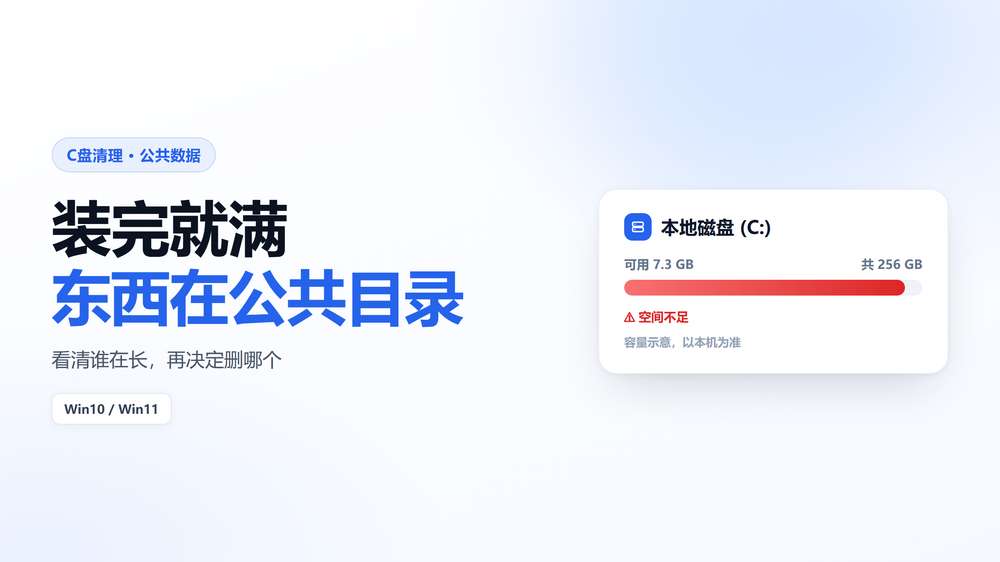
C盘装完软件就满怎么清理,很多人先去翻程序目录,其实更大的那一块在旁边的公共数据文件夹里。装过的软件几乎都会在这留一份东西:病毒库、更新包、素材库、日志,名字全是厂商缩写,删了不一定出事,删错一个就得重装。这篇先讲这个目录在管什么,再分能删和不能删两类,最后给一套装完软件就该做的收尾动作,C盘清理才不至于每次都从零开始。
一、这个目录里到底放了什么
它不像程序目录那样一眼看得懂,但几乎每个装过的软件都往这里写过东西。
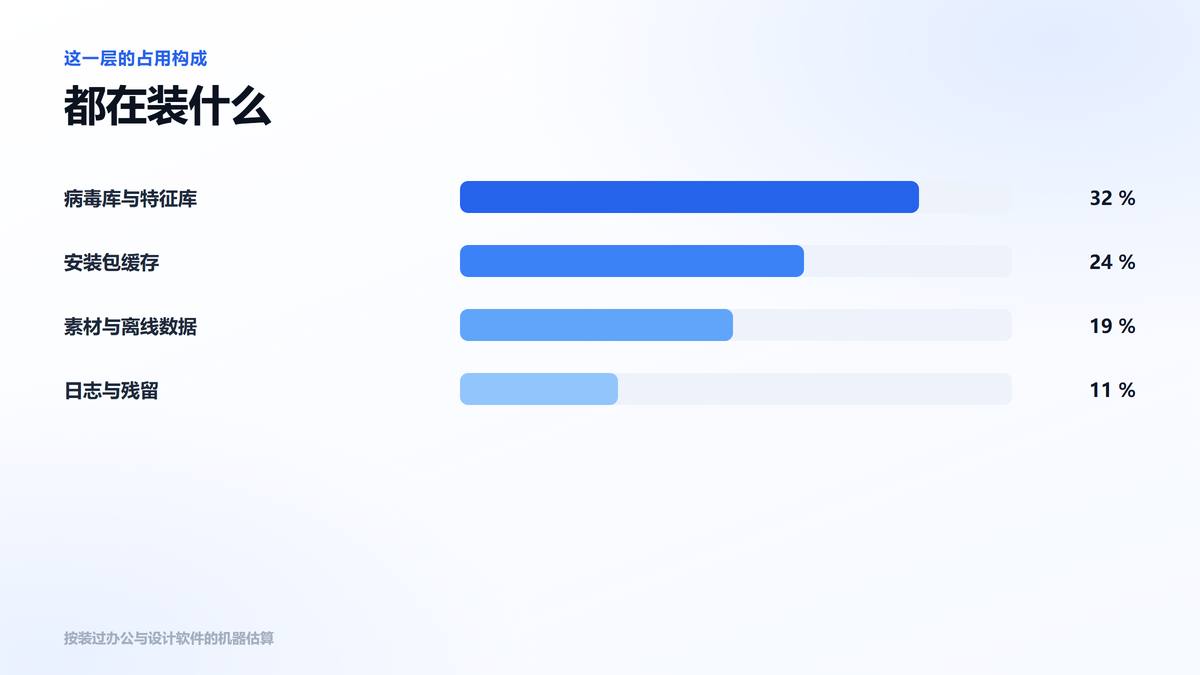
- 公共配置与授权文件:程序给所有账户共用的设置、序列号、授权信息放这里,不在用户目录下,所以换账户登录也不会丢。体积不大,但删了软件会要求重新激活,有的还得找客服。
- 病毒库与特征库:安全软件的病毒定义动辄几百兆,还天天更新,旧版本常常不清理。这是这一层最容易长胖的一块,位置固定,认厂商名就能找到,删了会自动重新下载。
- 更新包与安装缓存:不少软件把下载的更新包和解出来的安装文件留在自己目录里,装完并不清理。单个几百兆,攒一年能到几个G,属于看着像垃圾又不能随便动的那一类。
- 素材库与运行数据:输入法词库、字体、剪辑软件的音效包、地图软件的离线地图,都在这里。这类删了软件还能打开,但功能会缺一块,得联网重新下载一遍才能补回来。
- 日志与崩溃记录:排查问题用的日志默认写在这里,正常使用也会一直追加。单个不大,几十个软件加起来也可观,删之前确认自己没在排查故障,否则线索就断了。
看清这一层在管什么,你就明白它既不是纯垃圾,也不是完全不能碰,关键在分清哪一类。
二、知道该删哪个,比删得快重要
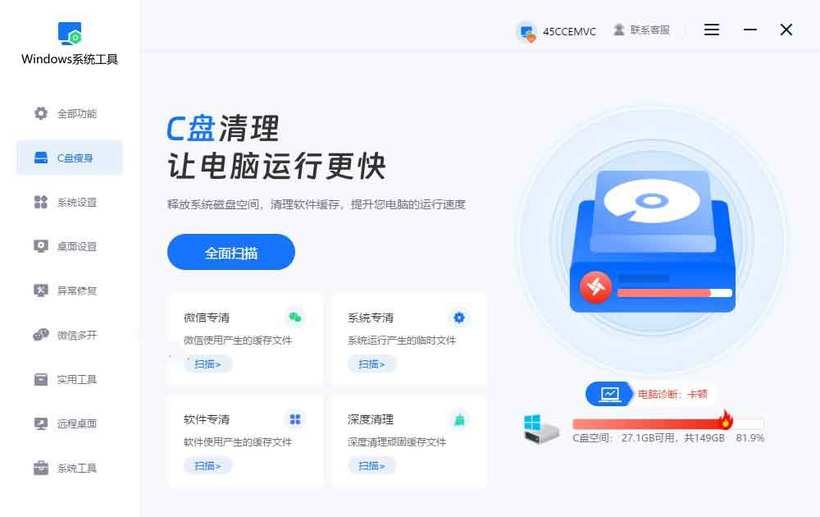
公共数据目录下的文件夹大多以厂商名命名,常见的几个还能认出来,剩下的缩写就只能靠猜,猜错的代价是重装软件。windows优化工具 把这一层的目录连同体积、最近修改时间一起列出来,点一下扫描就能看到谁在长大,长期没动过的残壳单独归到一组,删之前还能逐项取消。对不敢乱动系统目录的人来说,先看清时间和体积,再决定删哪几个,比凭记忆硬删稳当得多。
三、哪几种长得大,删之前要看一眼
同一层目录里,有的删了没事,有的删了要重装,靠名字和修改时间能分清大部分。
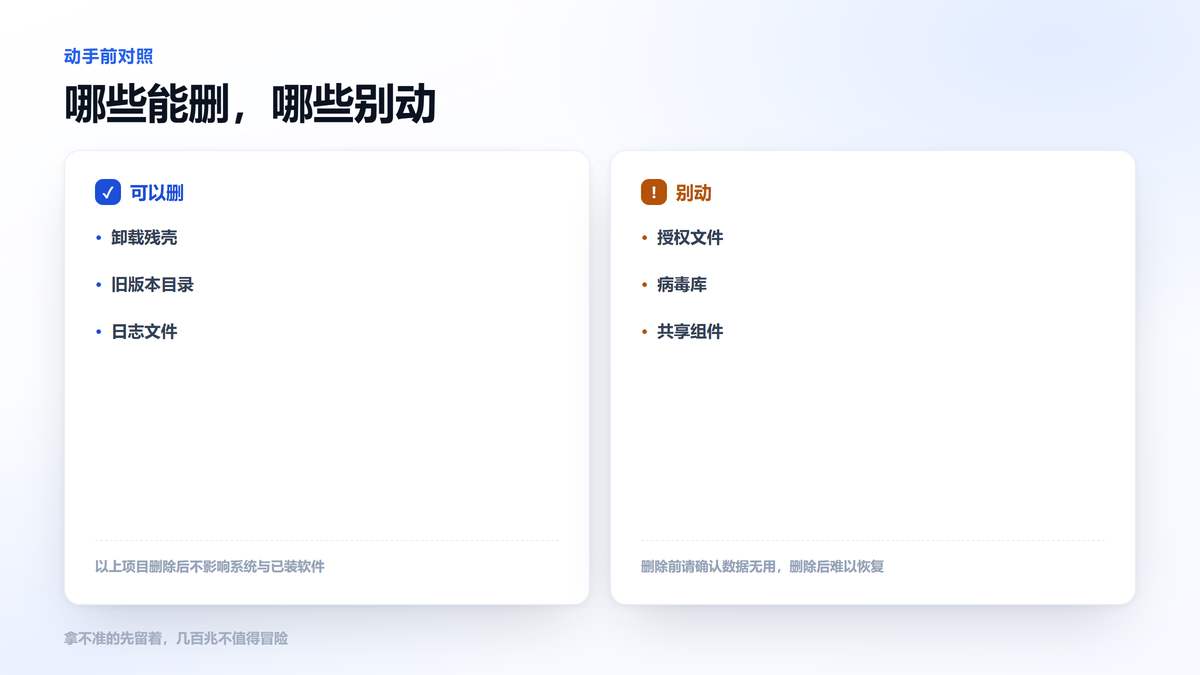
- 安装包缓存目录:装过开发工具、运行库和部分驱动的机器,会留下一个安装包缓存目录,几个G很常见。删了不影响已经装好的程序,但以后修复或卸载时可能要求重新提供安装源。
- 驱动与固件解包:显卡驱动解出来的安装文件、主板厂商的工具包,往往留在厂商目录里。装完就没用了,删掉不影响驱动本身,下次更新会重新下载,代价只是多等几分钟。
- 卸载残留的空目录:软件卸了,这里的目录常常还在,里面剩日志和配置。按修改时间排序,半年没动过的多半是残壳,删掉风险很低,也是这一层最容易回收的一块。
- 多版本并存:同一个软件升级后旧版本目录没清,两个版本各占一份。看清楚版本号和修改时间,留新的删旧的,别把正在用的那个删了,删之前先看一眼程序版本。
- 被共用的组件:有些目录被多个软件共用,比如运行库、证书、公共字体。这类名字里常带共享字样,动之前先搜一下有没有别的程序在引用,拿不准就留着。
照这个顺序过一遍,通常能清出五到十个G,而真正需要重装软件的情况极少。
四、装软件时就该顺手做的几件事
清理只是补救,装机时的几个动作才是让它不再堆起来的根本。
- 装的时候改路径:安装向导里默认路径那一栏是可以改的,装到 D 盘,C 盘就只留系统和必须随系统启动的软件。这一步花三秒,能省掉后面半小时的清理。
- 关掉自动更新与开机自启:不少软件装完默认开机自启、自动下载更新包,这些都会往公共目录里写东西。装完顺手在设置里关掉,往后体积增长会慢很多,开机也轻快。
- 装完看一眼体积:装完一个软件,右键它的目录看属性,几百兆以上的记一笔。以后 C 盘报警,直接按这份清单找,不用重新把目录摸一遍,也不会漏掉。
- 卸载要卸载干净:从设置或控制面板里卸载,别直接删文件夹。卸完再去公共数据目录和用户数据目录看一眼有没有残留,有就一起删,能省出不少零碎空间。
- 定期归档大文件:素材库、离线地图、安装包缓存这类,能改路径的改路径,不能改的定期清。养成每季度过一遍的习惯,比临时抱佛脚有效得多,也不容易手忙脚乱。
把这几件事变成装软件时的固定动作,C 盘就不会再出现装完就满这种反复。
常见问题
Q1:公共数据目录是隐藏的,找不到怎么办?
A:资源管理器里打开「显示隐藏的项目」就能看到,地址栏直接输入路径也行。它默认不显示,是为了防止误删,不是系统故意藏着。
Q2:删了里面的目录软件会坏吗?
A:分情况。日志、更新包、卸载残留删了没事;授权文件、病毒库、素材库删了会导致功能缺失或要求重新激活,动手前看一眼目录名和修改时间。
Q3:软件一定要装到D盘吗?
A:不是必须,但建议。系统盘只放系统和必须随系统启动的软件,其余装到别的分区,以后扩容、备份、重装都省事,C 盘也不容易见红。
本文为https://www.it7t.com原创内容,未经授权禁止任何形式的转载、摘编或镜像复制。
分享:
分享至微信朋友圈

扫码关注
公众号
分享至微信朋友圈
相关文章
查看更多C盘满了怎么清理-C盘一开机就满如何清理
C盘满了怎么清理?开机就满多半是更新缓存、游戏补丁和临时文件在重写。分清会长回来的和躺在那不动的,掐住来源再清存量,第二天才不会又见红,空间也才稳得住。[详情]
C盘天天报红怎么清理?C盘清理方法
C盘天天报红怎么清理?虚拟机磁盘、WSL镜像、包缓存往往一个人就占掉二三十G,还删不掉。先认文件类型,再改存放位置,附迁移前后的核对要点,清完还能留出余量。[详情]
win7系统c盘满了怎么清理?win7系统c盘满了最有效的5个方法
老 Win7 机器 C 盘一夜变红,多半是还原点、更新残留和休眠文件常年不清,加上桌面下载都住在 C 盘。本文按占用从大到小给出清理顺序,讲清哪几样能删、哪三处碰不得,清完还教你怎么防止再涨回去。[详情]
win7c盘哪个文件能清理-win7c盘哪些文件能清理
Win7系统的C盘里,到底哪些文件可以删除?这个问题相信不少朋友都遇到过。尤其是C盘空间越来越小的时候,打开磁盘想找几个大文件清理,却发现里面有很多不认识的文件夹。有些是系统运行必需的,有些只是软件使用过程中留下的缓存和临时数据[详情]
电脑如何彻底清理C盘-电脑怎样彻底清理c盘
平时用电脑,下载东西、安装软件都挺痛快,唯独到了C盘空间不足的时候才开始犯愁。打开磁盘一看,红色的容量条格外显眼,想再装个软件都得先腾地方。可C盘里究竟装了些什么,很多人自己也说不清楚。系统缓存、临时文件、软件残留,这些数据平时不容易注意到[详情]