电脑变慢怎么提速-笔记本变慢如何提速
电脑变慢怎么提速,如果开机越来越久、打开文件夹要转圈、偶尔整机卡住几秒又自己好了,先别急着清系统。机械硬盘用到第三四年,坏道开始冒头,读写失败要重试,一次重试就是几百毫秒的停顿,表现出来就是卡。这类慢清多少缓存都没用,得先看盘的状态;换一块盘的钱,往往比找半天原因省事。

一、这些症状更像盘的问题
软件引起的慢和盘引起的慢,表现不一样,分清了才不白费工夫。
- 卡顿有节奏地出现:每隔一会儿整机停住一两秒,鼠标能动但点什么都没反应,然后又恢复正常。这种规律性的停顿是典型的读写重试,比软件卡顿的随机性更强,也更有周期性。
- 打开文件夹要转圈:双击一个只有几个文件的目录,地址栏上的进度条也要走两三秒。文件不多、目录不大,读起来却慢,说明盘上那一片区域读得不顺,和文件数量没关系。
- 开机时间逐月变长:同样的系统和启动项,半年前开机三十秒,现在要一分半。开机是集中读盘的过程,盘一慢,这一段就被拉长,而且会随着坏块增多越来越慢。
- 偶尔出现读写错误提示:资源管理器弹出「文件或目录损坏且无法读取」,或者复制文件时卡在中途报错。这类提示出现一次就说明有扇区读不出来了,不是偶发,后面会越来越多。
- 硬盘灯长时间常亮:机箱或机身指示灯在没做大文件操作时也长时间亮着,说明盘一直在忙。配合任务管理器里磁盘占用长时间接近满值,基本可以确认瓶颈在盘上。
出现两三条以上,就不要再往软件方向查了,先把盘的状态看清楚。
二、卡顿的原因,一半靠猜不如先看一眼
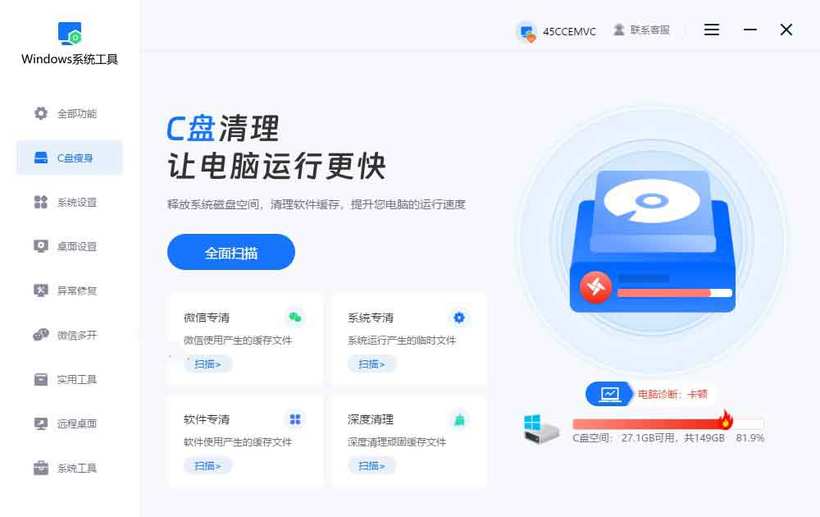
同样是卡,可能出在盘上,也可能出在启动项、后台进程或者驱动,靠一个一个试很耗时间。windows优化工具 的做法是先把现状摊开,点一下开始扫描,硬盘健康、启动项、后台占用一起列出来,盘的读写状态异常会单独提示,其余项目按影响大小排序。先看结论再动手,能省掉很多没必要的折腾,也不至于拆了机才发现问题不在盘上。
三、查健康状态,看三个数字
不用装复杂工具,系统自带的和一个免费小工具就够。
- 看剩余寿命与健康状态:很多厂商提供检测工具,也有通用的免费工具能读盘的健康状态。界面上会直接给一个「良好/警告/异常」的结论,先看这个结论,比逐条读参数快。
- 重点看重映射扇区计数:这项代表有多少个扇区已经坏掉、被备用扇区替换。数值从零变成几十,说明坏块在增加;持续上涨就代表盘在恶化,这时候备份比优化更要紧。
- 看通电时间与次数:通电时间能算出这块盘用了多久,机械盘超过两万小时就该考虑换。通电次数异常多,说明机器频繁开关机或者盘被反复唤醒,这类盘的故障率会高一些。
- 跑一次读取速度测试:顺序读写速度掉到标称值的一半以下,或者曲线中间出现明显的凹陷,说明某些区域已经读不动了。凹陷的位置越靠前,日常使用感受到的卡顿越明显。
- 顺便看一眼接口模式:确认盘是不是跑在正常的接口模式上,有些机器装完系统后一直用着兼容模式,速度被限制住,白白浪费。这一项在设备管理器里能看到,改之前先确认系统能正常启动。
三个数字看完,是继续用、赶紧备份还是直接换盘,心里就有答案了。
四、先备份,再决定修还是换
盘一旦开始坏,任何修复操作都可能让它彻底读不出来。
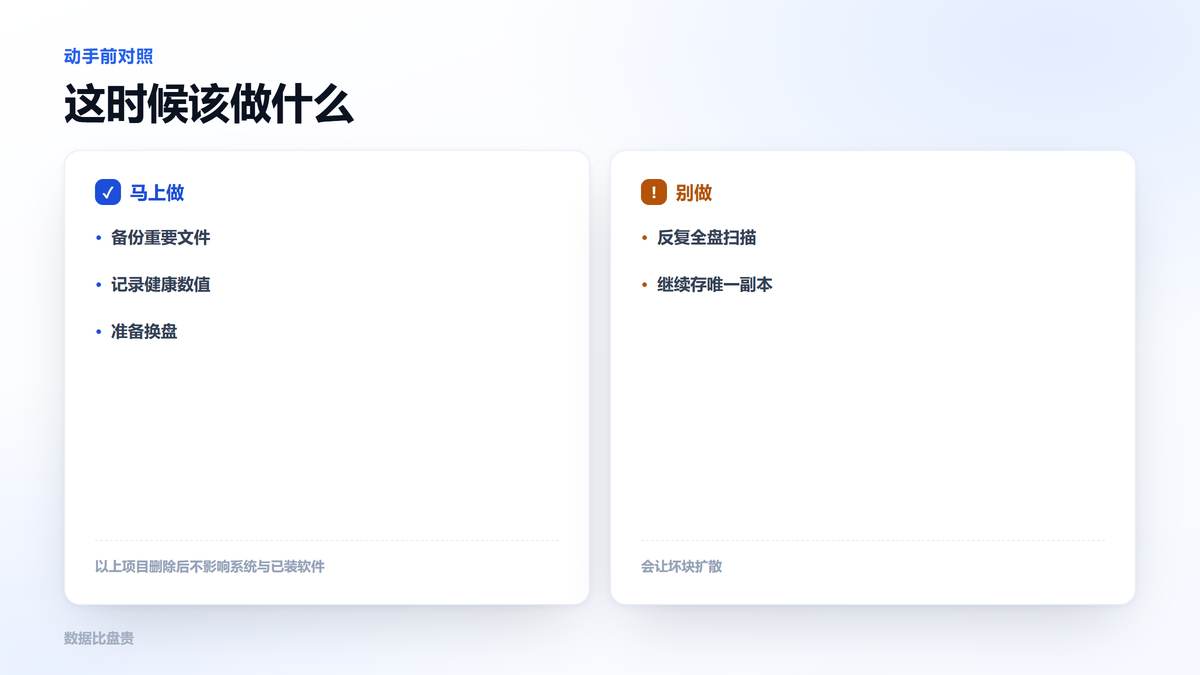
- 先把重要文件拷出来:在动手做任何修复之前,先把文档、照片、项目文件拷到另一块盘或者移动硬盘上。拷的时候遇到报错就跳过那一个文件,别为了一个文件反复重试,反复读坏块会让情况变糟。
- 别用修复工具反复扫:全盘扫描修复会密集读取每一个扇区,坏块多的盘很容易在扫描过程中彻底失效。真要做也只能在备份完成之后,而且要有「扫完就打不开」的心理准备。
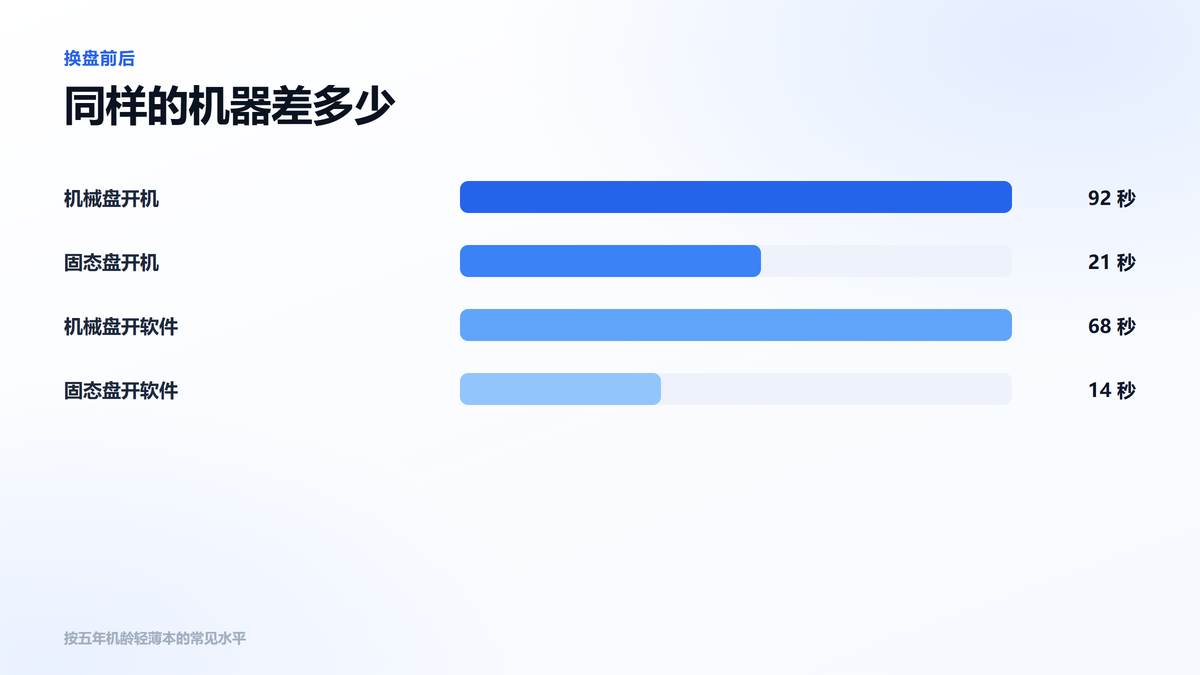
- 机械盘可以考虑换固态:如果是还在用机械盘的老笔记本,换一块固态是最直接的提速手段,开机从一分多钟降到二十秒很常见。换之前确认接口类型和尺寸,系统可以迁移也可以重装。
- 固态盘坏了就别修了:固态出现坏块基本没有修复手段,健康度掉到较低水平就该换。它的故障往往是突然失效而不是慢慢变慢,所以看到警告就别拖,备份要放在第一位。
- 换完盘把旧盘留一阵:新盘装好后,旧盘不要立刻格式化或者丢掉,放着当一段时间的备份。确认新盘上的资料齐全、系统稳定,再处理旧盘,这个缓冲期能救回不少意外。
盘的寿命到了,提速的正确答案不是优化,而是把数据搬到一个不会再坏的盘上。
常见问题
Q1:机械盘有坏道还能继续用吗?
A:可以短期用,但要当成随时会坏的盘来对待。重要文件立刻备份,别在上面存唯一一份资料。如果卡顿已经影响到正常工作,换固态比修更划算,价格也不算高。
Q2:换固态以后系统要重装吗?
A:可以迁移也可以重装。迁移省事,但旧系统里的问题会一起带过去;重装干净,但要重新装软件和驱动。老机器建议迁移,新机器或者系统已经很乱的建议重装。
Q3:健康状态显示良好但还是很卡?
A:说明瓶颈不在盘的寿命上,可能是接口模式、驱动、或者后台读写太频繁。先在任务管理器里看磁盘占用的来源,再确认接口模式,最后才考虑换硬件。
本文为https://www.it7t.com原创内容,未经授权禁止任何形式的转载、摘编或镜像复制。
分享:
分享至微信朋友圈

扫码关注
公众号
分享至微信朋友圈
相关文章
查看更多老笔记本越用越慢怎么提速?电脑提速方法
老笔记本越用越慢怎么提速?刚开机很快、跑十分钟才慢,多半是散热堵了在降频,不是配置不够。先看温度曲线,再清灰换硅脂,最后把电源策略调回来,速度能恢复大半。[详情]
办公电脑开机要等很久怎么提速?办公电脑开机要等很久怎么提速最有效的5个方法
按下电源去接杯水,回来还在转圈,等能打开表格已经过了三分钟。这篇从启动项、系统服务、机械盘换固态、内存容量到电源与更新策略,给出五条可落地的提速办法,并说明公司电脑哪些设置需要先问过 IT。[详情]
旧笔记本电脑提速小妙招?电脑提速简单方法
说到旧笔记本提速,能想到的办法其实挺多,光是网上的教程就能翻出一大堆。不过,有些方法需要购买硬件,有些需要修改系统设置,还有些操作起来比较繁琐。对于普通用户而言,最希望找到的还是那种不用拆电脑,跟着步骤就能完成的方法[详情]
旧联想笔记本电脑提速?电脑提速方法
一台设备用上几年,难免会遇到操作越来越迟缓的情况。打开网页要等,运行软件要等,有时候只是查看一份文档,也得花时间等待加载。我家里那台旧联想笔记本就有过这样的经历,平时用起来总感觉慢半拍。后来没有急着换新设备,而是先从系统清理[详情]
电脑开机慢怎么提速-老笔记本越用越慢如何提速
电脑开机慢怎么提速?登录界面过了还有一段等待,组策略脚本、映射网络盘、云盘同步都在抢时间。先分段测出卡在哪一步,再动手改,提速才不会白费力气。[详情]