C盘爆满怎么清理-C盘垃圾太多如何清理
同样是128G的系统盘,一台用三年还剩二十G,另一台一年就报红,差别常常不在装了多少软件。C盘爆满怎么清理,看着像没头绪,答案往往在系统日志这种没人翻的地方:装补丁、修组件、驱动出错,每件事都往日志目录里写几行,攒上一年就是几个G。做C盘清理时把这一块算进去,不少莫名其妙的占用就对上了。
一、日志是怎么攒出几个G的
每一次系统动作都留痕,痕迹没人收。
- 补丁安装写详细记录:每次装更新,系统会把安装过程完整记一份,含每个组件的版本和返回值。一次累积更新能写几十兆,一年几十次更新,组件日志目录里就是好几个G,而且装完不会自己删。
- 组件修复的输出很长:系统文件检查、组件存储修复这类命令,输出全部写进日志。跑一次修复动辄几百兆,报错时写得更细。修完不清理,这些文件就一直在那儿占地方。这类命令不急的时候别反复跑,跑一次留一份就够。
- 驱动报错反复记录:驱动加载失败、设备时断时连,系统每次都记一条,严重的还留转储。单条不大,但一个坏驱动能刷出上万条,体积涨得比想象中快,也最容易被忽略。先在设备管理器里看哪个设备带感叹号,比翻日志快。
- 默认不按体积回收:日志目录没有超过多少就自动删的机制,只有少数子目录会按大小滚动。系统盘空间不够时它也不会主动让位,所以这一块只能自己看、自己清。想省事就隔几个月按目录清一次,不必等报红。
- 看修改时间判断是否还在写:按时间排序,最近还在动的说明有任务持续在写,先查清是谁在写再删;停在几个月前的多半是历史残留,删了不影响现在,风险也小。按时间倒序一看,正在写的那几个文件名很显眼。
日志本身不神秘,占地方是因为长期没人管。
二、翻目录找日志,不如先让它列份清单
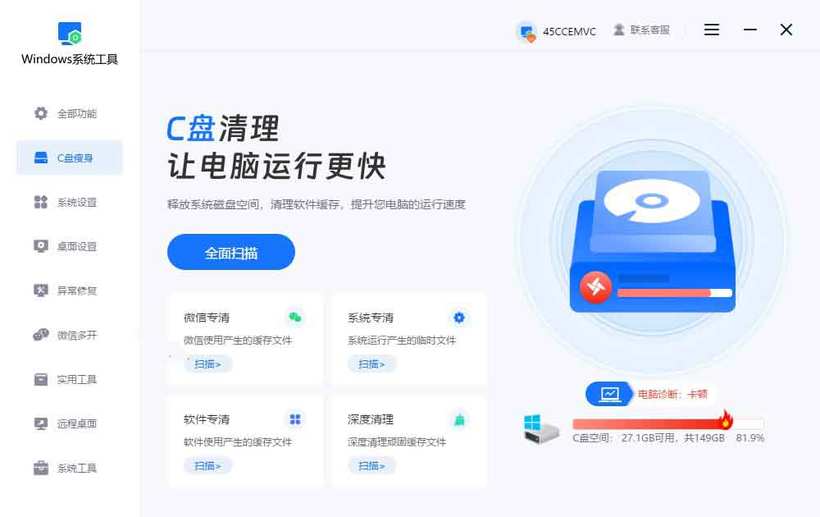
日志散在系统目录的十几个子目录里,靠记忆找不全,删错一个还可能影响后面排错。windows优化工具 先扫描再给分类,点一下开始,占用按更新残留、系统日志、临时文件、还原点分开列出,每一项标明体积和建议处理方式,看着心里就有数。按类别勾选,能清的清掉,该留的留着,几个G的空间腾出来,以后排查问题要用的记录也还在。
三、哪几个目录最占地方
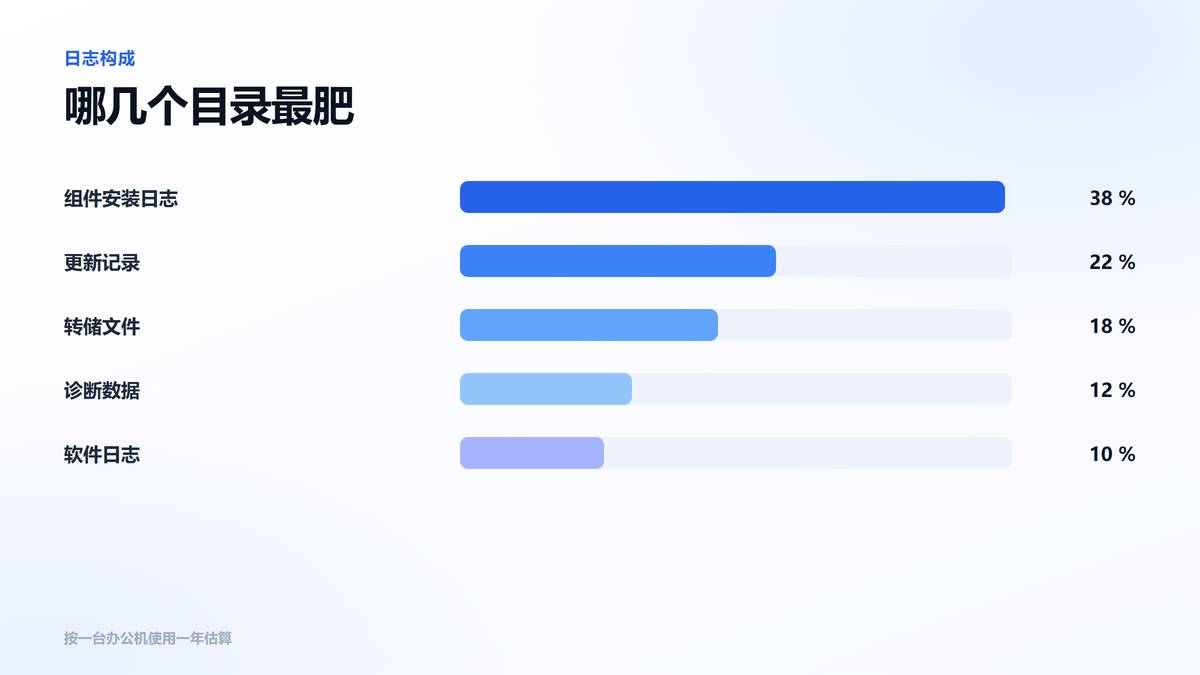
按目录体积排一遍,大头通常就那么两三处。
- 组件安装日志:在系统目录的 Logs/CBS 下,装补丁和修组件都往这里写,常见几个G。里面较早的 .log 和 .cab 可以先删,最近一周的留着,遇到装不上的补丁还要靠它查原因。
- 更新历史与重试记录:更新历史、失败重试都记在这一片,单个文件不大但数量多。反复装更新失败的机器,这里能堆出几百兆,删掉不影响更新本身,只是查不到历史过程。补丁装不上时这里最有用,装好之后就没必要留着。
- 转储与内核报告:蓝屏转储、内核实时报告都落在系统盘,单个从几百K到几个G,取决于内存大小。不打算送去分析的话这些文件没有用处,删之前记一下日期就行。内存越大的机器转储越大,十六G的机器单个就能上G。
- 性能采样与诊断数据:系统自带的诊断、性能采样会产生一堆小文件,在 ProgramData 下的诊断目录里,随使用时间线性增长。清理工具一般会把这一类单独列出来,方便一次处理。
- 软件自己按天写的日志:数据库、开发工具、备份软件会在自己的目录里按天写日志,几个不清理的软件加起来也能占上G。这类要走软件自己的设置去关或清,从系统层面看不出归属。
按目录过一遍,最肥的那一块就藏不住了。
四、删日志的顺序与边界
日志能删,但有几类删了会影响后面排错。
- 先停掉正在写的任务:直接删正在写的日志,文件被占用删不掉,或者删完立刻被重建。先把对应服务停一下,或者等它这一轮跑完再动手,既删得干净也不容易出错。不确定是哪个服务,重启一次再清最省判断。
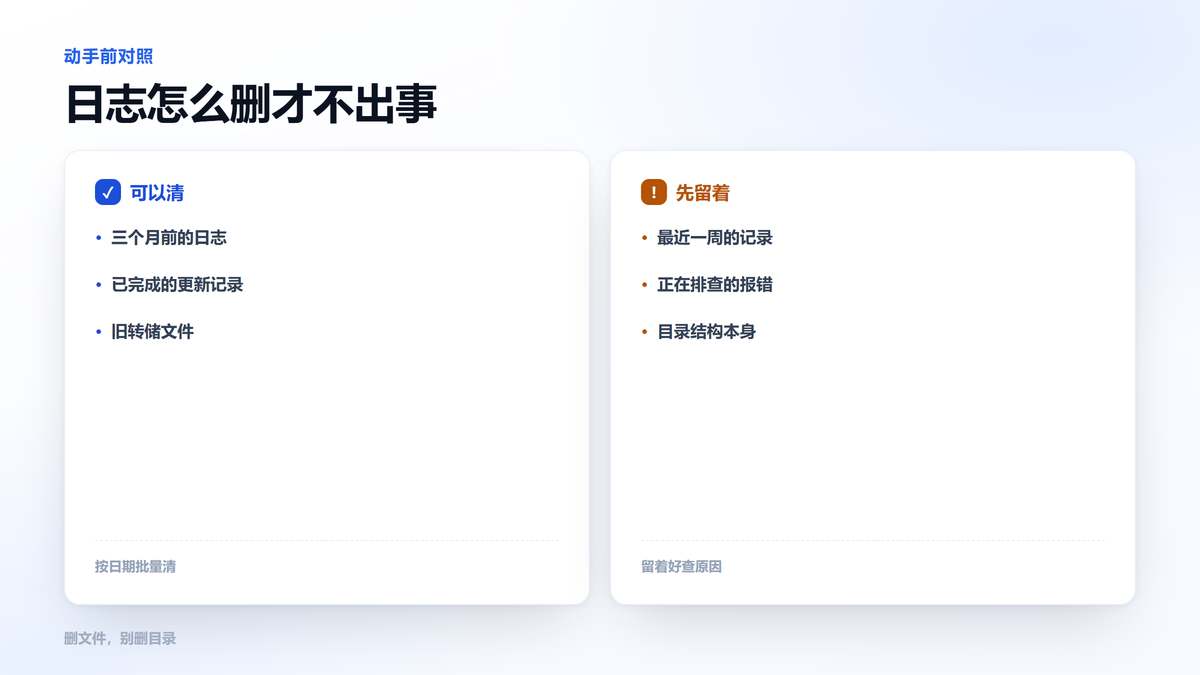
- 保留最近一周的:出问题时最先看的就是最近几天的记录,全删等于把线索一起扔了。按时间留下最近一周,其余批量清掉,空间和可查性都能兼顾。留下最近七天,其余按日期批量删,操作起来也简单。
- 不要删目录本身:删目录会让系统找不到写入位置,轻则某功能报错,重则要修组件才能恢复。只删目录里的文件,目录结构留着,风险小得多。目录里留个空占位文件也不行,保持原样最稳。
- 大文件单独确认:几个G的单个文件往往是转储或完整日志包,删之前看一眼名字和日期,确认不是正在排查的那个问题。这一步多花十秒,能省掉重装系统的麻烦。名字里带日期的那种,多半是上一次故障留下的。
- 记下这次省了多少:清完看磁盘属性,把省出来的空间记一下,下次遇到同类占用心里有数。日志的增长速度跟使用习惯相关,记两次就能估出合适的清理周期。两三个月对比一次,就知道该多久清一次。
删日志要的是准,不是狠。
常见问题
Q1:删了系统日志会影响已装的更新吗?
A:不会。日志只是记录过程,删掉不改变已经装上的补丁。唯一影响是以后查更新历史、排错时少一份依据,所以建议保留最近一周的。
Q2:CBS 日志能整个文件夹删掉吗?
A:文件夹本身别删,只删里面的文件。正在写入的会删不掉,先停掉相关服务或重启后再清,目录结构保留,系统下次照常往里写。
Q3:日志为什么删完又长回来?
A:只要还有更新、驱动加载和报错,日志就会继续写,这是正常现象。想压住增长,得把装不上的补丁、报错的驱动先处理掉。
本文为https://www.it7t.com原创内容,未经授权禁止任何形式的转载、摘编或镜像复制。
分享:
分享至微信朋友圈

扫码关注
公众号
分享至微信朋友圈
相关文章
查看更多电脑c盘不足如何清理-电脑c盘不足怎样清理
打开“此电脑”查看磁盘容量时,发现D盘、E盘还有不少剩余空间,唯独C盘已经变成红色。平时电脑还能正常使用,可每次安装软件、下载文件时,总会担心空间不够。遇到这种情况,很多人会直接删除C盘里的大文件夹,但系统盘存放着Windows运行所需的数据[详情]
清理c盘那个temp靠谱吗-清理c盘那些temp靠谱吗
前几天整理电脑时,发现C盘里有不少平时没注意过的文件夹,其中一个名叫Temp。打开后能看到各种文件和文件夹,名称也比较杂乱,看起来像是软件运行时留下的数据。想到这些内容可能已经没有用了,便想把它们清理掉。但涉及系统目录,还是要先弄清楚再动手[详情]
C盘满了清理哪个文件夹-C盘满了清理哪些文件夹
小刘平时使用电脑,下载文件和安装软件都比较随意,最近打开“此电脑”时,发现C盘容量条已经变成了红色,剩余空间所剩无几。他赶紧打开C盘查看,发现里面有Windows、Program Files、Temp等多个文件夹,有些还占用了不少空间。可这些文件夹到底存放什么内容[详情]
C盘天天报红怎么清理-C盘满了如何清理
同一块系统盘上往往不止一个账户,公用目录、别的账号的下载和桌面都算在里面。先盘清有哪几个用户、各占多少,再动手清,才不会删半天数字不动,归属不清的先放着。[详情]
C盘红了怎么清理-C盘装完软件就满如何清理
装一个软件,占用常常落成三份:安装目录、被重定向的用户配置、还有没删的安装包。先按这三处核对,再决定删哪个,比整盘扫一遍省事得多,也不容易误删。[详情]
