电脑c盘不足如何清理-电脑c盘不足怎样清理
打开“此电脑”查看磁盘容量时,发现D盘、E盘还有不少剩余空间,唯独C盘已经变成红色。平时电脑还能正常使用,可每次安装软件、下载文件时,总会担心空间不够。遇到这种情况,很多人会直接删除C盘里的大文件夹,但系统盘存放着Windows运行所需的数据,操作不当容易引发问题。与其随意删除,不如先找出真正占用空间的内容。下面就带来几种清理方法。

一、常规方法
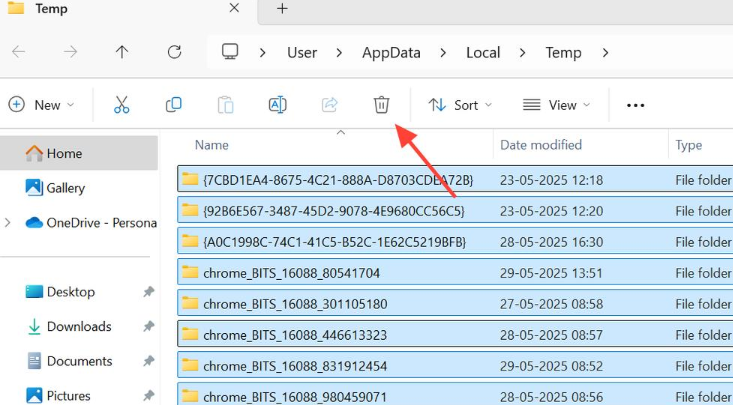
步骤1:清理Temp临时文件
Temp文件夹主要存放系统和软件运行时产生的临时数据,里面部分文件使用完后就不再需要,定期清理能释放一些磁盘空间。
1.按下键盘上的 Win + R 组合键。
2.在运行窗口输入 %temp%,按回车键。
3.打开临时文件夹后,按下 Ctrl + A 全选。
4.按下 Delete 键删除。
5.如果提示文件正在使用或无法删除,选择跳过即可。
步骤2:清理回收站
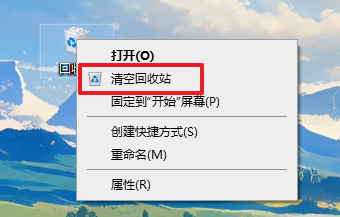
电脑上普通删除的文件通常会先进入回收站,文件虽然从原来的位置消失了,但仍然可能占用C盘空间。
1.在桌面找到“回收站”。
2.双击打开,查看里面的文件。
3.确认没有需要恢复的资料。
4.点击“清空回收站”。
5.在弹出的窗口中确认删除。
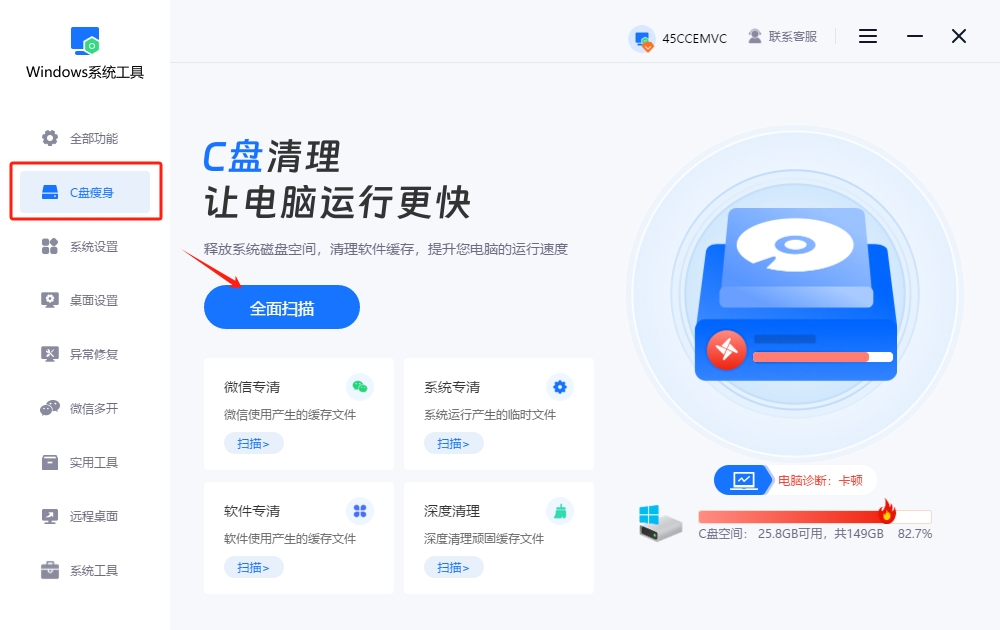
1. 启动Windows系统工具,在主界面找到“C盘瘦身”功能,点击进入“全面扫描”。
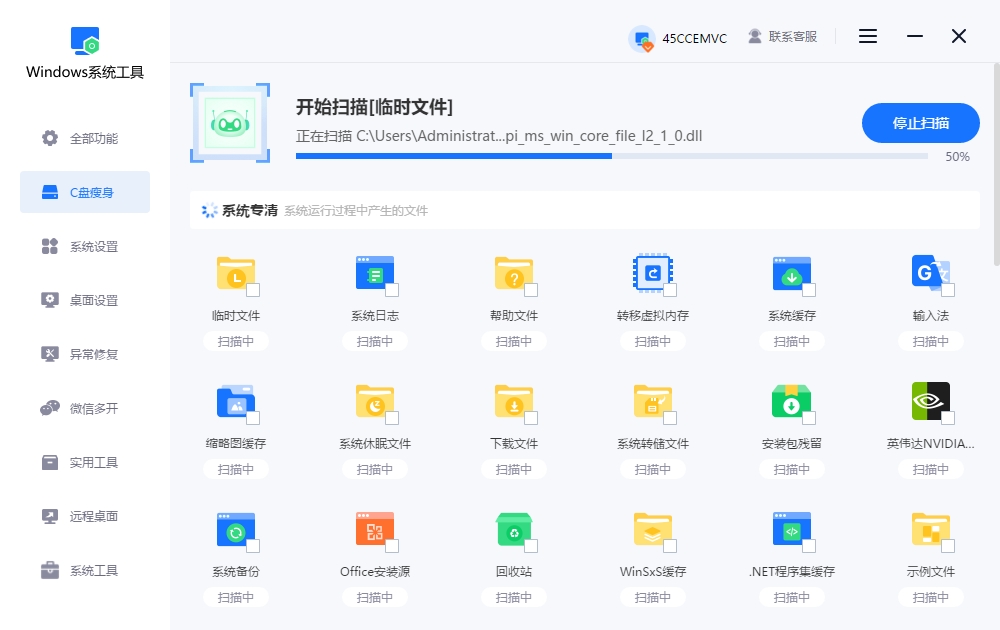
2.等待软件检查系统缓存、临时文件以及其他可清理内容,扫描时间会根据电脑中的文件数量有所不同。
3.扫描完成后,查看软件列出的垃圾文件及其占用空间,确认需要清理的项目,避免将仍有用途的文件一并删除。
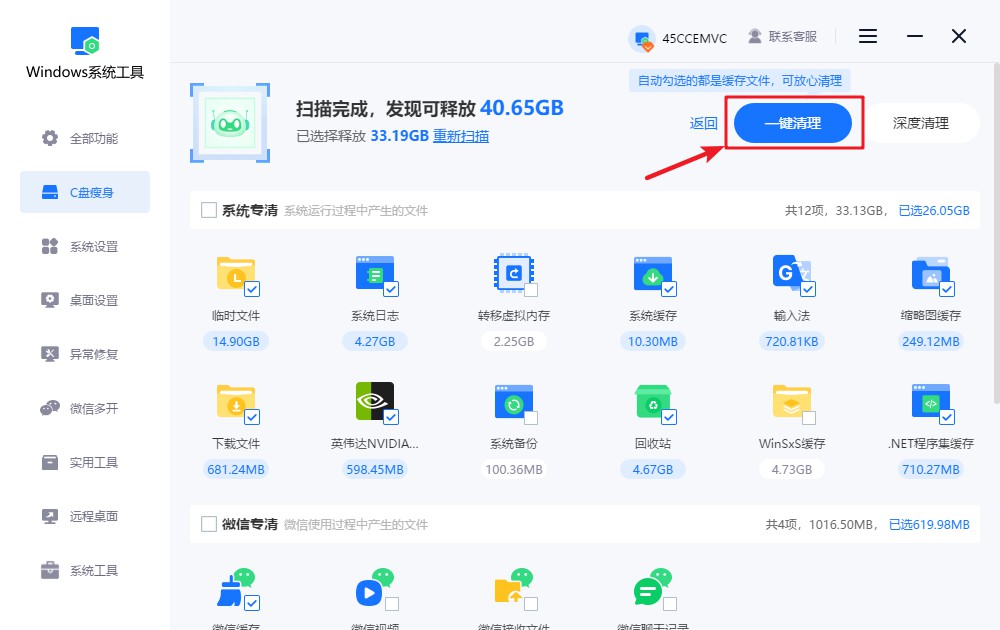
4.检查无误后,点击“确定”继续。
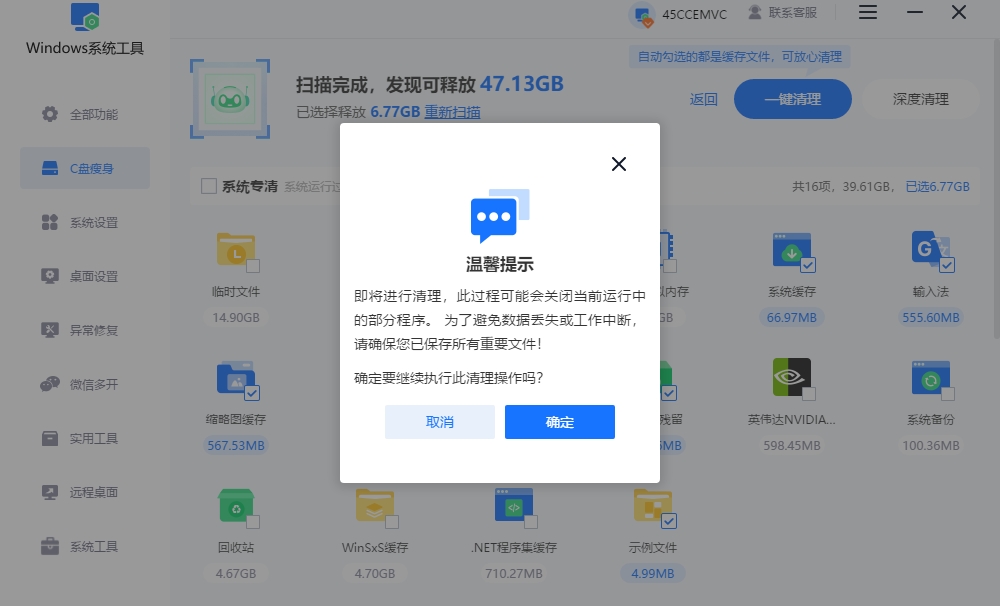
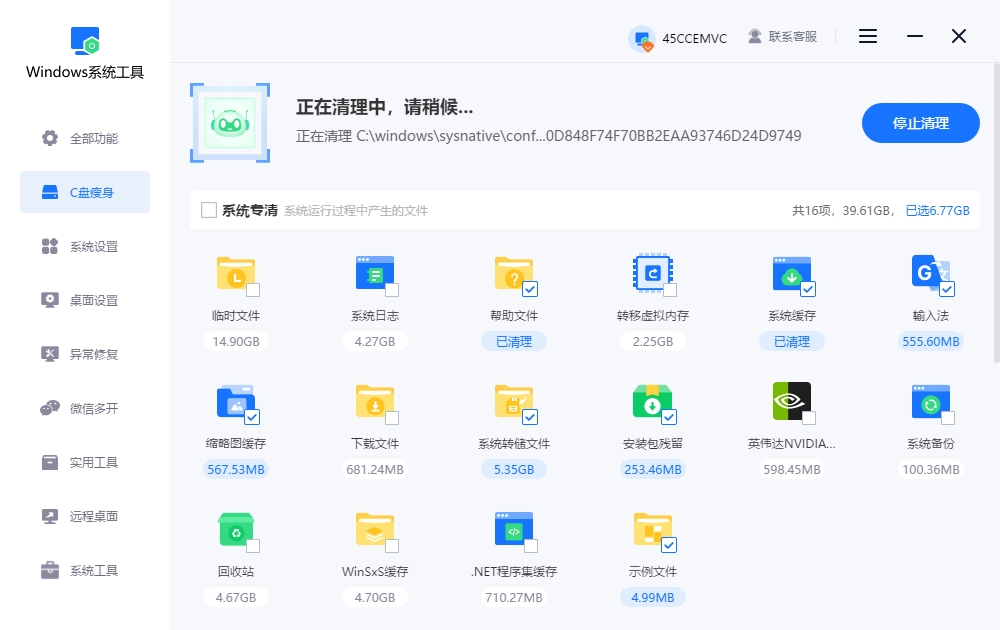
5.等待软件删除选中的垃圾文件,清理过程中不要随意关闭软件。
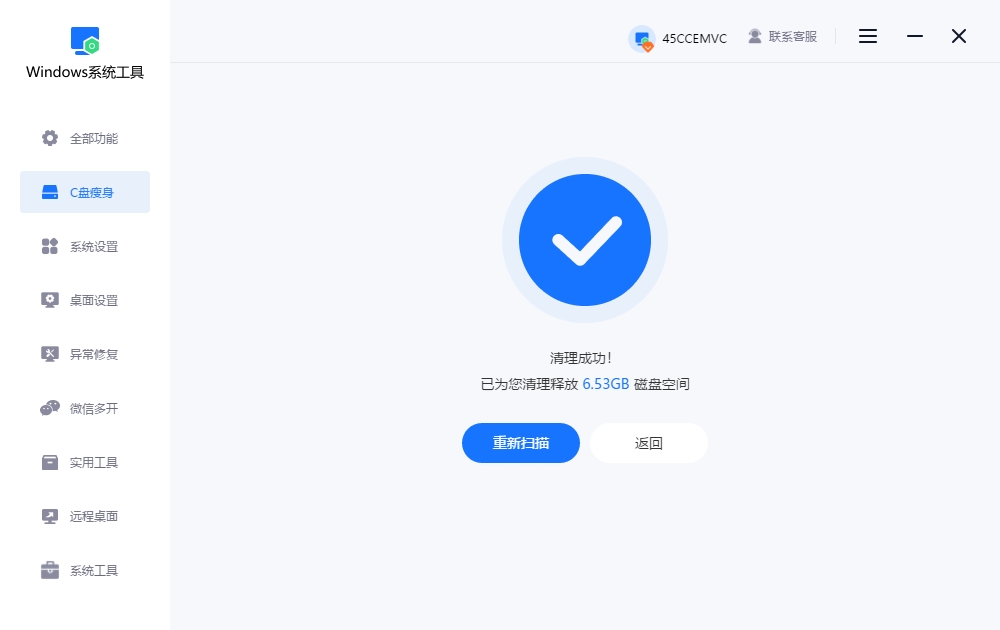
6.操作完成后,软件显示释放空间大小。
三、注意事项
1.对于浏览器数据、下载文件和回收站内容,要先确认是否需要保留以免误删。
以上内容讲解了,电脑c盘不足怎样清理。不熟悉手动清理的用户,也能借助Windows系统工具中的C盘瘦身功能。通过系统专清扫描后,查看可清理的内容,再选择合适的项目处理。操作起来比较直观,适合不太清楚文件存放位置的用户。无论使用哪种方式,清理前都要检查好文件,重要资料记得提前备份。
本文为https://www.it7t.com原创内容,未经授权禁止任何形式的转载、摘编或镜像复制。
分享:
分享至微信朋友圈

扫码关注
公众号
分享至微信朋友圈
相关文章
查看更多清理c盘那个temp靠谱吗-清理c盘那些temp靠谱吗
前几天整理电脑时,发现C盘里有不少平时没注意过的文件夹,其中一个名叫Temp。打开后能看到各种文件和文件夹,名称也比较杂乱,看起来像是软件运行时留下的数据。想到这些内容可能已经没有用了,便想把它们清理掉。但涉及系统目录,还是要先弄清楚再动手[详情]
C盘满了清理哪个文件夹-C盘满了清理哪些文件夹
小刘平时使用电脑,下载文件和安装软件都比较随意,最近打开“此电脑”时,发现C盘容量条已经变成了红色,剩余空间所剩无几。他赶紧打开C盘查看,发现里面有Windows、Program Files、Temp等多个文件夹,有些还占用了不少空间。可这些文件夹到底存放什么内容[详情]
C盘天天报红怎么清理-C盘满了如何清理
同一块系统盘上往往不止一个账户,公用目录、别的账号的下载和桌面都算在里面。先盘清有哪几个用户、各占多少,再动手清,才不会删半天数字不动,归属不清的先放着。[详情]
C盘爆满怎么清理-C盘垃圾太多如何清理
系统日志平时没人看,装补丁、修组件、驱动报错都会往里写,一年攒出几个G很常见。先看哪几个日志目录最肥,再按能删和不能删分开处理,几个G往往能腾出来。[详情]
C盘红了怎么清理-C盘装完软件就满如何清理
装一个软件,占用常常落成三份:安装目录、被重定向的用户配置、还有没删的安装包。先按这三处核对,再决定删哪个,比整盘扫一遍省事得多,也不容易误删。[详情]
