开机超慢怎么提速?电脑提速方法
开机超慢怎么提速,我一般先让人打开任务管理器看一眼启动影响那一列。很多人照着「高」一项项关,关完发现开机还是两分钟。问题在于这个评级算的是单项耗时,既不算它顺手带起来的服务,也不算什么在等什么。这类电脑提速,得把「评级」和「实测」分开看,先掐表再动手,两次开机之间别装东西,不然数字没意义。

一、那个评级是怎么算出来的
它不是没用,只是只能回答「这一项自己花了多久」。
- 只看这一项的启动耗时:评级算的是程序从被拉起、到交出控制权用了多久,不含它后面连带启动的服务,也不含网络请求的等待。所以一个转圈三十秒的登录器,可能只标个「中」。
- 不算互相等待:十几个程序一起启动,谁都在抢磁盘,单个看都不慢,加起来就是两分钟。这种排队在评级里完全看不出来,只能自己掐表对比。
- 不算桌面出来之后的动作:有些程序启动很快,但启动完立刻开始同步、检查更新、拉取消息。这些动作发生在桌面已经能用之后,评级不算,卡顿却是实打实的。
- 样本只有前几次开机:评级是系统按前几次开机估出来的。装完就关掉的程序、偶尔才跑一次的程序,样本不足,数字自然失真得厉害。
- 一堆「低」也能拖死人:二三十个「低」加在一起,磁盘队列照样会满。单看每一个都不显眼,凑起来就是开机那两分钟里最难熬的部分。
- 安全软件被特殊对待:杀软的启动项往往被系统特殊处理,评级显示不高,实际它要扫一遍启动文件。这类不能只看评级,得单独估它的开销。真要估它,看它开机之后的扫描日志更准。
评级是个参考,不是排序依据,照着它一项项关容易白忙。
二、哪一项真拖时间,得看它背后连带什么
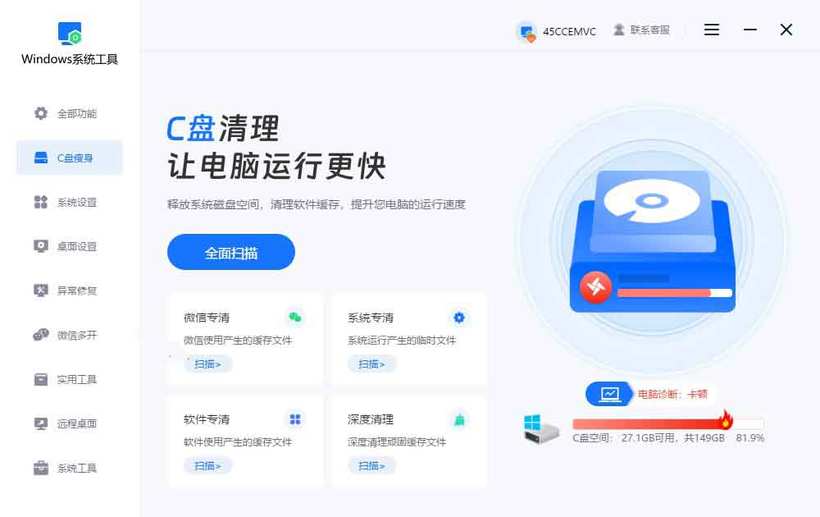
启动项列表给的是名字和评级,看不出这一项背后拉起了几个服务、会不会一上来就同步。逐个试太慢,全关又怕关错。windows优化工具 的做法是把清单摆开看:点一下列出所有自启项,按类别分组,标出哪些是系统必需、哪些是装软件时顺手带进来的,每一项旁边还能看到它连带的服务。先看再关,比照着评级一个个试省事。
三、标「低」但最拖时间的几类
共同点是启动快、后续忙,评级永远抓不到。
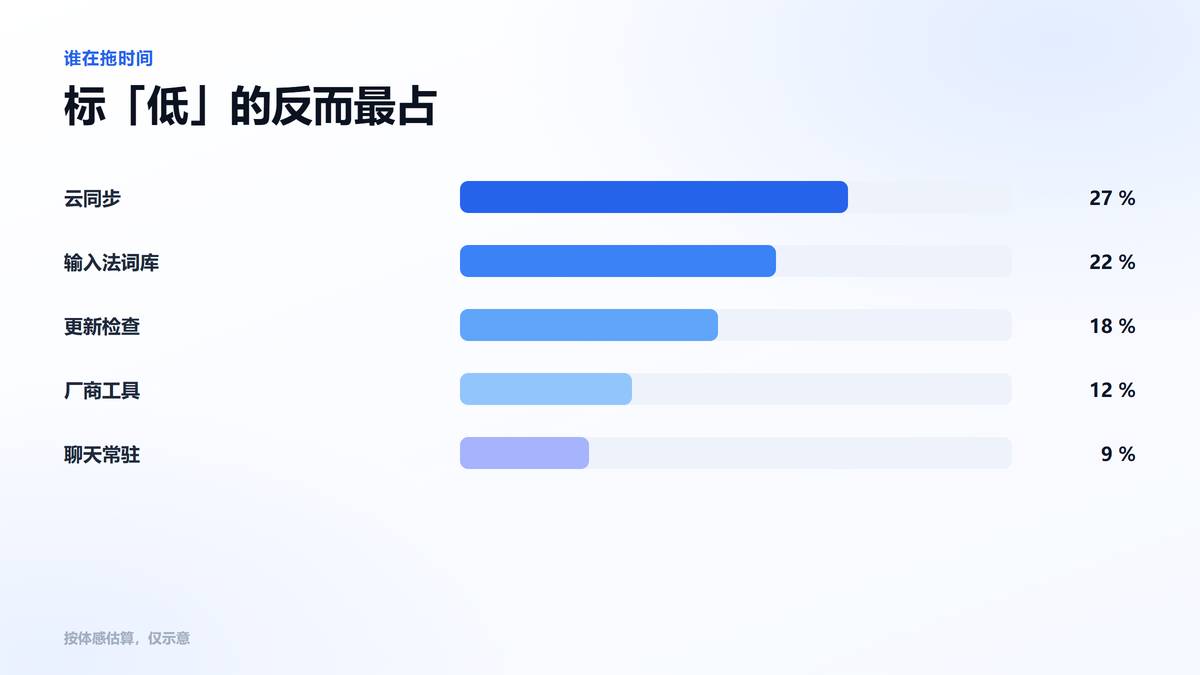
- 云同步客户端:网盘、笔记、相册的客户端启动很快,但一上来就连服务器、比对文件。桌面出来了,磁盘和网络还在忙,点什么都慢半拍。
- 输入法与词库加载:输入法要在登录时就加载词库,词库大的能读几百兆。评级通常显示低,实际是登录后头一分钟发涩的常见原因。
- 显卡与主板厂商工具:控制面板、灯效、超频工具这类,功能一个月用不上一次,却每次开机都跑。关掉之后除了少几个托盘图标,没什么影响。
- 各家的更新检查器:每个软件都想开机看一眼有没有新版本。十几家一起查,开机那几分钟网络和磁盘都在响,谁也快不起来。
- 聊天与邮件的常驻:这类程序启动即登录,登录即同步消息。不等它跑完就用电脑,感觉就是「开机后得缓一分钟才顺」。
- 驱动附带的辅助程序:声卡、网卡、触控板驱动常带一个辅助程序,处理快捷键和增强功能。平时用不到就关掉,需要时手动开。想留快捷键功能的话,只关它开机自启,服务保留就行。
这几类关掉之后体感最明显,也最不容易关出问题。
四、按实测耗时排,而不是按评级关
掐表是最省事的判断依据,比任何评级都实在。
- 先掐三次表:从按电源到桌面能点开程序,掐三次取平均。这是唯一的基准,后面每关一批再掐一次,才知道有没有用。
- 分两批关:一次关一半,观察开机时间变化。一次全关,出了问题不知道是谁,也容易把该留的一起关掉。每批之间重启两次再对比,单次数据波动挺大,别急着下结论。
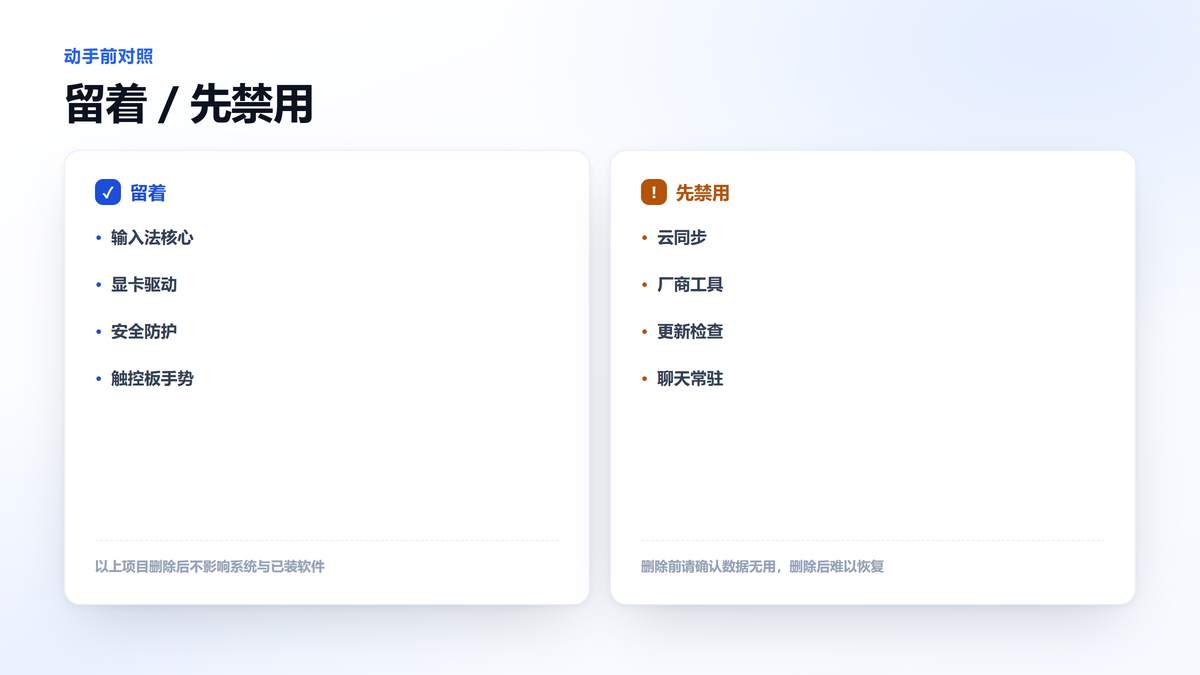
- 留下必须的:输入法核心组件、显卡驱动服务、杀软防护、触控板手势这几类留着。其余先禁用,用一周没影响再说。
- 禁用而不是删除:在启动项里禁用,随时能开回来。删掉程序要重装,代价大得多,也不方便前后对比。
- 顺带看登录脚本:计划任务里有些项是登录时触发的,启动项列表里根本看不到。它们同样占开机时间,得单独翻一遍。登录脚本往往藏在任务计划里,名字还起得像系统项,得仔细看。
- 桌面出来之后还在忙:开机时间不只是到桌面,还包括头三分钟能不能顺畅用。把同步、更新检查延后,体验差别很明显。把同步和更新检查设成开机十分钟后再跑,头几分钟会顺很多。
关得准比关得多重要,一次改一项才看得出效果。
常见问题
Q1:关掉启动项会影响软件使用吗?
A:多数不影响,只是软件不会开机就自动运行,需要时手动打开。同步类软件关掉之后不会自动备份,这点要自己权衡。禁用在启动项里做,随时能开回来。
Q2:开机时间多少算正常?
A:固态硬盘的机器,从按电源到桌面可用在二十秒上下比较常见;机械硬盘四十秒到一分钟也属正常。老机器慢一点不必强求,重点是别一天比一天慢。
Q3:为什么关了启动项还是慢?
A:瓶颈可能不在启动项。机械硬盘老化、内存不足、系统盘剩余空间太少都会拖慢开机。先看开机那段时间磁盘占用,如果一直跑满,问题在盘上。
本文为https://www.it7t.com原创内容,未经授权禁止任何形式的转载、摘编或镜像复制。
分享:
分享至微信朋友圈

扫码关注
公众号
分享至微信朋友圈
相关文章
查看更多老电脑卡顿反应慢-电脑卡顿严重解决方法小妙招
开机慢、打开软件反应迟钝、鼠标点击后半天没有动静,这些都是老电脑使用过程中比较常见的问题。尤其是配置较低、使用年限较长的电脑,运行速度下降会更加明显。电脑长期使用,安装的软件、临时文件和后台运行程序越来越多,都会增加系统运行负担。[详情]
电脑进入游戏后卡顿-电脑玩游戏卡顿解决办法
朋友最近玩电脑游戏时总是抱怨卡顿,游戏画面一顿一顿的,切换场景还要等上好一会儿。他原以为只是游戏配置要求太高,后来发现电脑平时打开浏览器、运行办公软件也比以前慢了不少。看来问题不只是游戏本身,电脑整体运行速度也受到了影响。[详情]
旧笔记本电脑提速价格?电脑提速技巧
邻居有台用了六七年的笔记本电脑,最近打开网页、运行办公软件都很慢,连开机都要等好几分钟。他想着送去维修店处理,问了一圈价格,发现简单清理和系统优化也要收取一笔费用。电脑本身已经比较老旧,再花钱维修确实有些不值。[详情]
电脑迟滞怎么提速?电脑提速方法
换了固态、清了启动项,机器还是慢半拍,可能卡在内存频率上。主板出厂按最低档跑,标称的高频要自己进设置界面手动开,笔记本还常被厂商锁住,改也改不动。[详情]
电脑运行慢怎么提速-系统拖慢如何提速
一个 svchost 占着大半处理器,底下却是一堆服务共用。想关得准,得先把它拆开:转到服务、看资源监视器、再对照服务列表,才知道是哪一个。[详情]
