电脑迟滞怎么提速?电脑提速方法
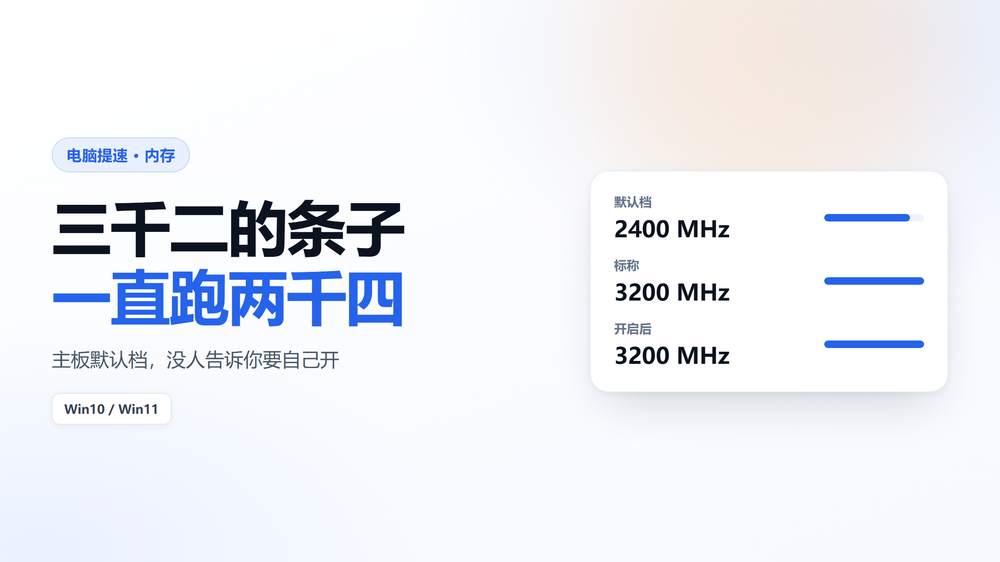
电脑迟滞怎么提速,有一种情况特别容易被漏掉:硬件都不差,固态也有,启动项也清过,用起来还是慢半拍。查到最后发现内存一直跑在默认档上,标称三千二的条子在跑两千四。这类电脑提速不用花钱,进设置界面开一个开关就行,只是很多人压根不知道自己一直没开,白白慢了好几年,还以为是机器该换了。
一、迟滞不一定是盘和处理器
按瓶颈从大到小排,顺序别弄反。
- 先排除盘:任务管理器里看磁盘占用,长期接近满值说明瓶颈在盘上。先把这个问题解决掉,再谈内存,不然永远找不到真正原因。任务管理器里按磁盘排序看一分钟就够,不用装工具。
- 再看内存容量:开几个程序就开始换页,是容量不够,跟频率无关。这种情况加一条比调频率有用得多。任务管理器里提交大小远大于物理内存,就是容量不够的信号。
- 最后才轮到频率:容量够、盘也快,操作还是发涩,才轮到频率和通道。这一步最容易被跳过,也最容易被误判成「机器老了」。
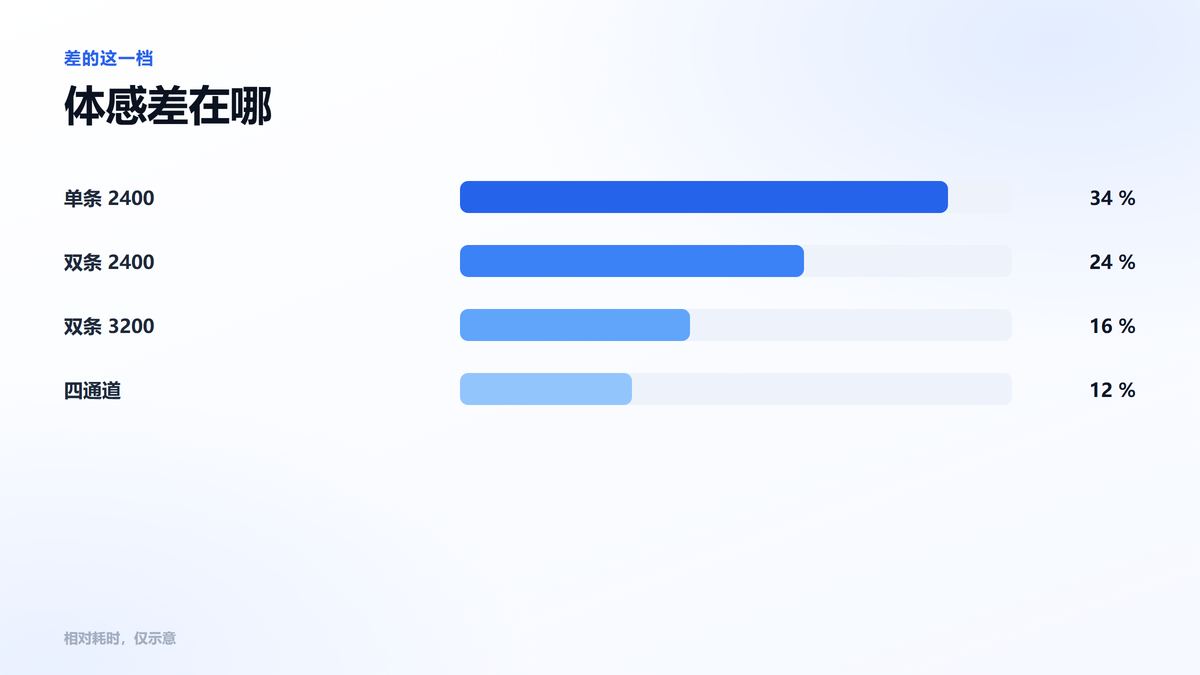
- 单条还是双条:两条组成双通道,带宽接近翻倍。只插一条,或者两条插在同色插槽上,带宽就少一半,体感是打开大文件明显慢。加条的时候尽量同品牌同频率,混插容易只跑低频。
- 插槽位置有讲究:主板说明书上标着优先插哪两个槽。插错位置可能只跑单通道,性能差一截却完全看不出来。不确定就翻主板说明书,那一页通常画着插槽编号。
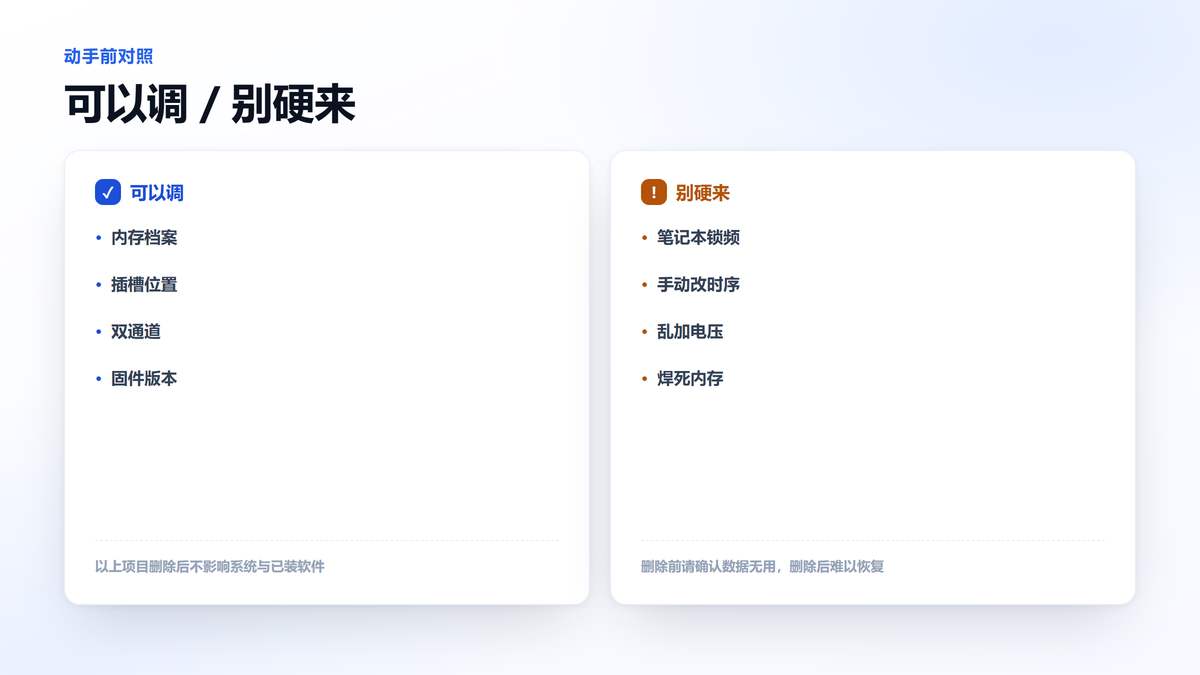
- 笔记本限制更多:不少轻薄本用的是焊死的内存,频率和时序全锁着,设置界面里也没有相关选项。这类只能接受,别硬折腾。
先排除容量和盘,再怀疑频率,这个顺序能省下很多来回折腾的时间。
二、哪些能调、哪些调了没用,得先看清楚
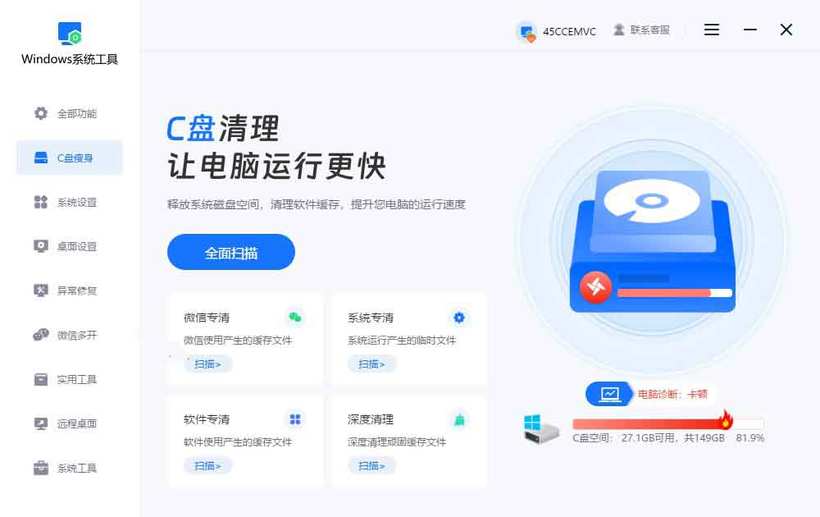
内存频率这一项,网上说法两极:有人说提升明显,有人说完全没感觉。差别在于机器本身的瓶颈在哪,光看参数判断不了。windows优化工具 的做法是先把现状摸一遍:点一下扫描,内存容量、当前频率、通道数、磁盘占用一起列出来,哪一项明显偏弱就标在旁边。先知道短板在哪,再决定要不要进设置界面折腾。
三、怎么确认内存跑在什么频率
四个地方都能看,互相印证一下最稳。
- 任务管理器性能页:内存那一栏会直接写出速度,单位是兆赫。这个数字跟标称对不上,就是没开高频,属于最常见的默认状态。
- 看标称是多少:包装或购买记录上写着频率,比如三千二。实际显示两千四,差的这一档就是主板给的默认档。买的时候页面参数截图留一份,事后不用翻订单。
- 用检测软件看:检测工具能看到当前频率、时序、通道数,比系统显示的更全。免费版本就够用,不用装一堆来路不明的软件。看的是内存页里的实时频率,不是处理器的标称值。
- 进入设置界面看:开机按对应的键进主板设置,内存那一页会显示当前档位和可选的配置档案。有的厂商叫 XMP,有的叫 EXPO。
- 注意是两档还是三档:有的主板给好几个预设,选标称那一档就行,不用手动调时序。手调容易不稳,收益也有限。选完保存退出,开机自检那一下就能看到变化。
- 对比开机自检信息:开机自检那几秒会闪一下内存容量和频率,拍照留档,改完再拍一张对比,最直观也不容易记错。
确认清楚再改,别凭感觉判断「应该已经开了」,那是最常见的误判。
四、开之前和开之后要注意什么
这一步的风险主要在稳定性,别为了参数硬撑。
- 先把主板固件更新:老版本对新内存的兼容性差,开档案容易点不亮。先更到较新的版本,成功率高一截,也更稳。
- 一次只改一项:只开内存档案,别顺手超处理器。出问题的时候才知道是哪一项引起的,回退也简单。改完记一下改了什么,回退的时候不用重新想。
- 点不亮怎么救:多数主板有清空设置的跳线或按钮,短接一下就能回到默认。实在找不到就拔电池,等半分钟再装回去。有的主板要断电再短接,通着电操作没反应。
- 开完跑个稳定性测试:跑十几分钟压力测试,不蓝屏不报错才算稳。偶尔蓝屏比慢更麻烦,宁可退回去。测试跑完再看事件日志里有没有硬件报错,比只看有没有蓝屏准。
- 实测体感:开完之后打开大文件、切窗口、编译项目,试试有没有变顺,挑平时最磨人的那个操作试。感受不到差别也正常,不必为了参数硬撑。打开一个几百兆的表格,最能体现带宽差别。
- 笔记本别硬改:厂商锁住的机器改也改不动。真想提速,加内存、换固态的收益比调频率大得多,也更保险。加内存前先查机型支持的最大容量和插槽数量。
能开就开,开不稳就退回去,这不叫折腾。
常见问题
Q1:开内存档案会影响保修吗?
A:这属于厂商提供的正常功能,一般不影响保修。手动改电压和时序才算超频,风险另算。品牌整机和笔记本可能锁住这项,改不了也不用勉强。
Q2:开了之后蓝屏怎么办?
A:先清空主板设置回到默认,能开机就说明是频率不稳。可以退一档再试,或者干脆不开。稳定性比参数重要,蓝屏丢数据的代价更大。
Q3:笔记本能开吗?
A:少数游戏本可以,轻薄本基本锁死。设置界面里找不到相关选项就是没有,不用找工具硬改,风险高收益低。
本文为https://www.it7t.com原创内容,未经授权禁止任何形式的转载、摘编或镜像复制。
分享:
分享至微信朋友圈

扫码关注
公众号
分享至微信朋友圈
相关文章
查看更多老电脑卡顿反应慢-电脑卡顿严重解决方法小妙招
开机慢、打开软件反应迟钝、鼠标点击后半天没有动静,这些都是老电脑使用过程中比较常见的问题。尤其是配置较低、使用年限较长的电脑,运行速度下降会更加明显。电脑长期使用,安装的软件、临时文件和后台运行程序越来越多,都会增加系统运行负担。[详情]
电脑进入游戏后卡顿-电脑玩游戏卡顿解决办法
朋友最近玩电脑游戏时总是抱怨卡顿,游戏画面一顿一顿的,切换场景还要等上好一会儿。他原以为只是游戏配置要求太高,后来发现电脑平时打开浏览器、运行办公软件也比以前慢了不少。看来问题不只是游戏本身,电脑整体运行速度也受到了影响。[详情]
旧笔记本电脑提速价格?电脑提速技巧
邻居有台用了六七年的笔记本电脑,最近打开网页、运行办公软件都很慢,连开机都要等好几分钟。他想着送去维修店处理,问了一圈价格,发现简单清理和系统优化也要收取一笔费用。电脑本身已经比较老旧,再花钱维修确实有些不值。[详情]
电脑运行慢怎么提速-系统拖慢如何提速
一个 svchost 占着大半处理器,底下却是一堆服务共用。想关得准,得先把它拆开:转到服务、看资源监视器、再对照服务列表,才知道是哪一个。[详情]
开机超慢怎么提速?电脑提速方法
任务管理器给每个自启项标了高、中、低,标「低」的不代表不拖时间。评级只算单项启动耗时,不算它带起来的服务和排队等待。想关得准,得按实测开机时间排。[详情]
