C盘满了怎么清理-C盘告急如何清理
有时候翻遍所有目录都找不到大文件,容量却实实在在少了一块。C盘满了怎么清理,问题往往出在根目录下那几个看不见的文件上。打开显示受保护的系统文件,会看到一个和内存差不多大的分页文件,还有一个同样量级的休眠存档。这类C盘清理容易被忽略,因为看着像不能碰,其实都能按需调整,调对了既省地方又不伤系统。

一、看不见的三个大文件
它们不在任何文件夹里,却占着系统盘最实在的空间。
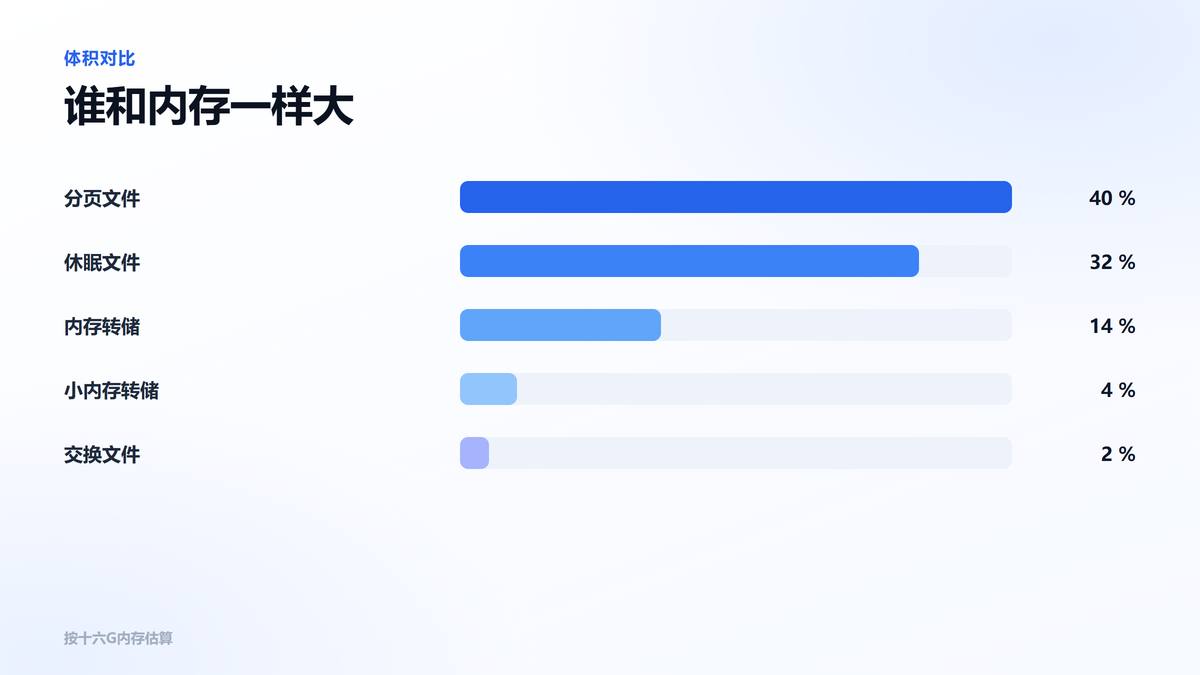
- 分页文件是虚拟内存的落点:物理内存不够用时,系统会把暂时不用的数据换到这个文件里,大小通常等于或略大于内存容量。十六G内存的机器,它就占十六G左右,而且默认藏在系统盘根目录,属性页里看不到。
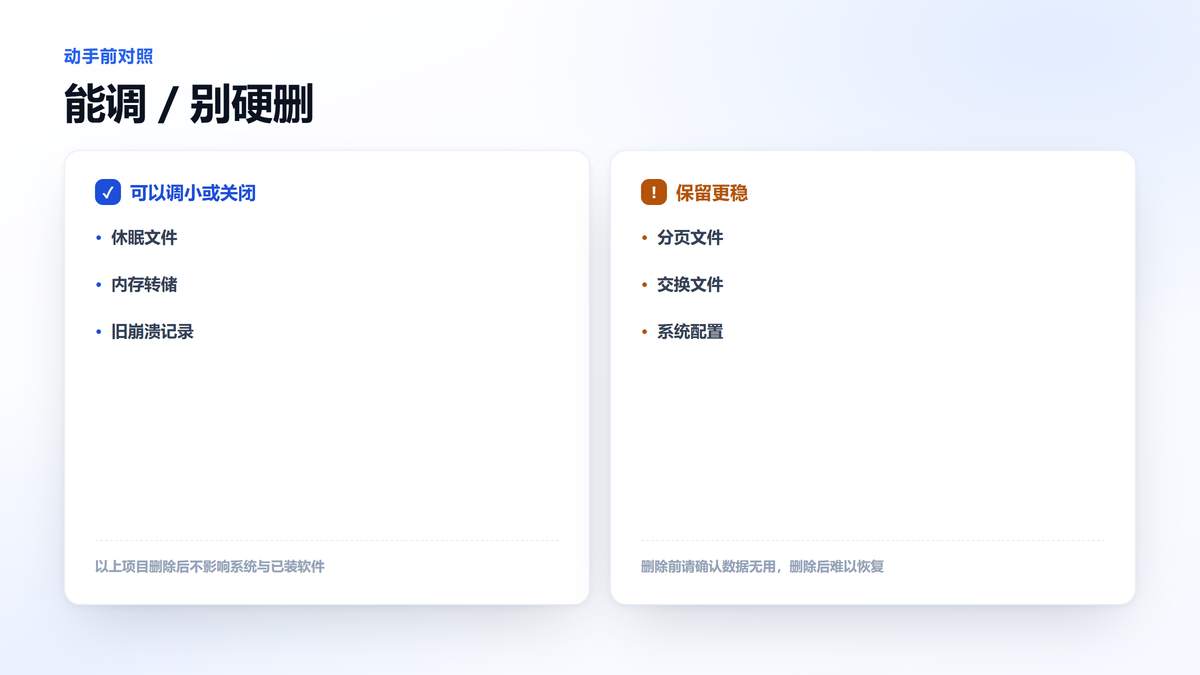
- 交换文件专门给商店应用:这个几百兆的文件给应用商店程序做挂起和恢复用,体积一般不大。它和分页文件是两套机制,删了会影响商店应用的后台切换,不建议单独去动它。
- 休眠文件是内存的整份存档:休眠会把内存内容整份写到硬盘,所以这个文件和内存一样大。开了快速启动也依赖它,关掉休眠之后它才会释放,这是系统盘一下子多出十几G的常见原因。
- 内存转储是蓝屏的现场:系统崩溃时会把内存镜像写到这个文件,方便事后分析。单份可能和内存一样大,而且不会自动覆盖成更小的版本,几次蓝屏下来就能堆出几十个G。
- 小内存转储是精简版记录:Windows 目录下的 Minidump 文件夹存的是精简崩溃信息,单份只有几百K,但数量会一直增加。排查完问题后可以整批清掉,不影响系统运行。
- 在地址栏敲路径才看得见:这些文件带系统和隐藏属性,资源管理器默认不显示。在地址栏直接输入盘符回车,再打开显示隐藏文件的选项,就能看到它们并右键查看属性里的实际大小。
知道它们各自管什么,才谈得上调大调小还是挪走。
二、先看清占用,再决定动哪个
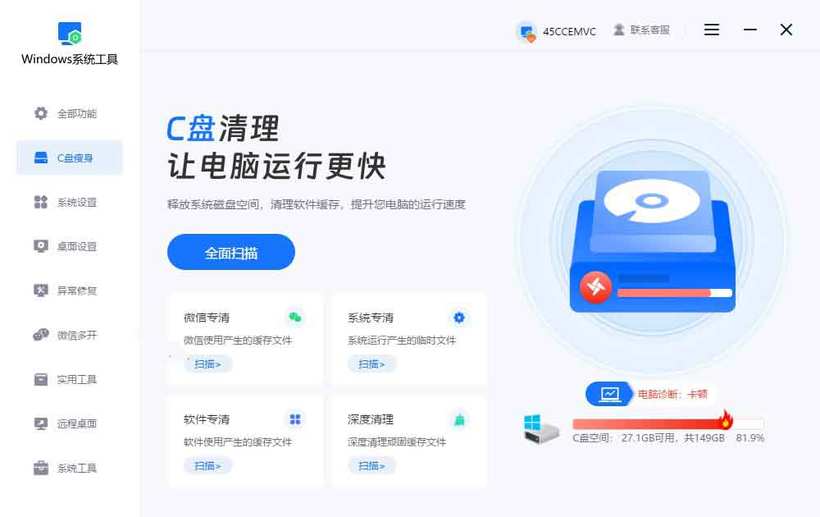
这几个文件在资源管理器里根本看不见,多数人只能靠猜。windows优化工具 会把系统盘根目录下的隐藏大文件一并列出来,点一下就能看到分页文件、休眠文件和转储文件各占多少,再对照当前内存余量给出建议。不用记命令,也不用改注册表,该关的关、该留的留,心里有数再动手,比逐个试稳妥得多,也不容易把还在用的文件清掉。
三、分页文件怎么设才不掉性能
调小能腾地方,但要看内存余量够不够。
- 先看平时的内存占用:打开任务管理器看性能页,日常使用下内存占用长期在七成以下,说明余量充足,分页文件可以适当调小;经常跑到九成以上,调小之后会更频繁地读写硬盘。
- 优先让系统自己托管:让系统管理分页文件,它会根据内存和负载动态调整大小。手动设成一个偏小的固定值,短期看不出问题,遇到大文件处理或者多开虚拟机时容易直接报内存不足。
- 要挪盘先看那块盘的速度:把分页文件挪到另一块固态盘能减轻系统盘压力,前提是那块盘速度跟得上。挪到机械盘或者移动硬盘上,换页会明显变慢,开机和切程序都能感觉到卡。
- 不要整个关掉:关掉分页文件会让一些程序在内存吃紧时直接退出,蓝屏时也无法生成转储,事后没法排查。省下的空间有限,代价却是稳定性,除非内存特别充裕否则不建议。
- 固定大小的取舍:设成固定大小可以避免文件反复伸缩产生碎片,适合长期稳定使用的机器。但初始值要按峰值占用给足,设小了照样报错,设大了又白占空间,需要观察一段时间再定。
- 改完必须重启:分页文件的调整在重启后才生效,改完当场看不到体积变化。重启后回根目录确认一下新的大小,顺便看事件查看器里有没有相关的告警,确认没引起别的异常。
按内存余量来决定,比照搬网上的固定数值靠谱。
四、转储和休眠按需要处理
这两处释放得最干脆,但各有前提。
- 关休眠立刻释放十几G:以管理员身份打开命令提示符,执行关闭休眠的命令,休眠文件会立即消失。代价是休眠和快速启动一起失效,笔记本合盖只能睡眠,不能断电保存当前状态。
- 保留快速启动的折中办法:如果只想关休眠、留着快速启动,可以用缩减模式把休眠文件压到内存的四成左右。这样空间省了一半,快速启动还能用,休眠功能则不可用,适合台式机。
- 转储级别按需调低:系统属性里的启动和故障恢复,可以把写入调试信息改成小内存转储,这样蓝屏只写几百K。日常使用不需要完整内存镜像,除非正在配合厂商排查驱动问题。
- 旧转储文件可以直接删:确认近期没有在排查崩溃问题,Windows 目录下的内存转储和 Minidump 里的旧文件都能清。它们是事后材料,不影响系统启动和运行,删完不会引发新的报错。
- 清完跑一次内存诊断:如果之前频繁蓝屏,清掉转储前先留一份,然后跑一次系统自带的内存诊断。确认硬件没问题再清,否则下次出问题又得从头查,反而更浪费时间。
- 别用工具强删系统文件:这类文件被系统占用,普通删除会提示正在使用。强删工具绕过占用可能损坏文件系统,正确做法是通过系统设置或官方命令调整,让系统自己释放这些空间。
三处处理完,系统盘一般能回来二十G上下。
常见问题
Q1:分页文件能直接删吗?
A:不能,它是系统正在使用的文件。要释放空间只能在系统设置里关掉或者调小,重启后由系统自己释放,手动删除会提示文件被占用,硬删还可能损坏文件系统。
Q2:关掉休眠有什么影响?
A:休眠和快速启动会一起失效。台式机影响不大,笔记本会失去合盖断电保存状态的能力,睡眠仍然可用,只是睡眠期间仍会耗一点电。
Q3:内存加到三十二G还需要分页文件吗?
A:建议保留,设小一点即可。部分程序会主动申请提交内存,没有分页文件时会直接报错,保留几个G能避免这类莫名其妙的失败。
本文为https://www.it7t.com原创内容,未经授权禁止任何形式的转载、摘编或镜像复制。
分享:
分享至微信朋友圈

扫码关注
公众号
分享至微信朋友圈
上一篇
C盘太满怎么清理?C盘清理方法下一篇
C盘占满怎么清理?C盘清理方法相关文章
查看更多如何迅速清理c盘-怎样迅速清理c盘
正准备从网上下载一份资料,电脑却突然提示C盘空间不足,下载任务还被迫停了下来。打开磁盘一看,剩余空间少得可怜,想临时腾出几个GB都不知道从哪里下手。遇到这种情况,最直接的办法就是清理C盘。平时可以先使用Windows自带的磁盘清理[详情]
c盘不足如何清理-c盘不足怎样清理
C盘空间不足最让人头疼的,是刚清理完没几天,又弹出磁盘空间不足的提示。上周才花时间删除了一堆文件,满心以为能消停一阵,谁知道这才过了几天,C盘又快被塞满了。难道电脑里的垃圾文件还会自己长出来?其实,普通清理往往只能处理一部分临时[详情]
怎么清理笔记本c盘空间-如何清理笔记本c盘空间
有些笔记本电脑的硬盘容量本来就不大,C盘分到的空间更是有限。平时安装几个常用软件,再加上Windows系统更新、缓存文件不断增加,C盘很快就被占去大半。等到剩余空间只剩几GB,电脑开始频繁提示磁盘空间不足,使用起来真是让人着急[详情]
C盘太满怎么清理?C盘清理方法
系统盘红了先别急着删。按修改时间排序、从最大的目录往下钻,十几分钟就能找到最近长出来的东西。定位准了,清理只是顺手的事,也不会误删该留的文件,回头核对也方便。[详情]
C盘占满怎么清理?C盘清理方法
升级留下的 Windows.old、安装临时目录和回滚镜像,常常一口气吃掉十几个G。先弄清它们的用途和保留期限,再决定清哪个,比对着目录瞎删安全得多。[详情]
