C盘太满怎么清理?C盘清理方法
C盘太满怎么清理,如果不知道是谁占的,删什么都是碰运气。我的习惯是先不删,花十几分钟把最近三个月长大的目录找出来,往往一两个就占了大半。这类C盘清理的关键在定位,不在清理动作本身,找对了地方,后面几步都很顺手。比反复试错省时间,也不容易把有用的文件一起带走,清完心里也有底。
一、先把「占了多少」变成「在哪里」
不知道位置的时候,任何删除都是盲目的。
- 用设置里的存储看大类:设置中的存储页面会按应用、文档、系统文件等大类给出占用,先看哪一类最大。这一步只花十几秒,能立刻排除方向性错误,比如一直以为是视频,其实是系统文件。
- 按大小排序找最肥的目录:资源管理器本身不支持按文件夹体积排序,可以直接在根目录逐层进,看每个子目录的属性。三层之内基本能锁定目标,比整盘扫描快得多,也不会让风扇一直狂转。
- 一条命令列出前二十:在 PowerShell 里用目录列举命令配合求和,可以按体积列出某个目录下的子目录排行。结果直接给出名字和大小,省掉一个个点属性、记数字的时间,几十秒就能看完。
- 看修改时间而不是创建时间:最近长出来的东西才是问题所在。按修改时间排序,把三个月内变动过的目录挑出来,通常一两个就占了大半,剩下的老目录基本可以不管。
- 把系统大文件先排除:分页文件、休眠文件、卷影副本不在这套逻辑里,先在心里划掉。否则按体积排序时它们永远排前面,容易把注意力引到不该动的地方,白绕一圈。
- 记下三个最大的落点:找到之后把路径抄在便签上,比如某个软件的缓存目录、某个游戏的着色器目录。下次再满,直接去看这三个地方,不用从头再找一遍。
定位清楚之后,删起来才有底气。
二、找位置比删文件更花时间
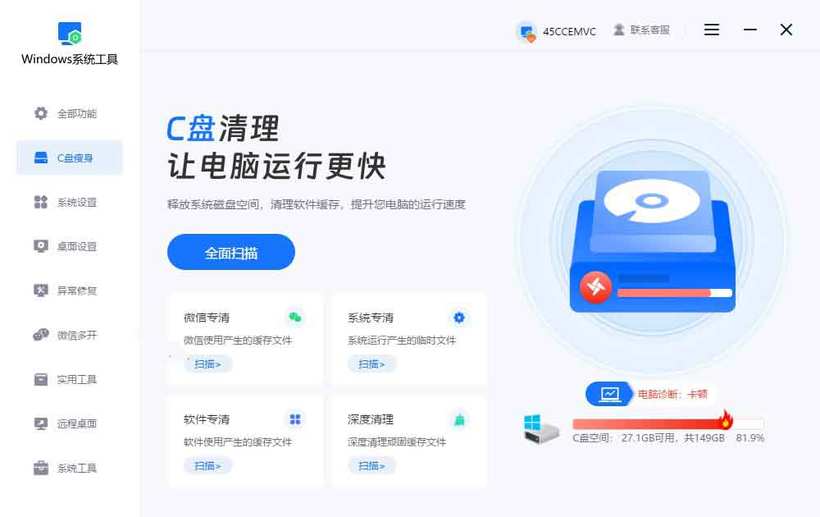
系统盘满了最耗时间的一步,是在几十个目录里找出到底谁在占地方。windows优化工具 会把磁盘占用按目录和文件类型摊开,点一下就能看到排行,还能按修改时间筛出最近长出来的部分。不用自己敲命令,也不用一个个点属性,先看清再决定删什么,误删的风险小很多,回头核对也方便,清完再比一次体积就知道有没有白忙。
三、最近长出来的通常是这几类
看着陌生,其实都是常见来源。
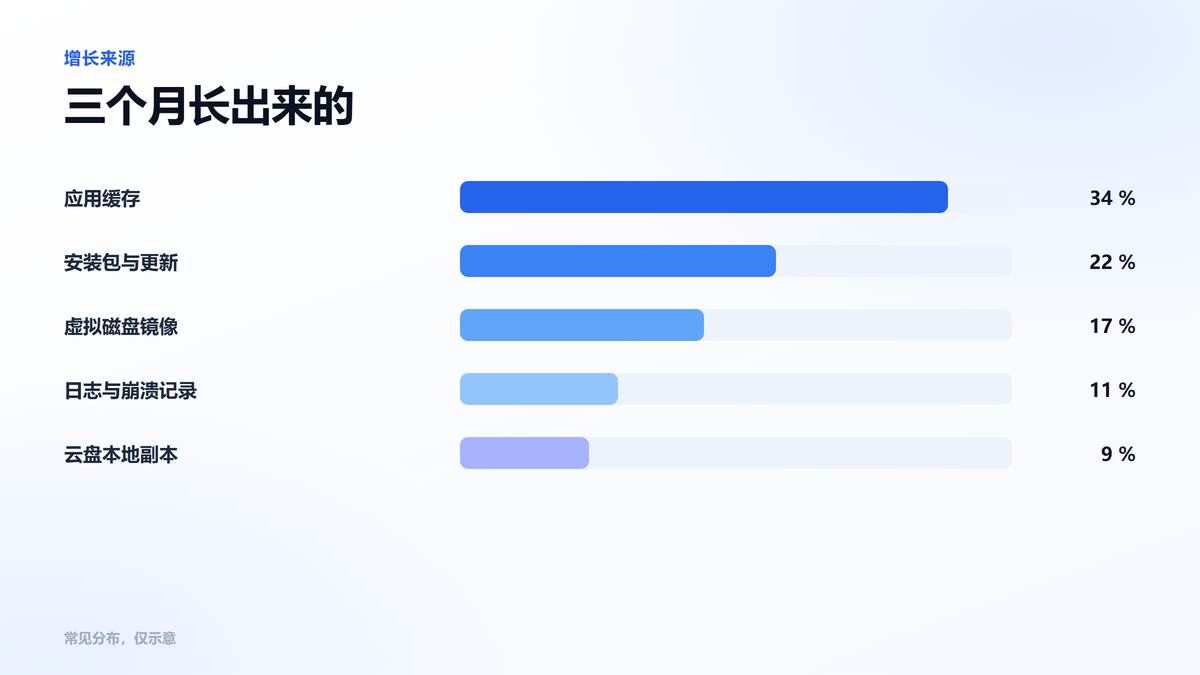
- 应用缓存最爱往系统盘钻:浏览器、聊天工具、视频软件默认都把缓存放在用户目录下的 AppData 里。用得越久缓存越大,几十G不稀奇,而且删了之后软件会自动重建,属于可再生数据。
- 更新与安装包下完就忘:系统更新、驱动、软件安装包下载完常常留在临时目录里。名字里带 update、download、setup 的文件夹可以重点看,装完就没用了,留着只是白占地方。
- 日志和崩溃记录会悄悄累积:各类软件、系统组件、崩溃报告都会写日志。单份很小,但数量多、时间长,一年下来几个G很正常。这类文件不影响功能,清掉之后需要排查时重新生成即可。
- 云盘的本地副本算双份:开了同步的网盘目录,文件既在云端也在本地,占的是双份空间。把不常用的设成按需下载,本地只留占位符,能省下很大一块,用的时候再拉回来。
- 虚拟机和容器镜像特别肥:开发用的虚拟机磁盘、子系统镜像、容器数据动辄几十G,还常常放在用户目录下。不用的时候可以导出到别的盘再删,或者定期压缩虚拟磁盘释放空白块。
- 下载和桌面最容易忘:这两个目录里的东西是用户自己放的,清理工具通常不碰。按大小排序看一眼,往往能找到几个装完就忘的安装包和看完没删的视频,加起来比想象中多。
这几类占了系统盘增长的大头,处理掉就能明显回落。
四、清的时候守住三条线
顺序和方法比清理力度更重要。
- 不确定的先挪不删:拿不准的文件先整体剪切到别的盘,用一周看有没有异常。挪是可逆的,删是不可逆的,尤其是配置和存档类文件,删了往往找不回来,也没有撤销这一说。
- 一次只动一处:清完一处就看一眼系统和常用软件是否正常,再动下一处。同时删五个目录,出问题时根本不知道是哪个引起的,排查成本高得多。
- 先做一个体积基线:清理前把系统盘可用空间记下来,清完对比。如果清掉十个G、第二天又回来八个,说明有东西在自动重建,得去关对应的设置,而不是反复删同一处。
- 保留一个还原点:动手前手动创建一个还原点,出问题能退回来。系统保护本身占一点空间,但比重新装机划算,尤其是装了很多专业软件、配置调了很久的机器。
- 用系统自带清理兜底:磁盘清理里的临时文件、缩略图、旧更新这几项,交给系统自己判断最稳。第三方工具能扫得更细,但也更容易把还在用的文件列进可删清单。
- 观察一周再下结论:清理完观察一周的可用空间曲线,稳定说明处理到位;持续下滑说明还有东西在写。这时候再回到定位那一步,比盲目删第二轮有效得多。
按这个节奏走,系统盘能长期维持在一个健康水位。

常见问题
Q1:系统盘要留多少可用空间?
A:建议至少留一成五到两成。低于一成时,系统更新、临时文件写入和虚拟内存都会受影响,表现为更新失败、打印队列卡住、保存文件报错。
Q2:删缓存会不会让软件变慢?
A:短期内第一次打开会稍慢,因为要重建缓存。之后恢复正常,长期看反而更稳,因为缓存过大时索引和读写都会变慢。
Q3:为什么清完第二天又满了?
A:多半是有程序在自动重建,常见于云同步、视频缓存、系统更新。先看空间曲线是缓涨还是暴涨,再针对那个目录的来源去关设置,而不是反复清。
本文为https://www.it7t.com原创内容,未经授权禁止任何形式的转载、摘编或镜像复制。
分享:
分享至微信朋友圈

扫码关注
公众号
分享至微信朋友圈
上一篇
微信臃肿怎么清理?微信清理方法相关文章
查看更多如何迅速清理c盘-怎样迅速清理c盘
正准备从网上下载一份资料,电脑却突然提示C盘空间不足,下载任务还被迫停了下来。打开磁盘一看,剩余空间少得可怜,想临时腾出几个GB都不知道从哪里下手。遇到这种情况,最直接的办法就是清理C盘。平时可以先使用Windows自带的磁盘清理[详情]
c盘不足如何清理-c盘不足怎样清理
C盘空间不足最让人头疼的,是刚清理完没几天,又弹出磁盘空间不足的提示。上周才花时间删除了一堆文件,满心以为能消停一阵,谁知道这才过了几天,C盘又快被塞满了。难道电脑里的垃圾文件还会自己长出来?其实,普通清理往往只能处理一部分临时[详情]
怎么清理笔记本c盘空间-如何清理笔记本c盘空间
有些笔记本电脑的硬盘容量本来就不大,C盘分到的空间更是有限。平时安装几个常用软件,再加上Windows系统更新、缓存文件不断增加,C盘很快就被占去大半。等到剩余空间只剩几GB,电脑开始频繁提示磁盘空间不足,使用起来真是让人着急[详情]
C盘满了怎么清理-C盘告急如何清理
分页文件和内存转储动辄几个G到几十个G,在资源管理器里还看不见。先弄清它们和内存的关系,再判断是该调小、挪盘还是原样保留,别一刀切删掉,也别整块禁用。[详情]
C盘占满怎么清理?C盘清理方法
升级留下的 Windows.old、安装临时目录和回滚镜像,常常一口气吃掉十几个G。先弄清它们的用途和保留期限,再决定清哪个,比对着目录瞎删安全得多。[详情]
