c盘哪个文件夹可以清理-c盘哪些文件夹可以清理
c盘哪个文件夹可以清理
C盘空间越来越小,打开一看,里面密密麻麻全是文件夹,有的占用几个G,有的名字又长又陌生。看着哪个都像是可以清理的垃圾,恨不得全部删掉,给电脑腾出一大块空间。但这里可要提醒一句:C盘不是普通的文件收纳箱,里面有不少文件夹存放着Windows系统运行所需的数据。要是分不清用途就直接删除,轻则软件无法正常运行,重则可能导致系统故障。那么,C盘究竟哪些文件夹可以清理,哪些必须保留?

一、常规方法
方法1:通过Windows存储设置清理
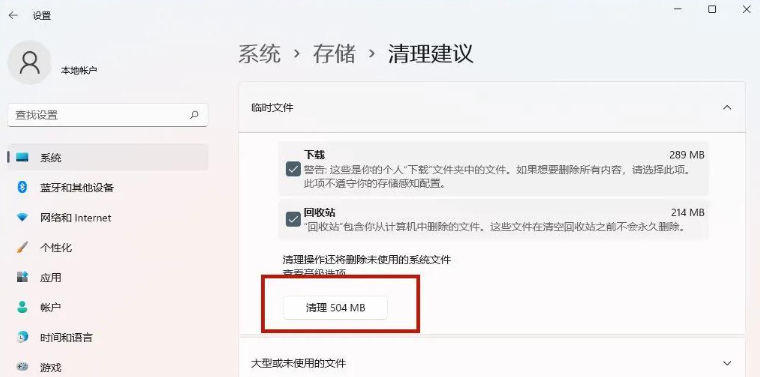
1.按下 Win+I 打开Windows设置。
2.依次进入系统、存储。
3.点击临时文件,等待系统扫描。
4.查看各个文件类别,勾选不需要保留的项目。
5.点击删除文件,等待清理完成。
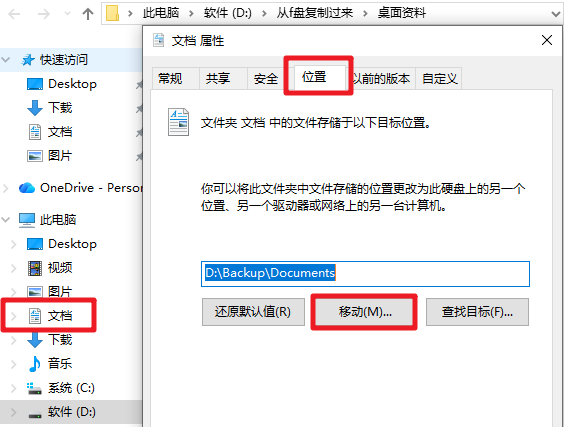
方法2:转移个人文件到其他磁盘
如果C盘中的视频、图片、文档比较多,可以将它们转移到D盘或其他磁盘。例如,将下载文件夹中的大型安装包、视频文件、压缩包整理出来,确认不再需要的直接删除,需要保留的转移到其他分区。
二、系统工具清理C盘步骤
如果不熟悉C盘文件结构,担心手动删除时误删系统文件,可以借助清理工具进行清理。
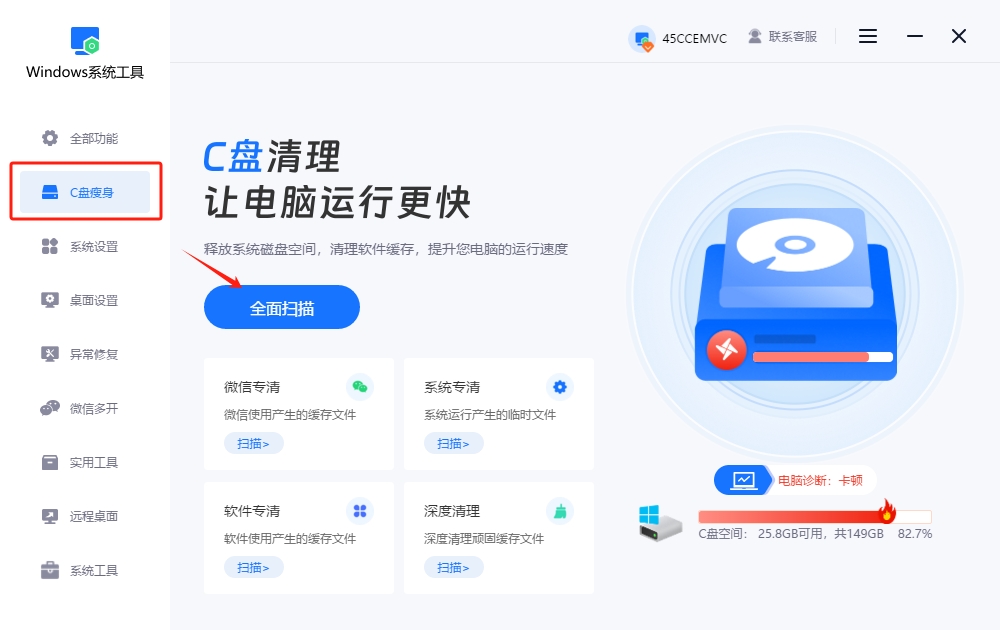
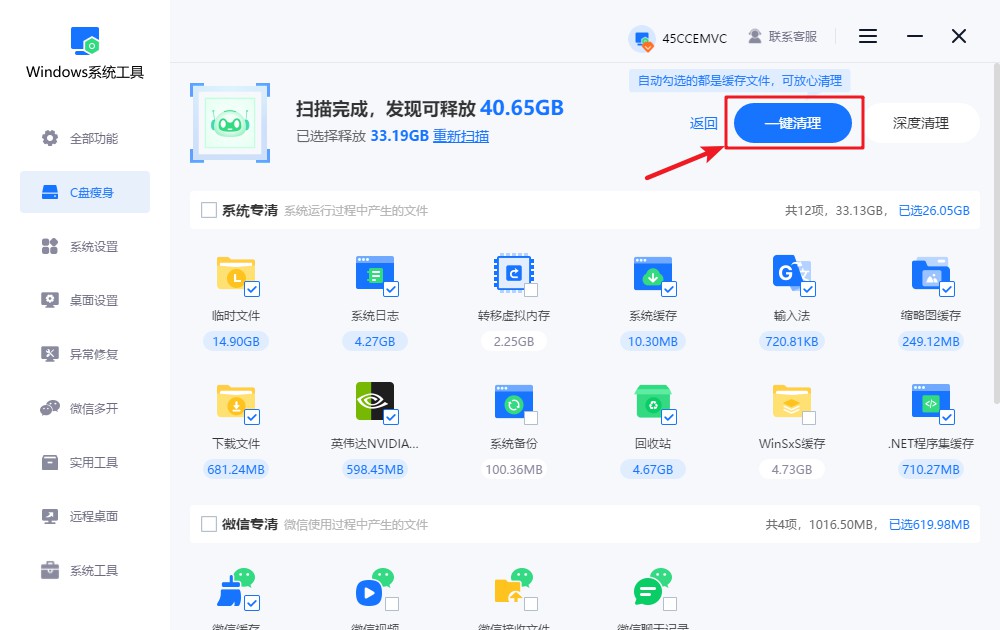
1. 打开Windows系统工具,在软件主界面找到“C盘瘦身”功能并点击,选择“全面扫描”。
2.等待软件完成扫描。
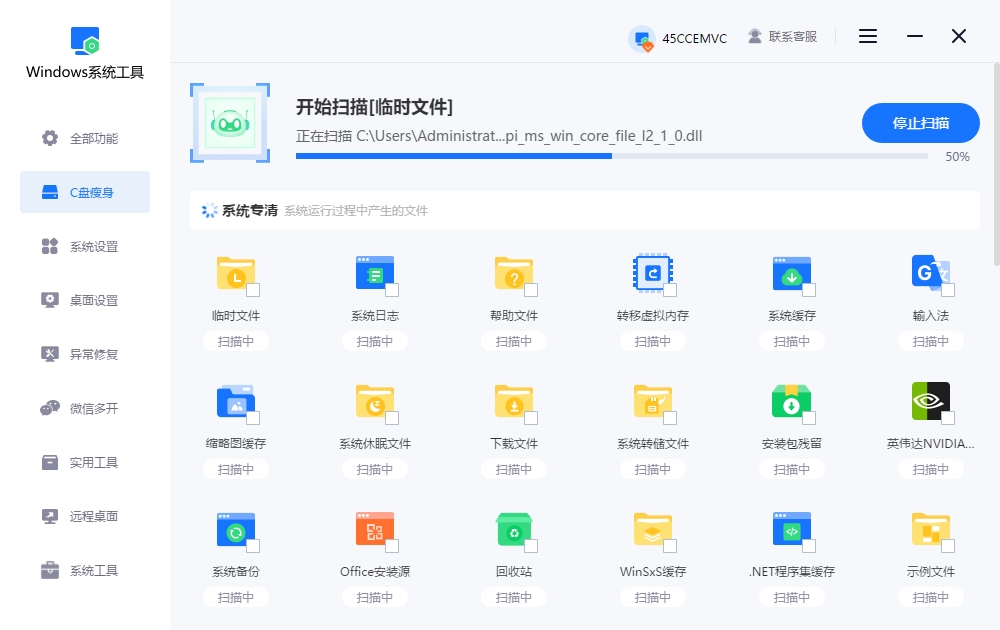
3.扫扫描结束后,查看检测出的可清理文件,确认不需要保留后,点击“一键清理”。
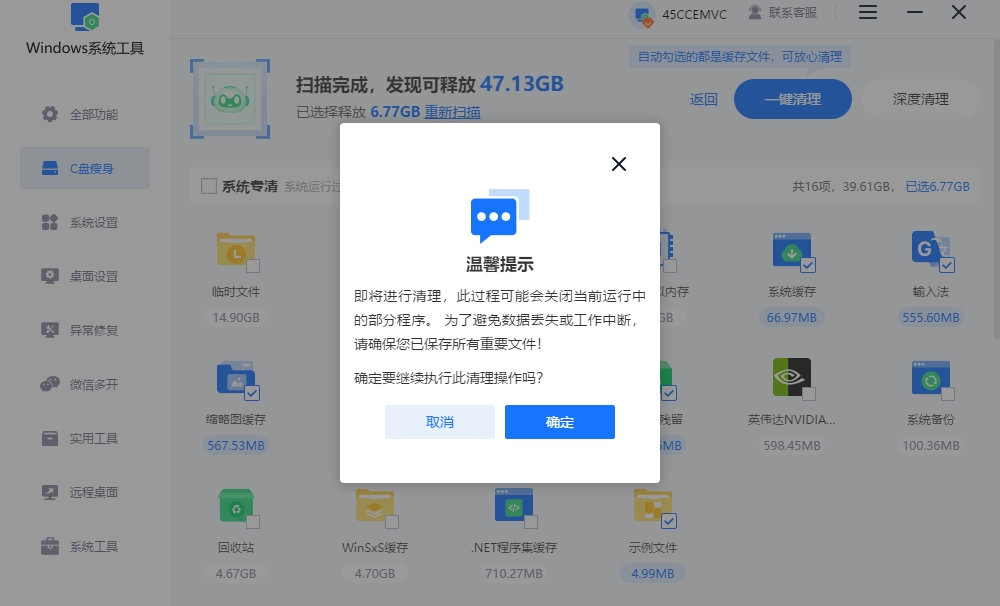
4.确认无误后,点击“确定”清理。
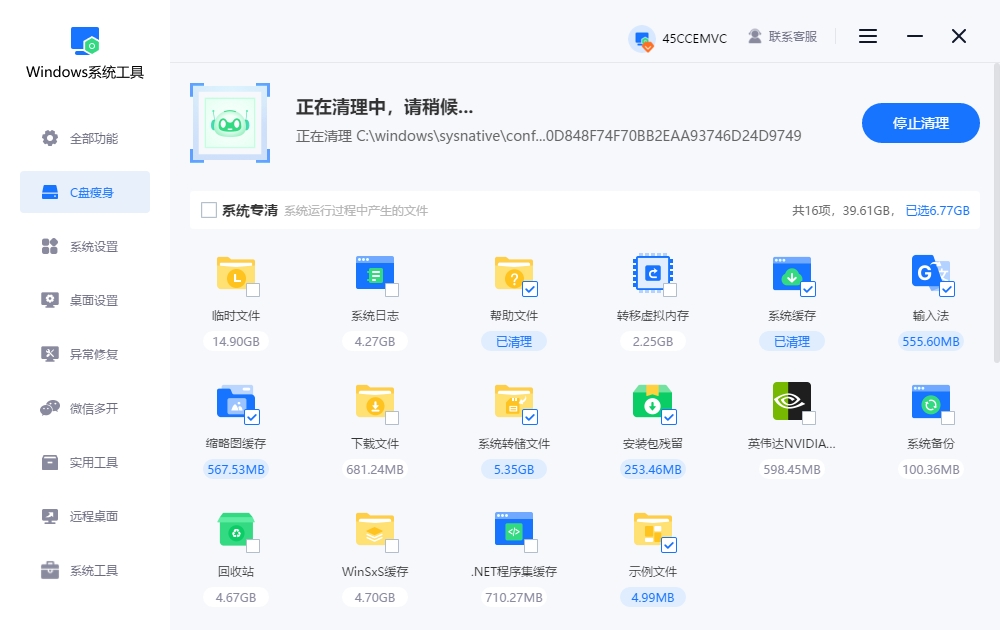
5.等待清理完成,查看清理结果。
6.清理成功,点击“返回”或者退出清理工具。

三、c盘清理注意事项
1.清理前建议备份重要资料;如果涉及系统文件、驱动备份或旧版 Windows 文件,不要在不了解用途的情况下直接删除。
以上教程讲解了,c盘哪些文件夹可以清理。C盘清理不能只看文件夹占用空间大小,更要弄清楚它们的实际用途以免造成更大损失。对于电脑小白来说,如果不确定哪些文件可以清理,建议使用Windows系统工具一键扫描C盘垃圾,再根据扫描结果选择不需要的文件进行清理。
本文为https://www.it7t.com原创内容,未经授权禁止任何形式的转载、摘编或镜像复制。
分享:
分享至微信朋友圈

扫码关注
公众号
分享至微信朋友圈
相关文章
查看更多w7电脑怎么清理c盘-w7电脑如何清理c盘
现在想找一篇Win7系统的电脑教程,有时候还真不容易。随便搜索一下,出来的基本都是Win10、Win11相关内容,仿佛Win7早就被大家遗忘了。可对于一些老电脑来说,win7依然合适,不仅有熟悉的操作界面,并且兼容旧软件。如果你是win7用户,正在寻找C盘清理教程[详情]
win7怎么清理c盘-win7如何清理c盘
现在打开电脑教程网站,满眼都是Win10、Win11的操作技巧,关于Win7系统的介绍却越来越少了。好像随着新系统不断推出,Win7就彻底退出了大家的视线。但事实上,依然有不少用户习惯使用这个经典系统。电脑用久了,C盘空间不足、磁盘飘红的问题照样会出现。[详情]
C盘红了怎么清理-C盘只剩几个G如何清理
清完C盘反而更卡,多半是把要用的缓存一起删了。缩略图、字体、索引这几类删了会重新生成,重建期间读写更凶。先分清垃圾和缓存,顺序反了只会让机器更慢。[详情]
C盘满了怎么清理-C盘太满如何清理
属性页说用了一百多G,把目录加起来却差出好几个G,这种对不上多半不是算错。稀疏文件、系统压缩和硬链接会同时影响两边口径,先把账对平再清,才不至于白忙。[详情]
c盘windows文件夹怎么清理?c盘windows文件夹的4个方法
打开C盘一看,windows文件夹占了三四十个G,想删又不敢删。本文讲c盘windows文件夹怎么清理:先分清更新缓存、旧版本备份和系统组件三类的区别,再逐条清理并核对空间,删完系统照常开机和更新。[详情]
