C盘满了怎么清理-C盘不够用如何清理
每次C盘那条红杠亮起来,第一反应都是翻几个大目录删一删,可删完没几天又红了。C盘满了怎么清理,真正管用的是先弄清空间被什么吃掉了:缓存和临时文件、更新残留、还原点、休眠文件、堆在桌面的素材,这几类能占掉一大半。这类C盘清理比的不是谁删得多,而是谁删得准,动错一个目录,代价可能是一下午的重装。

一、系统盘里的空间被谁吃掉了
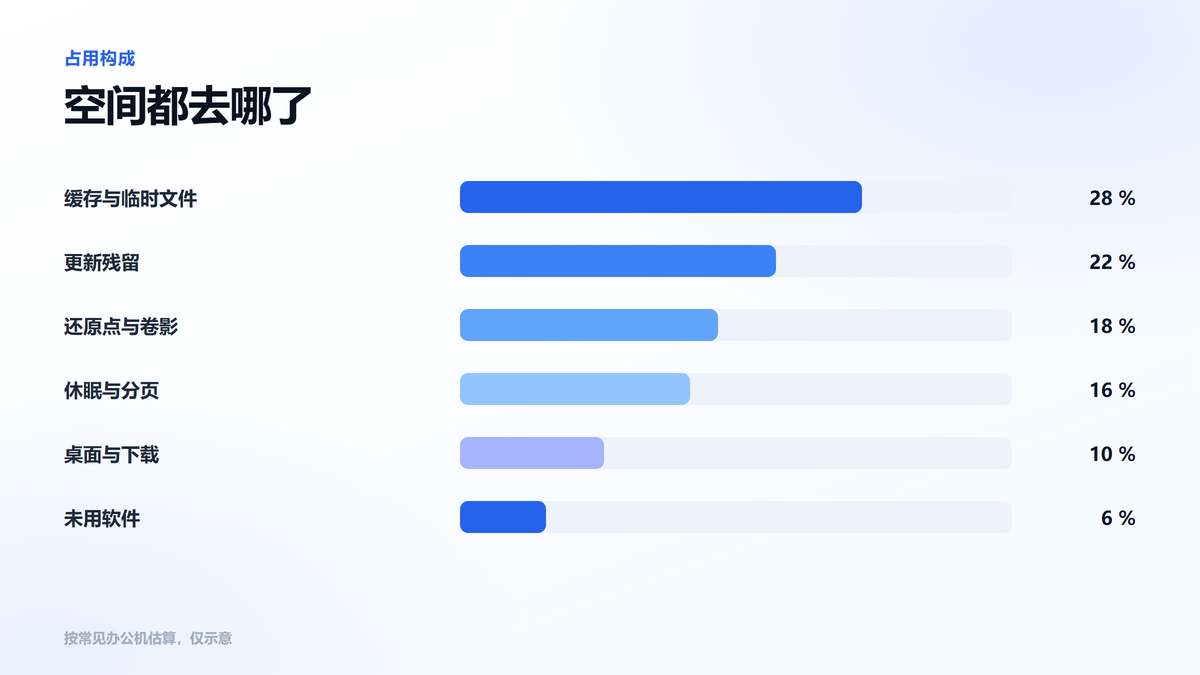
把系统盘按目录摊开对一遍,占用基本都落在这六类里。
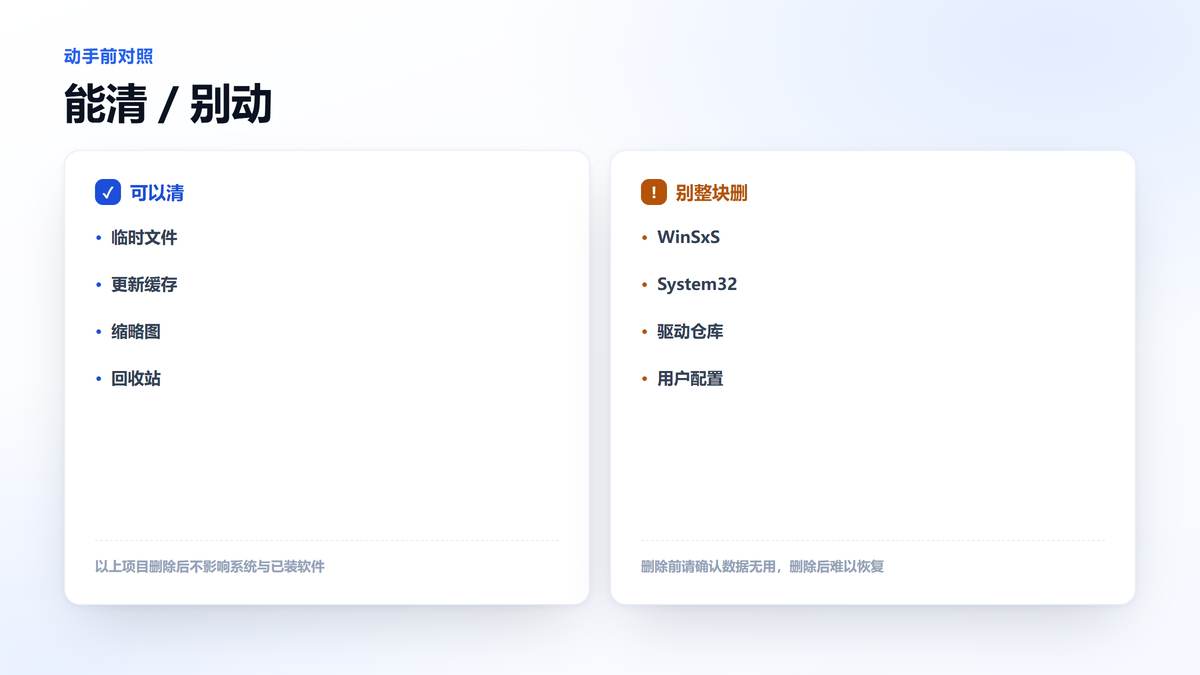
- 缓存与临时文件:常用软件在 AppData 和 Temp 里留的中间文件,装一次软件、看一段视频都留一批。单个只有几百兆,攒上一年能到十几G,删掉会自动重建,属于可以放心动的部分。
- 更新残留:每次累积更新都会在 Windows 目录留一份旧组件,Windows.old 和 SoftwareDistribution 里的安装包是两块典型。系统不主动清,一年不碰能堆到二十G以上。
- 还原点与卷影副本:系统保护默认按盘容量的一成左右划空间,十几G到几十G不等。它在资源管理器里看不见,属性页上却算进已用空间,很多人就是被这一块搞糊涂的。
- 休眠与分页文件:hiberfil.sys 和 pagefile.sys 默认隐藏,体积跟内存容量直接挂钩。16G 内存的机器,这两个文件加起来常常超过 20G,是属性页和目录总和对不上的主要原因。
- 桌面与下载目录:下载、桌面、文档默认都放在系统盘。安装包、录屏、素材直接丢桌面,一两年就是几十G,删之前还要犹豫半天。整体搬到数据盘,占用立刻下来一截。
- 装完没再用过的软件:Program Files 里装过就再没打开的程序,连它的缓存、更新包和日志一起占着地方。按安装时间排一遍,半年前装完没碰过的,基本都可以清出去。
先看清构成,再决定动哪一块。
二、费时间的从来不是删,是对账
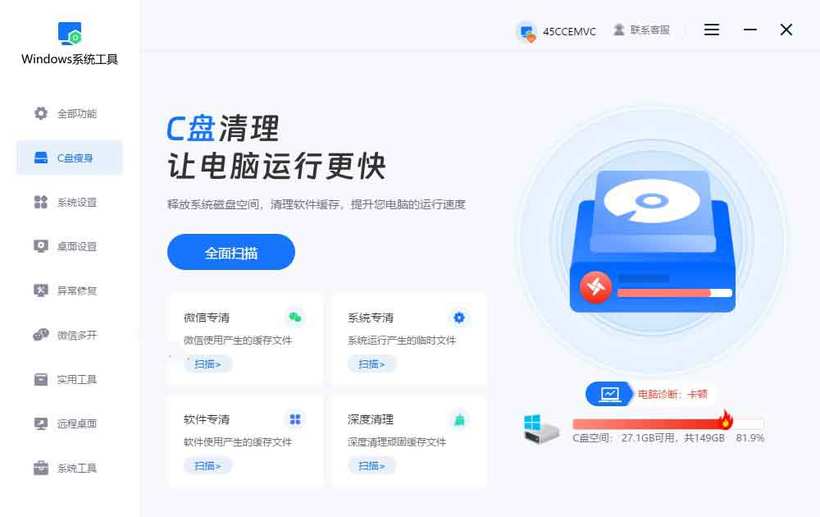
对着一堆目录一层层点属性,最累的从来不是删,而是不知道自己看到的是不是真实占用。windows优化工具 会把系统盘按目录列成体积排行,点一下就能展开到具体文件,隐藏目录和休眠文件也一并列出来,不用先去改显示设置。清完再刷一次,哪个目录降了、哪个又涨回去,一眼就能看出来是谁在往回写。账算得清楚,清理才不会变成每周重复一次的无用功。
三、动手前先把账量一遍
量一遍比猜十遍准,十分钟的统计能省掉后面反复清理的力气。
- 看磁盘属性的总数:右键系统盘看属性,记下已用和可用两个数。这是后面所有对比的基准,清完再看一次,是涨了还是降了一眼就能判断,不用凭感觉说变快了。
- 打开隐藏项目:ProgramData、AppData、hiberfil.sys 默认都不显示。不勾上显示隐藏的项目,按目录统计会凭空漏掉一大块,量出来的数字根本不能用,还容易得出清不动的结论。
- 按体积排目录:从根目录往下逐层排,占用通常集中在用户目录和 Windows 目录。只看前两名就够,后面那些几G的零头不值得花时间,清完对总量影响很小。
- 按修改时间看活性:同一目录切到详细信息按修改时间排序,最近还在长的才是活着的占用。两三年没动过的文件,多半是残留,处理起来没什么顾虑;一直有写入的,要先查是谁在写。
- 把结果记下来:清之前把前几个大户的名字和体积抄一份,清完逐条对。数字没降说明动错了地方,降了很快又涨回来,说明有程序在往回写,这时该找程序而不是继续删。
- 从大到小排优先级:同样腾 10G,搬一个大文件只要几分钟,删一万个小文件要半小时还得担心误删。按体积排,先动最大的那几个,性价比最高。
数字对得上,后面的动作才不会白做。
四、清理顺序按这个来
顺序对了,同样的动作能多腾出一倍空间,也不容易出事。
- 先搬不删:视频、镜像、备份包这类大文件先挪到数据盘,东西还在,随时能取回来,几分钟就能腾出十几G。这一步成本最低、收益最高,尤其适合空间只剩几个G的时候。
- 再卸不用的软件:卸载比逐个目录删干净,注册表项和缓存会一起带走。卸完顺手看一眼安装目录还在不在,剩下空壳就手动清掉,别让它继续占着几百兆没人管。
- 走系统清理入口:磁盘清理里勾上清理系统文件,把更新残留、旧系统目录、传递优化文件过一遍。这一步慢但稳,不用担心里面混着要用的东西,适合放在搬和卸之后。
- 按需关掉休眠:台式机不用休眠的话,用命令行关掉,能直接收回跟内存等大的一块空间。笔记本要合盖休眠就别动,改成分页文件挪到别的盘更稳妥,也不影响日常使用。
- 限制还原点占用:系统保护里把最大占用调到 5% 上下,保留最近一两个还原点即可。默认的一成对大容量盘来说往往用不上,白占十几G,真出问题时旧还原点也未必用得到。
- 留出两成空闲:系统盘长期保持两成以上空闲,更新、临时文件、休眠都有地方写。低于一成会连带出更新失败、打印排队卡住这些问题,临时文件写不进还会让软件直接报错。
清是手段,稳住才是目的。
常见问题
Q1:按目录加总的体积为什么和属性页差几个G?
A:多半是隐藏文件、卷影副本和硬链接在中间。属性页算的是整个卷的实际占用,逐目录加总既可能漏掉隐藏项,也可能把硬链接算重,两个方向的误差都很常见。
Q2:休眠文件能不能直接删?
A:不能手删。它是系统按内存容量生成的,删了开机会报错或者被自动重建。要么关掉休眠把整块收回,要么改成较小的体积,两种做法都比硬删安全。
Q3:清完几天又满了是什么原因?
A:常见三种:更新缓存重新下载、日志文件持续滚动写入、聊天和浏览器的缓存重建。先看是哪个目录在涨,再对症改缓存路径或清空上限,光删是压不住的。
本文为https://www.it7t.com原创内容,未经授权禁止任何形式的转载、摘编或镜像复制。
分享:
分享至微信朋友圈

扫码关注
公众号
分享至微信朋友圈
相关文章
查看更多C盘爆满怎么清理-C盘可用空间不足如何清理
系统盘里有些目录名字很像垃圾,动一下就要重装或重登。把能删、慎删、别碰三类分清楚,再按顺序动手,既能腾出空间,也不会把系统弄坏。[详情]
C盘红了怎么清理-C盘清理完又满了如何清理
清完一两天又红,说明有东西在持续往系统盘写。更新缓存重下、日志滚动、聊天与浏览器缓存重建,三类最常见。找出写入的源头再动手,比反复清目录省力得多。[详情]
c盘appdata占用太大怎么清理?c盘appdata占用太大的4个方法
c 盘又红了,一查占得最多的不是系统文件夹,而是用户目录下的 appdata。这篇把 local、roaming、locallow 三层拆开,讲清哪些能删、哪些能迁、哪些删了软件就打不开[详情]
w7电脑怎么清理c盘-w7电脑如何清理c盘
现在想找一篇Win7系统的电脑教程,有时候还真不容易。随便搜索一下,出来的基本都是Win10、Win11相关内容,仿佛Win7早就被大家遗忘了。可对于一些老电脑来说,win7依然合适,不仅有熟悉的操作界面,并且兼容旧软件。如果你是win7用户,正在寻找C盘清理教程[详情]
win7怎么清理c盘-win7如何清理c盘
现在打开电脑教程网站,满眼都是Win10、Win11的操作技巧,关于Win7系统的介绍却越来越少了。好像随着新系统不断推出,Win7就彻底退出了大家的视线。但事实上,依然有不少用户习惯使用这个经典系统。电脑用久了,C盘空间不足、磁盘飘红的问题照样会出现。[详情]
