C盘爆满怎么清理-C盘可用空间不足如何清理
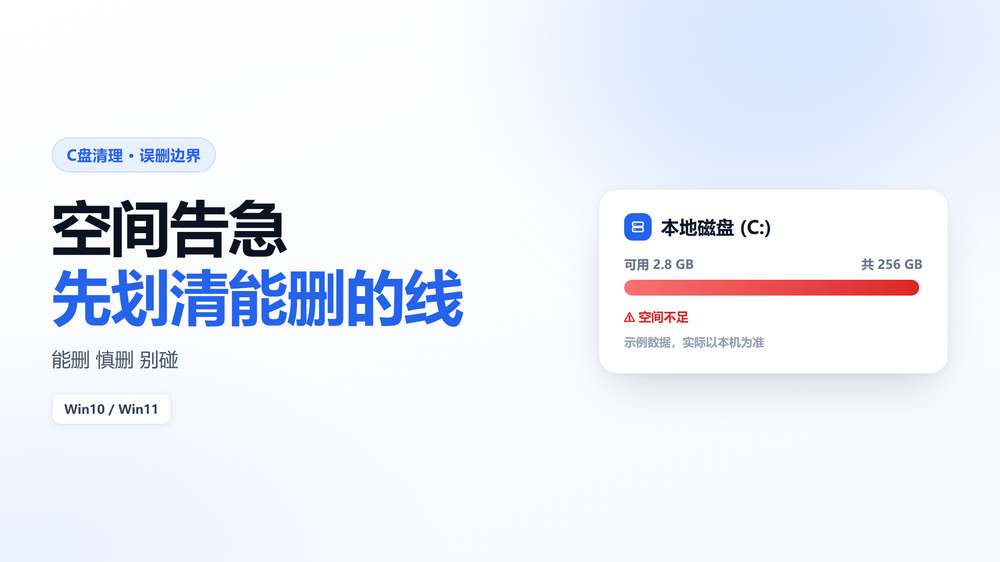
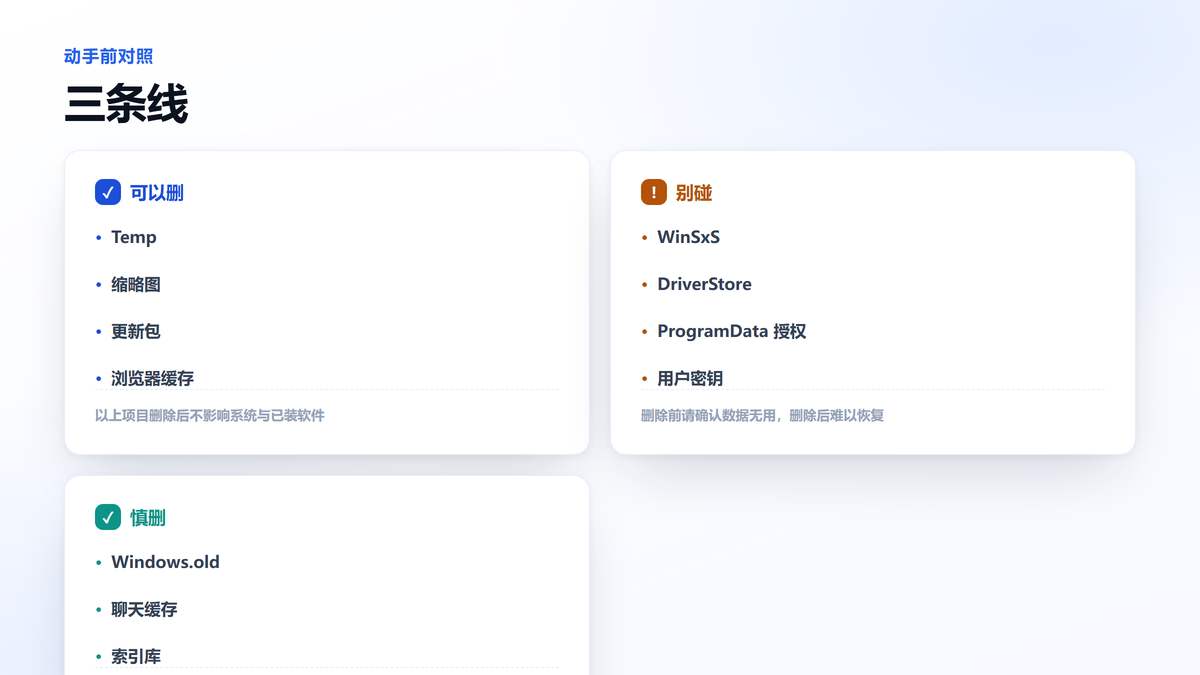
空间告急的时候,手最容易快过脑子,看到一个几十G的目录就想整块删。C盘爆满怎么清理,真正的门槛是知道边界在哪:Temp、缓存、更新包可以动,WinSxS、驱动仓库、用户配置目录碰了就麻烦。这类C盘清理先划三条线,能删的、慎删的、别碰的,分清楚再下手,比事后找恢复工具省事。
一、看着像垃圾但不能整块删
这几个目录体积都不小,名字也不讨喜,但它们是系统正常运转的一部分。
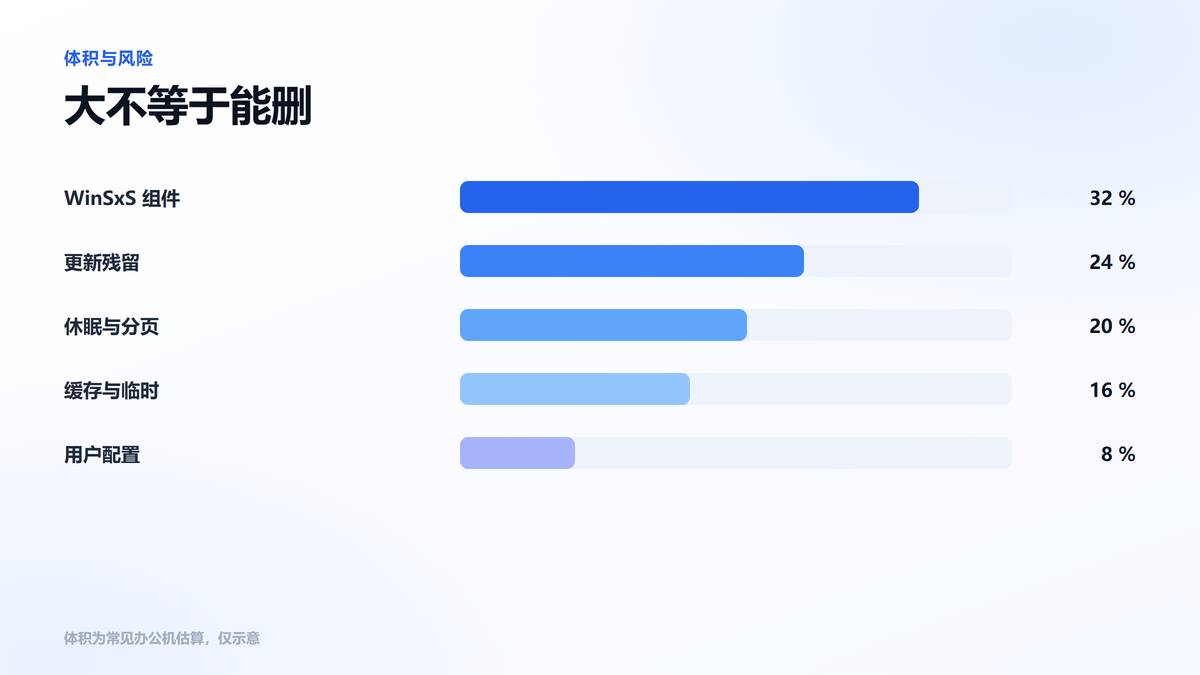
- WinSxS 组件仓库:这个目录常年十几G,里面是系统组件的多个版本,删了更新和修复都会失败。它实际占用比显示的小,因为有大量硬链接,正确做法是用系统自带的组件清理,别手删。
- System32 与驱动仓库:System32 里是系统运行必需的文件,DriverStore 里是驱动包。删掉看着没反应的,往往要等到下次插U盘、连打印机才报错,那时已经很难定位是谁删的。
- ProgramData 下的许可证:不少软件的授权文件、机器码绑定都放在这。清空之后软件要重新激活,有的还得联系厂商重置次数,比省下那点空间麻烦得多。
- AppData 里的配置目录:Roaming 放的是账号、配置、插件,Local 才是缓存。整块删 AppData 会把登录状态和个性化设置一起带走,重启后一堆软件要重新配。
- 用户目录的密钥与凭据:浏览器保存的密码、Git 的密钥、远程桌面的凭据都存在用户目录的隐藏文件夹里。清理时把这些一并带走,找回来的成本远高于空间本身。
- 系统还原的卷影副本:直接删 System Volume Information 里的文件会让还原点全废,还可能损坏卷影服务。要收回空间就走系统保护界面调上限,别在资源管理器里硬删。
这几处不动,系统基本不会因为清理而出事。
二、先分清能碰不能碰,再谈清多少
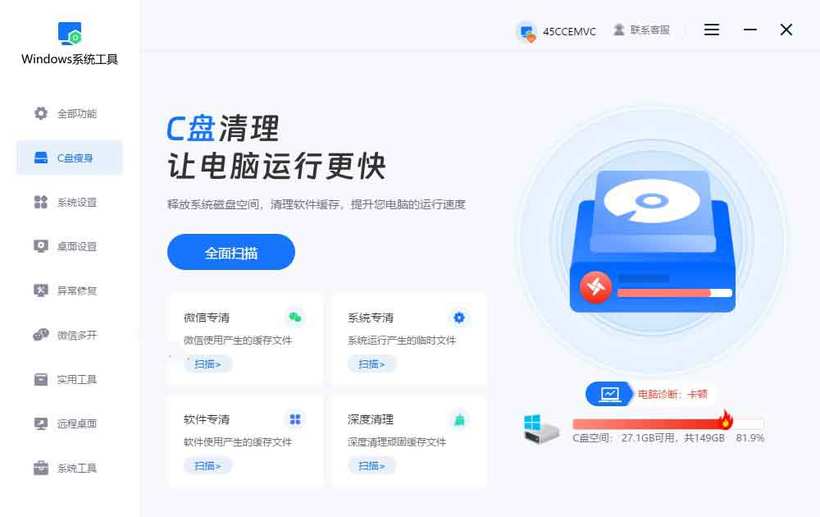
清理出事,多半不是因为删得多,而是删之前没分清边界。windows优化工具 会把系统盘按目录列出体积,哪些是缓存、哪些是系统组件、哪些是用户配置,点一下展开到文件就能看明白,也能顺手把隐藏目录一起列出来。看清了再决定动哪一块,比照着网上的目录清单闭眼删稳得多。留出禁区,剩下的空间才好放心腾。
三、能删但要想一下的
这一类删了不会坏,但会有代价,值不值得看当下有多急。
- 临时目录:Temp 下的文件是程序运行时的中间产物,正常退出会自己清,异常退出就留下了。删之前先关掉正在跑的程序,删完不用重启,属于性价比很高的一类。
- 缩略图与索引缓存:删掉能立刻收回几G,但接下来一两周打开图片目录会明显变慢,系统在重新生成。图片多的机器慎重一点,或者只在空间实在不够时动。
- 浏览器缓存:清空后每个网站都要重新下载资源,头几天上网会慢。宽带一般、常用站点固定的机器,代价还算可控;靠网络办公的,最好挑空闲时段清。
- 聊天软件的文件缓存:图片、视频、语音缓存删了不影响聊天文字,但翻旧记录时要重新下载,过期文件可能就拉不回来了。重要的先另存,再清缓存。
- 更新安装包缓存:SoftwareDistribution 里的包在更新装完后就没用了,删掉安全。但如果更新正卡在安装中,删了要重新下一遍,先确认更新状态再动手。
- 旧系统目录:升级后留下的 Windows.old 占十几到几十G,回滚期过了就能清。清了就回不到上一版系统,确认新系统稳定、驱动都正常之后再动。
知道代价,再决定值不值。
四、删错了怎么救
真删错了,动作越少越好,别在同一个盘上继续写东西。
- 先看回收站:资源管理器删的文件多数在回收站里,右键还原就回到原位。用命令行或清理软件删的通常不进回收站,这一步没找到就往下走,别反复试。
- 用系统还原点回滚:装软件、改设置之前系统会自动建还原点。按时间挑一个最近的还原,能一次性把系统文件和注册表退回去,个人文件不受影响。
- 跑系统文件检查:系统目录被误删,先用 sfc 扫一遍,再用 DISM 修复映像。这两个命令能从组件仓库里把缺的文件补回来,多数系统文件缺失都能靠它解决。
- 重装对应软件:软件目录被删,卸载再重装通常比手补文件快。重装前把配置目录备份一份,装完覆盖回去,登录状态和设置都能保住。
- 别再往这个盘写:误删了重要文件,先停掉下载、缓存和自动备份,减少覆盖。继续往同一个盘写,恢复成功率会一路下降,这一步比找工具更关键。
- 把边界记下来:这次踩到的目录记一份清单贴在桌面,下次清理前先对一遍。同一台机器反复清理,有一份自己的禁区表,比看任何教程都实用。
救得回来是运气,记得住才是本事。
常见问题
Q1:WinSxS 占了二十G,能直接删吗?
A:不能。这个目录靠硬链接和系统组件共用文件,看着大,实际占用小得多。正确做法是用系统自带的组件清理功能,它会删掉可以安全移除的旧版本,不会破坏更新能力。
Q2:删了 AppData 里的东西,软件打不开怎么办?
A:先卸载再重装,装完把之前备份的配置目录覆盖回去。如果没备份,多数软件重装后能恢复默认设置,只是登录状态和个性化配置要重新弄一遍。
Q3:清理前要不要先做备份?
A:至少把用户目录里的文档、密钥和浏览器配置复制一份到别的盘。系统文件不用备份,出问题有还原点和系统修复;个人数据和授权文件丢了才是真麻烦。
本文为https://www.it7t.com原创内容,未经授权禁止任何形式的转载、摘编或镜像复制。
分享:
分享至微信朋友圈

扫码关注
公众号
分享至微信朋友圈
上一篇
微信超占怎么清理?微信清理方法相关文章
查看更多C盘红了怎么清理-C盘清理完又满了如何清理
清完一两天又红,说明有东西在持续往系统盘写。更新缓存重下、日志滚动、聊天与浏览器缓存重建,三类最常见。找出写入的源头再动手,比反复清目录省力得多。[详情]
C盘满了怎么清理-C盘不够用如何清理
系统盘里真正占地方的,往往不是你以为的那几个大文件。缓存、更新残留、还原点、休眠文件各有各的去处,先把构成看清楚再决定动哪一块,能少删一大半不该删的东西。[详情]
c盘appdata占用太大怎么清理?c盘appdata占用太大的4个方法
c 盘又红了,一查占得最多的不是系统文件夹,而是用户目录下的 appdata。这篇把 local、roaming、locallow 三层拆开,讲清哪些能删、哪些能迁、哪些删了软件就打不开[详情]
w7电脑怎么清理c盘-w7电脑如何清理c盘
现在想找一篇Win7系统的电脑教程,有时候还真不容易。随便搜索一下,出来的基本都是Win10、Win11相关内容,仿佛Win7早就被大家遗忘了。可对于一些老电脑来说,win7依然合适,不仅有熟悉的操作界面,并且兼容旧软件。如果你是win7用户,正在寻找C盘清理教程[详情]
win7怎么清理c盘-win7如何清理c盘
现在打开电脑教程网站,满眼都是Win10、Win11的操作技巧,关于Win7系统的介绍却越来越少了。好像随着新系统不断推出,Win7就彻底退出了大家的视线。但事实上,依然有不少用户习惯使用这个经典系统。电脑用久了,C盘空间不足、磁盘飘红的问题照样会出现。[详情]
