怎么清理c盘空间win7?清理c盘空间win7的方法
怎么清理c盘空间win7
电脑使用的时间一长,系统文件不断累积、各类软件频繁安装、临时文件和缓存文件大量占用空间,再加上用户文件存放不够合理等诸多因素,C盘的可用内存空间会越来越少,最终甚至会出现C盘内存爆满的情况。当C盘满了,该如何清理呢?下面,我们带来具体操作步骤。

方法一:借助Windows系统工具清理C盘
1、打开windows系统工具,使用工具扫描“C盘”。
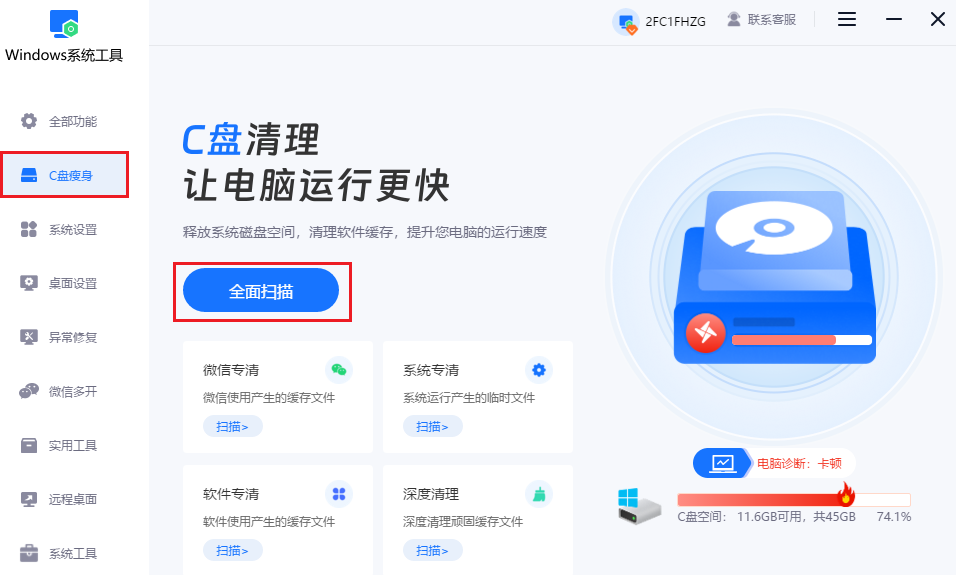
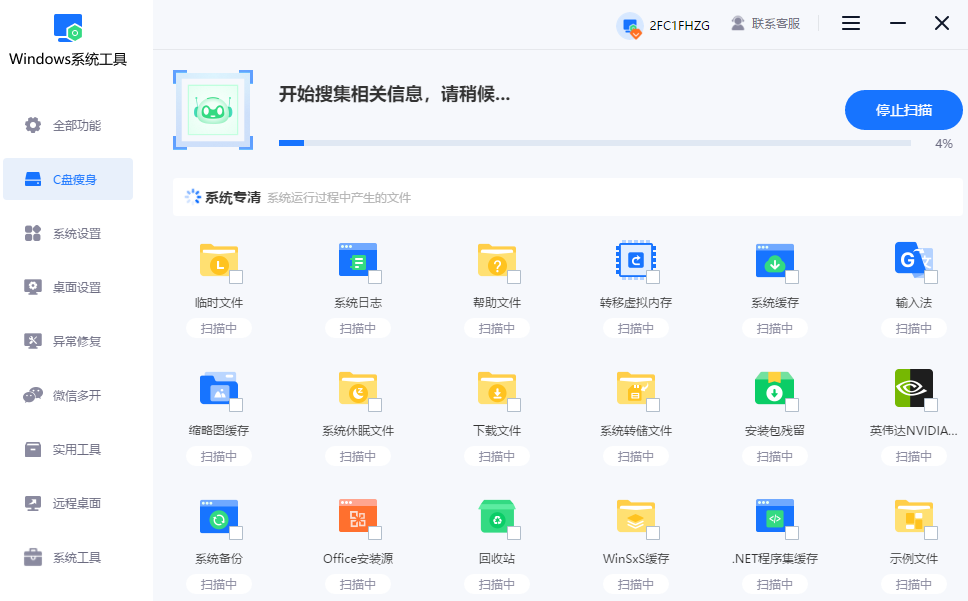
2、扫描完成后,我们可以看到C盘都有哪些文件以及各文件的占用情况。
3、一旦扫描完成,可直接点击“一键清理”,自动勾选的是缓存文件,通常可安全清理。
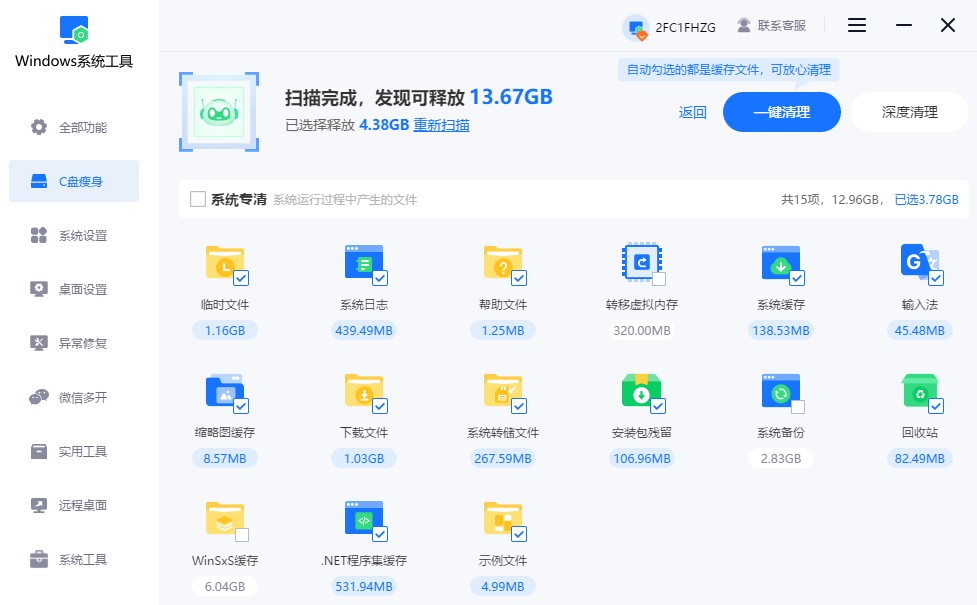
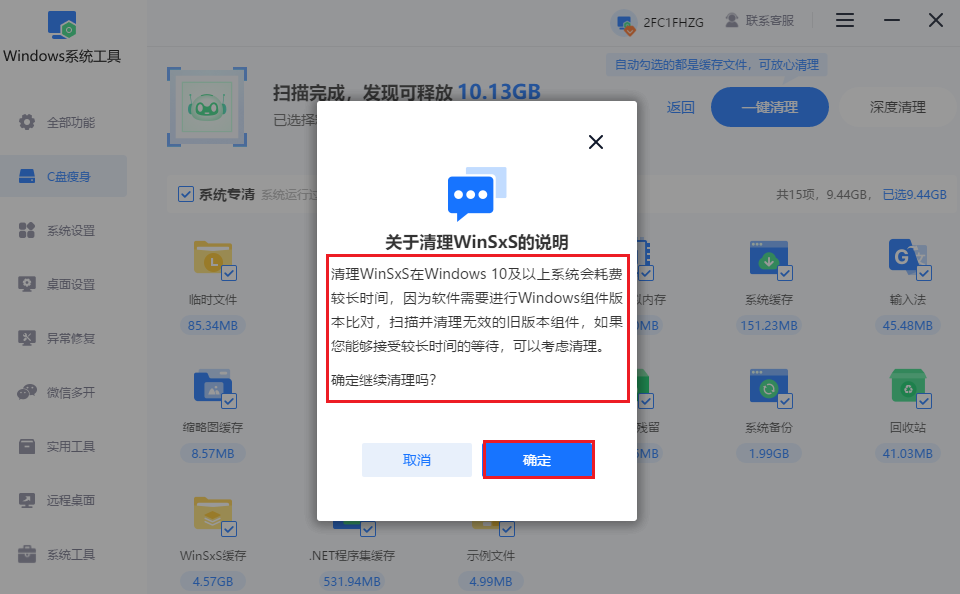
4、若还需清理其他文件,可继续手动勾选并执行清理操作。注意,请务必确认所选文件可删除,以免造成数据丢失。例如,在选择“系统专清”时,系统会提示将删除旧版组件和还原点。请仔细阅读弹窗提示再进行下一步。
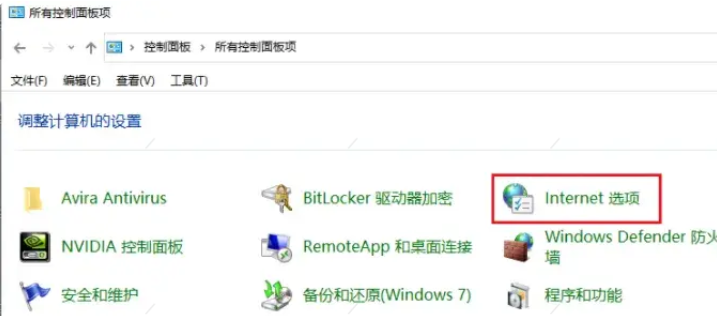
1、右键“此电脑”选“属性”,进“控制面板主页”。
2、点击“Internet 选项”。
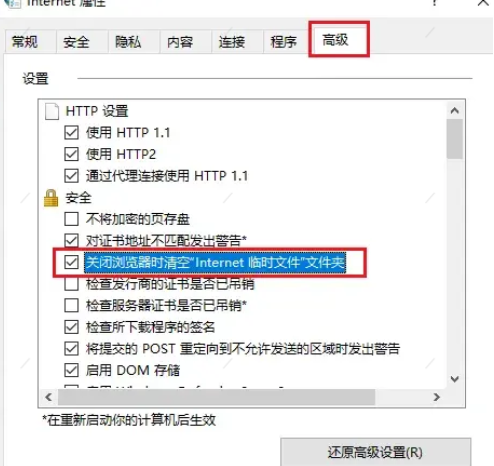
3、选择“高级”选项卡,勾选“关闭浏览器时清空Internet临时文件”,自动清理磁盘。
方法三:清理系统文件
1、右键点击C盘,选择“属性”-“磁盘清理”。
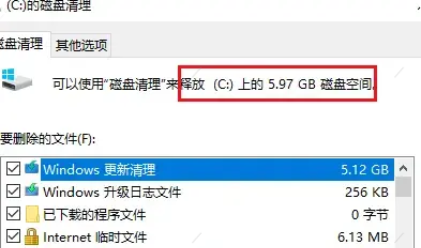
2、选择“清理系统文件”进行深度扫描。
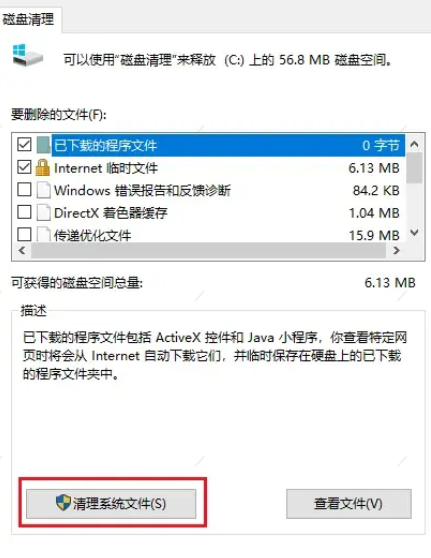
3、勾选需要清理的文件,点击“确定”完成清理。
四、注意事项
在进行C盘清理时,一定要谨慎操作,尤其是涉及到系统文件的清理。备份好重要数据,以免因误删文件而导致系统不稳定或数据丢失。
以上就是, 清理c盘空间win7的方法。了解并掌握这些清理C盘空间以及扩展C盘空间的方法,能够帮助我们更好地应对电脑使用过程中出现的C盘空间不足问题,让电脑重新恢复流畅运行,延长电脑的使用寿命,使我们在使用电脑时能够更加高效和便捷。
本文为https://www.it7t.com原创内容,未经授权禁止任何形式的转载、摘编或镜像复制。
分享:
分享至微信朋友圈

扫码关注
公众号
分享至微信朋友圈
相关文章
查看更多怎么清理c盘碎片-如何清理c盘碎片
有用户准备给C盘腾出一些空间,打开磁盘属性时,发现里面有一个“碎片整理”的功能,却不知道它是做什么的,也不清楚该不该操作。平时大家清理C盘,大多会想到删除垃圾文件、卸载软件,很少留意磁盘碎片的问题。对于使用机械硬盘的电脑来说[详情]
c盘的东西怎么清理-c盘的东西如何清理
用户最近发现电脑C盘越来越满,下载软件时提示空间不足,连系统更新都受到了影响。打开C盘一看,里面有各种文件和文件夹,可哪些能删、哪些不能动,他心里一点底都没有,生怕误删了系统文件。C盘空间不足该怎么清理呢?光靠手动删除文件不一定能清理干净[详情]
c盘越来越小怎么清理-c盘越来越小如何清理
C盘本身就没多大空间,要是平时不注意清理,各种缓存、临时文件和软件数据越积越多,用不了多久就可能被塞得满满当当。等到空间所剩无几,电脑开始卡顿,软件安装不了,系统更新也受到影响,再想腾出空间就没那么容易了。C盘越来越小,该怎么清理才能释放空间[详情]
C盘满了怎么清理啊-C盘满了如何清理
电脑里的东西可别什么都往C盘里塞!系统文件要占空间,软件运行会产生缓存,平时下载的文件也会一点点挤占容量。你要是一直不管,等C盘被塞得满满当当,电脑卡顿、软件打不开、更新失败等问题都可能出现,到时候处理起来就麻烦多了,等到电脑卡得开不[详情]
C盘红了别乱删!4步帮你清出几十G,还不怕误删系统文件
电脑用了几年后,很多人都会遇到一个烦恼:C盘突然变红了。打开“此电脑”一看,C盘只剩几个G,运行软件或者保存新文件时老弹出“磁盘空间不足”的提醒。这个时候,可别看到文件夹就删!C盘里面不仅有垃圾文件,还有Windows系统文件和软件运[详情]
