桌面图标不见了xp怎么恢复
桌面图标不见了xp怎么恢复?
如果你现在还在用xp,那基本上可以说是“经典之中的经典”系统了。而xp桌面图标消失这种情况,说实话并不算什么大问题。有时候是因为系统的小毛病,还有的时候可能是你无意间改了个设置。不过大多数情况下,桌面图标不见了和电脑坏不坏没关系,真没必要过分担心。接下来就可以继续往下看具体的“桌面图标不见了xp怎么恢复”教程。
一、桌面图标不见了恢复的方法
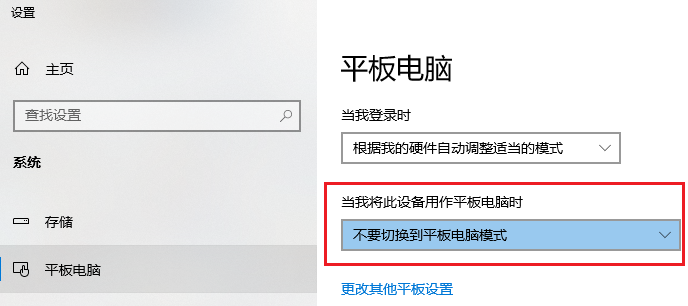
方法一:检查是不是进了平板模式
1.按 Win + I进入设置,然后在“平板模式”这里检查一下,看看“平板模式”有没有开启着。
2.如果开启了,把它关掉,桌面图标通常就恢复正常了。
方法二:进入桌面图标设置
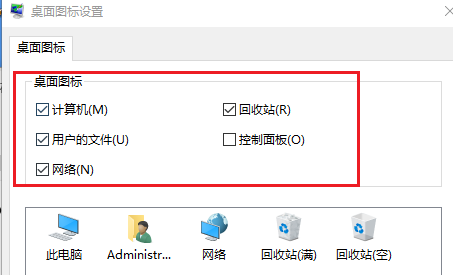
1.右键点击桌面空白处,选择“个性化”,进入后找到“主题”。
2.在“桌面图标设置”里看看,重要的几个图标有没有被取消勾选,补上勾就好了。
二、系统工具显示xp图标的流程
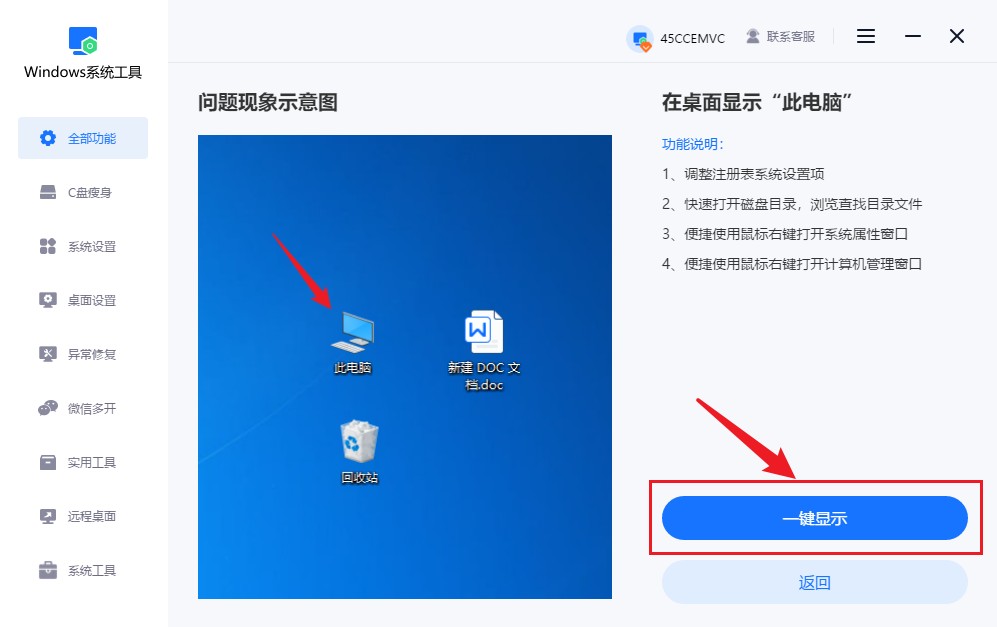
1.下载并保存“Windows系统工具”到您的电脑中,双击打开软件。进入后,点击“全部功能”选项,然后找到在桌面上显示“此电脑”选项,并点击。

2.接下来,点击“一键显示”按钮,它会自动帮您把相关图标显示出来。
3.设置完成后,记得点击“确认”按钮以保存设置。
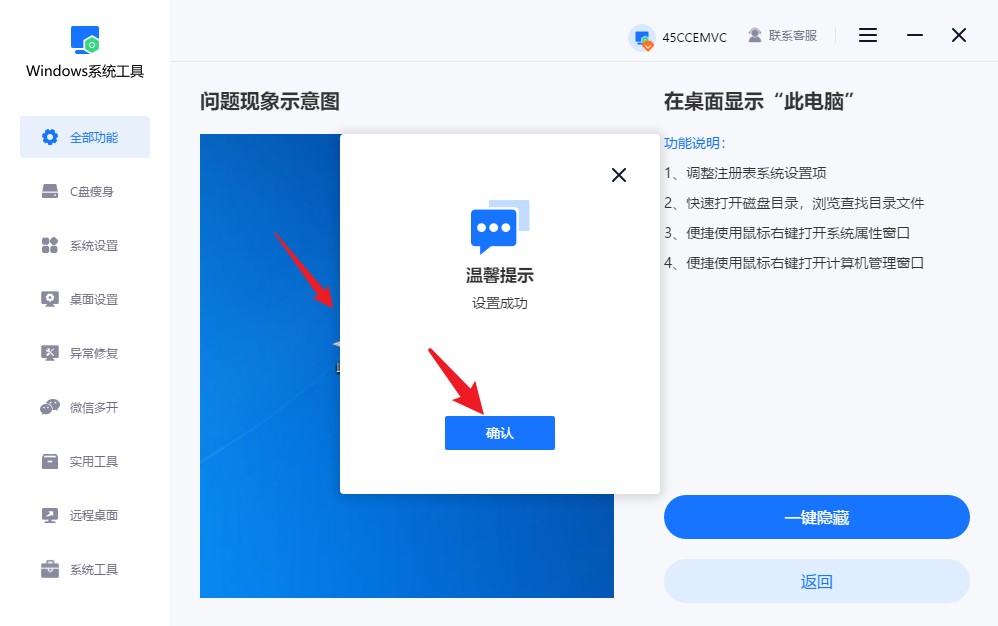
4.最后,返回桌面,您会发现“此电脑”图标已经成功显示在您的电脑桌面上了。

三、避免误删桌面文件夹内容
查看桌面内容时,不要误删文件,否则图标恢复后文件可能真的不在了。
桌面图标不见了xp怎么恢复?有时候你会发现桌面背景还在,就是图标不见,还有的时候任务栏也跟着玩消失。看上去很严重,但其实原理差不多,系统没把该显示的内容正常显示出来。这种情况恢复方法其实很固定,也很常见。上面几个方法,可以用起来,一下子就把图标恢复出来了,试试吧。
本文为https://www.it7t.com原创内容,未经授权禁止任何形式的转载、摘编或镜像复制。
分享:
分享至微信朋友圈

扫码关注
公众号
分享至微信朋友圈
下一篇
系统桌面图标不见了怎么恢复相关文章
查看更多电脑桌面图标不见了怎么恢复?3种方法教你快速找回
有时候你一打开电脑,整个人都会愣一下——桌面空空的,什么“此电脑”“回收站”全没了。是不是系统坏了?是不是中病毒了?不必紧张,这种情况大多数都不是系统出问题,更多是设置变动或者模式切换导致的,看起来吓人,其实很好解决。[详情]
电脑桌面图标突然消失?别慌,不是系统坏了!
有时候桌面图标会突然消失,一般人会先右击桌面,在“查看”里勾选“显示桌面图标”,通常能恢复。但如果连“显示桌面图标”这个选项都不见了,多半是资源管理器异常导致的。[详情]
任务栏的桌面图标不见了怎么恢复
平时打开电脑,桌面上的图标就是我们最熟悉的入口,打开软件、查看文件,基本点几下就能完成。可有些用户发现,电脑开机后桌面图标突然不见了,只剩下一片空白,平时用得好好的电脑一下变得难以操作,尤其是刚接触电脑的小白,遇到这种情况难免有点[详情]
win10显示桌面图标不见了怎么恢复
今早打开电脑,桌面突然变得空空荡荡,常用的“此电脑”“回收站”还有软件图标一个都看不见了。很多人遇到同样的情况时,慌得不行。很多时候,只是桌面图标被隐藏了,或者相关设置发生了变化。简单调整一下设置,图标就可能重新回来[详情]
桌面图标看不见怎么恢复
刚开机,桌面壁纸正常,鼠标也能动,可平时放在桌面上的软件图标一个都找不到了。你还以为电脑出了什么问题,刷新几下桌面,结果还是空的。再看看“此电脑”和“回收站”,也跟着不见了。这种情况确实挺让人摸不着头脑的,但先不用折腾电脑[详情]
