如何清空文档历史记录
如何清空文档历史记录?
大家用电脑的时候,肯定会发现,不管是打开 Word、Excel,还是在文件资源管理器里翻找文件,系统总会把最近用过的文档列出来。乍一看好像挺方便,但时间一长,这些文档历史记录反而不太好。文档历史记录的存在,本质上是为了提高效率。但现实情况往往是,文件用完就完了,历史记录却一直留着,容易暴露使用痕迹。那么,该如何来清空文档历史记录呢?
一、清空文档历史记录的方法
方法一:关闭并清空最近文档
1.打开“设置”,进入“个性化”,找到“开始”这一项。
2.把“在开始菜单中显示最近打开的项目”关掉,原来的文档记录也会一起被清空。

方法二:在文件资源管理器里清理记录
1.打开“此电脑”,在上方点“查看”,进入“选项”。
2.在“常规”里找到隐私相关的选项,点击清除,文件历史记录就会被清掉。

二、系统工具清空历史记录的方法
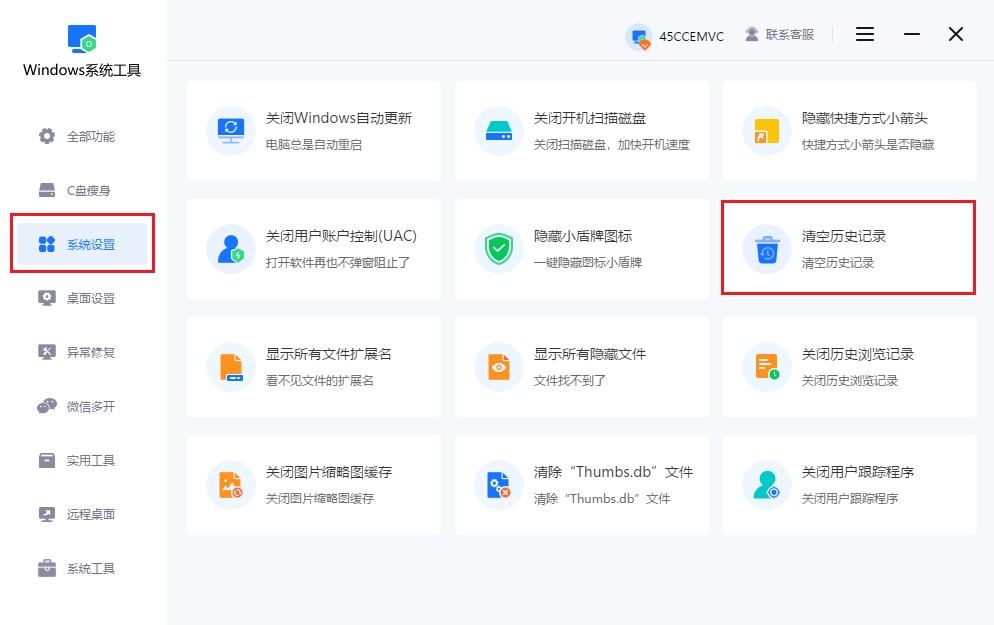
1.首先,双击桌面上的“Windows系统工具”图标,打开软件,进入后选择“系统设置”选项,再找到并点击“清空历史记录”。
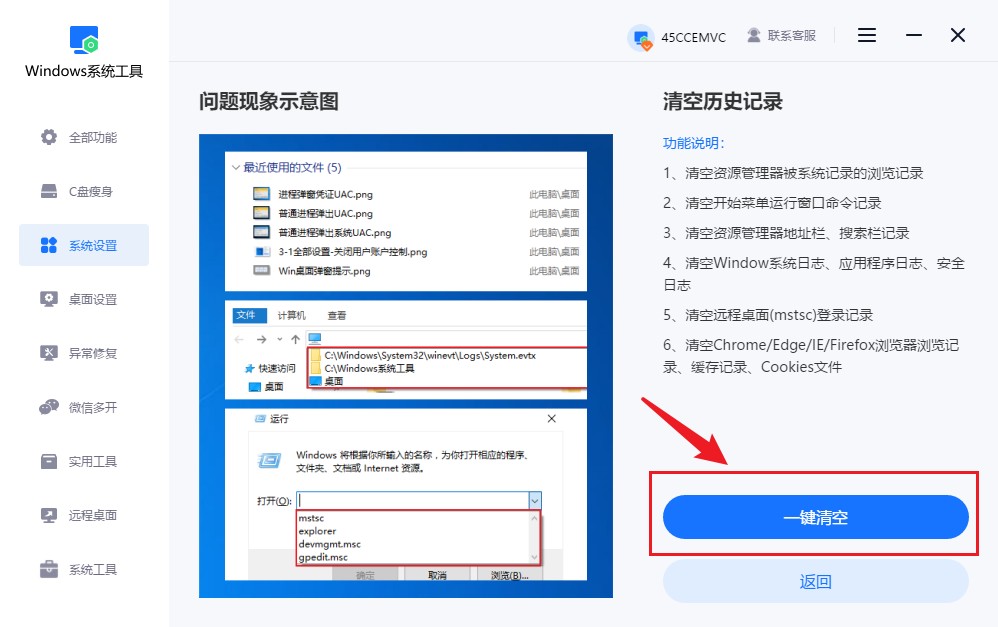
2.进入后,点击“一键清空”按钮,系统将自动清除所有浏览记录。
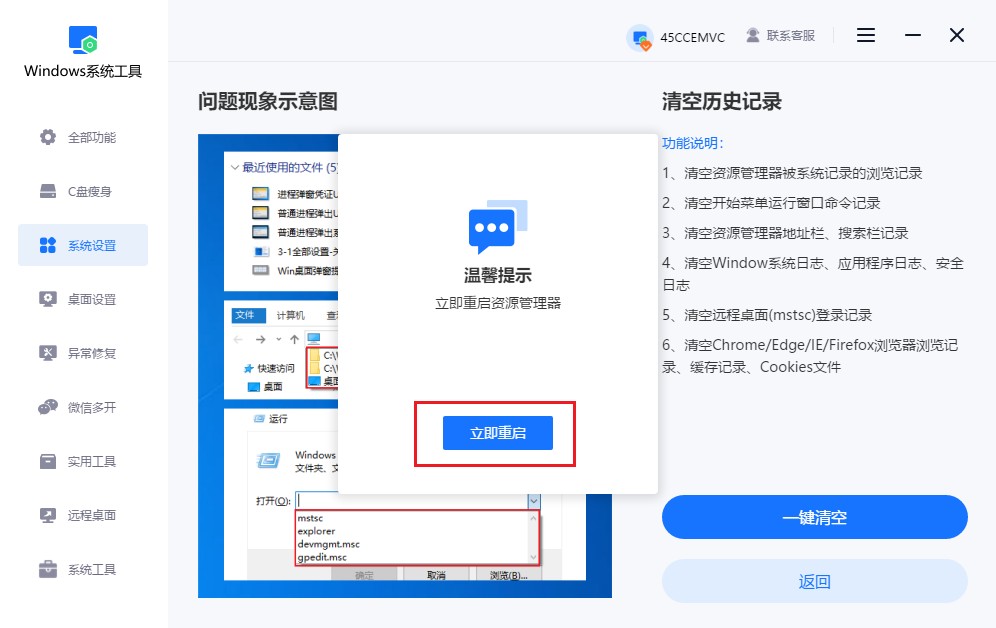
3.随后,会弹出一个提示窗口,提示需要重启资源管理器,请马上点击“立即重启”按钮。
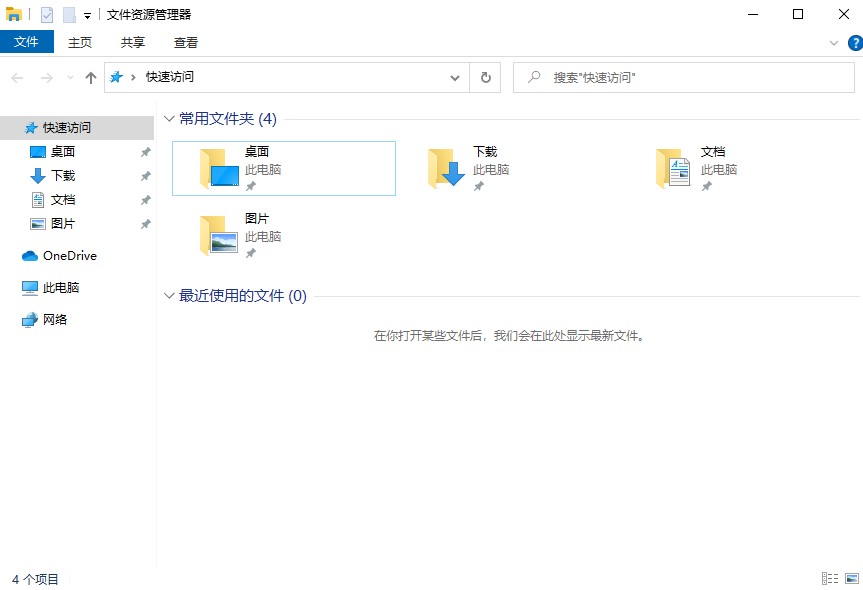
4.重启完成后,文件资源管理器会自动弹出,此时您会看到“最近使用的文件”已经被完全清空,搜索栏的历史也没有了。
三、清空文档历史记录的注意事项
不等同于删除文件本身:
清空的只是“使用痕迹”,并不会影响文档内容,文件还在原来的位置,不用担心资料被一起删掉。
如何清空文档历史记录?其实一个 Windows系统工具也可以搞定,而且还挺好用。文档历史不只存在一个地方,开始菜单、文件资源管理器、软件本身都有各自的记录。可能清了一处,另一处还在,所以用windows系统工具更加好,特别省事。这个工具最大的优点就是简单、效率高,还不用担心安全问题。
本文为https://www.it7t.com原创内容,未经授权禁止任何形式的转载、摘编或镜像复制。
分享:
分享至微信朋友圈

扫码关注
公众号
分享至微信朋友圈
上一篇
如何完全清空历史记录相关文章
查看更多浏览器访问记录怎么清空-上网记录如何清空
共用一台电脑时,清理总跟不上产生。本文说明Chrome与Edge的多配置文件怎么建、各自的历史如何独立,以及删除整个配置文件与只清历史的区别和风险。[详情]
上网记录怎么清空-浏览器记录如何清空
靠记性定期清历史,多数人坚持不过一个月。本文说明Chrome与Edge的退出时自动清除怎么设、清理范围怎么选才不退登录,以及自动清理常见的几个坑。[详情]
浏览器记录怎么清空-浏览器历史记录如何清空
点了清除就以为记录没了,其实本地数据库、账号同步和网络日志都可能留着副本。本文说明删掉的历史还能不能被找回、谁可能看到,以及怎么才算真正删干净。[详情]
清空运行历史记录怎么操作?清空运行历史记录的6种方法与注意点
清空运行历史记录只需删掉注册表RunMRU下的值,Win+R下拉列表立刻变空,不用重启。本文给出六种方法:清RunMRU、关跳转列表、清地址栏历史、清命令行历史、工具批量清、以及彻底清理的边界,并说明哪些操作不可逆。[详情]
上网记录怎么清空-浏览器访问记录如何清空
用清理软件一键清空上网记录,为什么有时反而更乱?本文对比第三方工具与浏览器自带清理的范围差异、误删风险与恢复方式,给出什么情况该用哪一种的判断标准。[详情]
