如何完全清空历史记录
如何完全清空历史记录?
你知道历史记录都有哪些吗?比如说,浏览器会记住访问过的页面、系统会保留打开过的文件、搜索框、运行窗口、开始菜单,也都会留下使用痕迹。刚开始这些记录看起来还挺方便,但时间一长,就不太好了,因为会被别人看到。很多人想要的,其实不是“清一点”,而是干脆一次性清干净。也就是所谓的完全清空历史记录。好了,下面就来看看如何完全清空历史记录吧!
一、完全清空历史记录的方法
方法一:通过系统设置清理活动记录
1.打开“设置”,进入“隐私”,找到“活动历史记录”。
2.把已有的活动记录清空,同时关闭相关记录开关,系统层面的使用痕迹会少很多。

方法二:清空文件资源管理器的历史
1.打开“此电脑”,点上方的“查看”,进入“选项”。
2.在常规设置里找到隐私区域,直接点击清除,文件访问历史会被一并清掉。

二、系统工具清空历史记录的方法
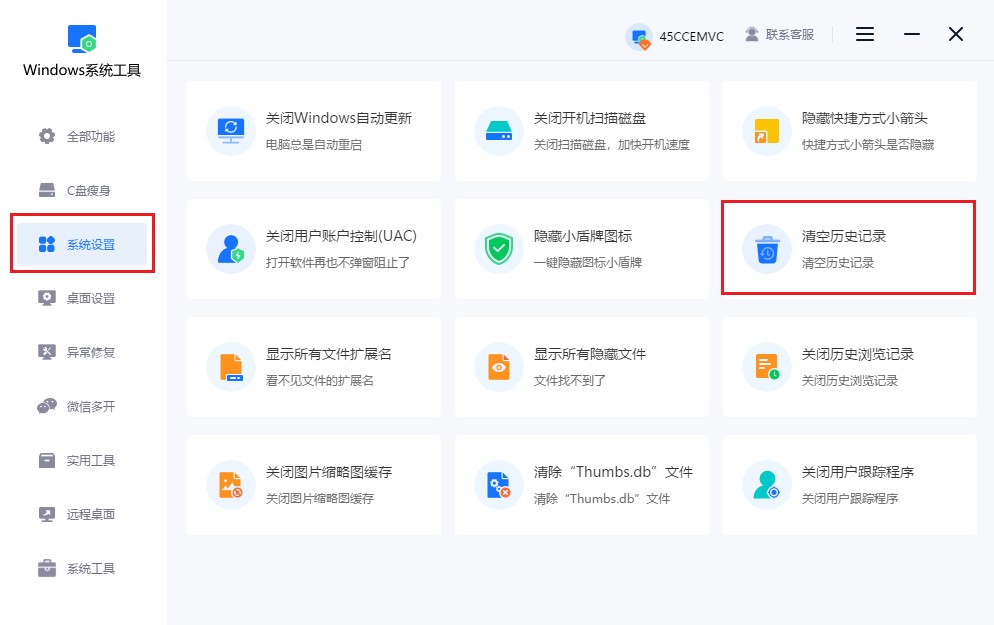
1.首先,双击桌面上的“Windows系统工具”图标,打开软件,进入后选择“系统设置”选项,再找到并点击“清空历史记录”。
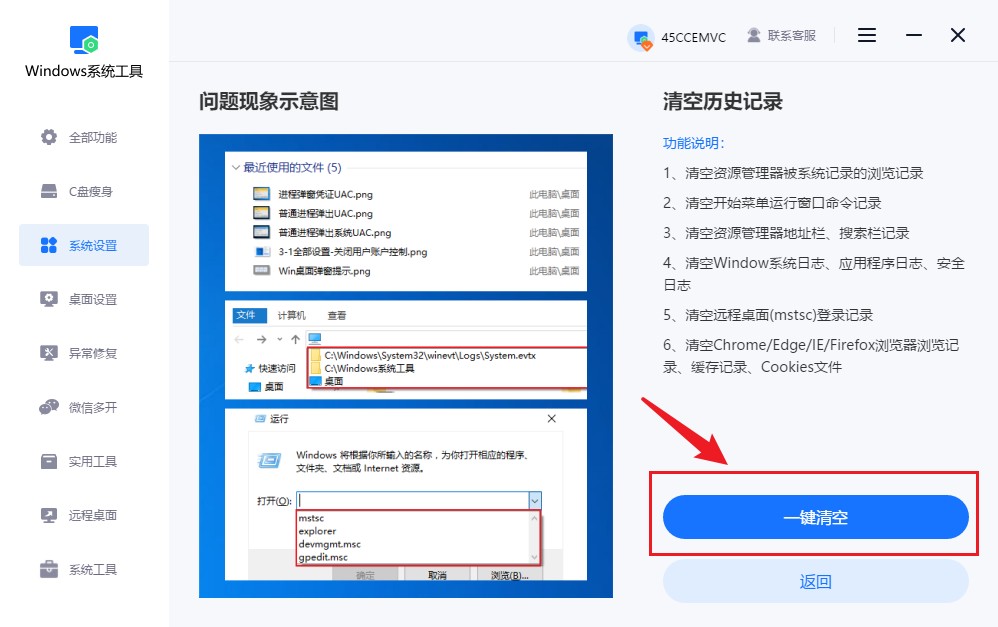
2.进入后,点击“一键清空”按钮,系统将自动清除所有浏览记录。
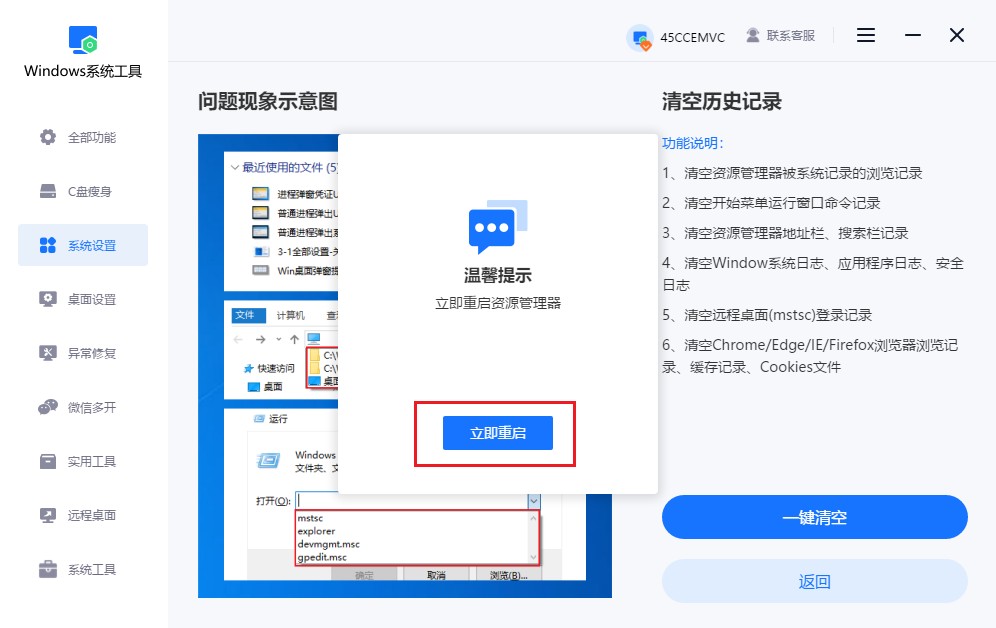
3.随后,会弹出一个提示窗口,提示需要重启资源管理器,请马上点击“立即重启”按钮。
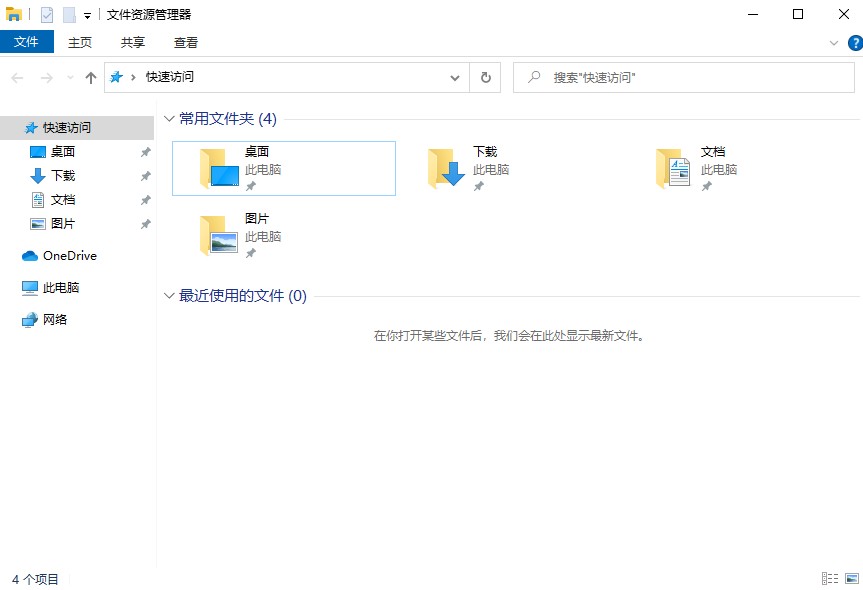
4.重启完成后,文件资源管理器会自动弹出,此时您会看到“最近使用的文件”已经被完全清空,搜索栏的历史也没有了。
三、清空历史记录的注意事项
不建议频繁反复清理:
文档历史本身不占多少空间,没必要天天清。需要的时候整理一次就好,用着也更省心。
如何完全清空历史记录?使用时间比较久的电脑,各种记录叠加在一起,很容易显得杂乱。清空这些内容,也是给系统做一次清理,让电脑界面回到一种更干净的状态。彻底清空之后,用电脑时,也不用担心被别人无意中翻到什么。好啦,今天的分享就到这里了,想要一键清空历史记录,就用windows系统工具吧!
本文为https://www.it7t.com原创内容,未经授权禁止任何形式的转载、摘编或镜像复制。
分享:
分享至微信朋友圈

扫码关注
公众号
分享至微信朋友圈
上一篇
如何利用磁盘清理来优化电脑下一篇
如何清空文档历史记录相关文章
查看更多如何清空浏览器历史记录
电脑在使用过程中,会留下不少操作记录,比如打开过的文件、访问过的网站、下载过的内容等。其中,浏览器历史记录往往保存得比较详细,什么时候访问过哪些网页,浏览过什么内容,都能在历史列表中找到。对于注重个人隐私的用户来说[详情]
如何清空excel的历史记录
文档和表格中保存的历史记录,有时候也会涉及个人隐私。比如,平时使用Excel处理工作表格,打开过哪些文件、最近编辑过哪些内容,都留在软件的使用记录中。如果电脑需要交给别人使用,或者多人共用一台电脑,这些记录就可能被其他人看到。[详情]
浏览器记录怎么清空-浏览记录如何清空
清完记录顺手把缓存也勾掉,接下来两天上网会明显发涩。这篇讲缓存重建到底要多久、清之前该备好什么,以及怎么判断变慢是重建还是别的问题,附恢复办法。[详情]
浏览记录怎么清空-浏览器历史记录如何清空
历史记录清空了,网站却还记得你的账号和密码,因为这些东西根本不在历史里。这篇按数据类型分开讲,说清表单、密码、支付信息各存在哪,哪些该清、清了有什么麻烦。[详情]
浏览器历史记录怎么清空-浏览器访问记录如何清空
点了清空历史记录,最近关闭的标签、扩展记下的访问日志、会话恢复列表其实都还在。这篇把这些角落逐个找出来,说清哪些能清、哪些清完会丢掉便利,怎么补齐。[详情]
