快捷桌面图标不见怎么恢复
快捷桌面图标不见怎么恢复?
我们桌面上的那些软件图标,就是快捷图标,你有没有发现,所以图标的左下角都有个小箭头。这是最明显的标志,说明它是快捷方式,而不是原文件。而快捷桌面图标不见了,这不影响原文件,只是删掉入口,不会把软件删掉。如果你不知道自己是不是误删了什么,导致桌面图标不见了的话,别紧张。既然文件还在,那么恢复图标也是很容易的事。
一、快捷桌面图标不见的恢复方法
方法一:检查桌面图标是不是被隐藏了
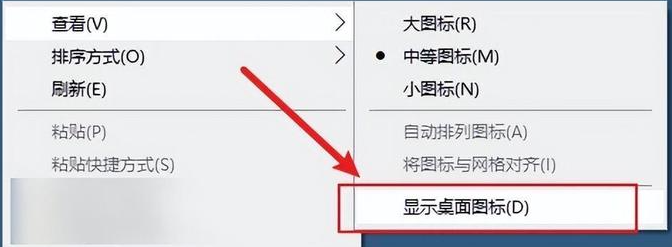
1.在桌面空白处点击鼠标右键,找到“查看”。
2.看看“显示桌面图标”前面有没有勾选,没有的话点一下勾上,图标一般马上就出来了。
方法二:重启资源管理器
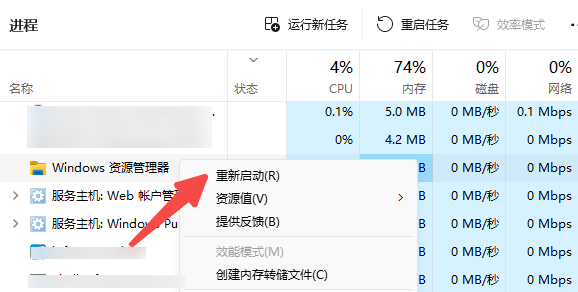
1.按 Ctrl + Shift + Esc 打开任务管理器,找到“Windows 资源管理器”。
2.右键点击它,选择“重新启动”,等桌面刷新一下,看图标是否恢复。
二、系统工具恢复桌面图标的流程
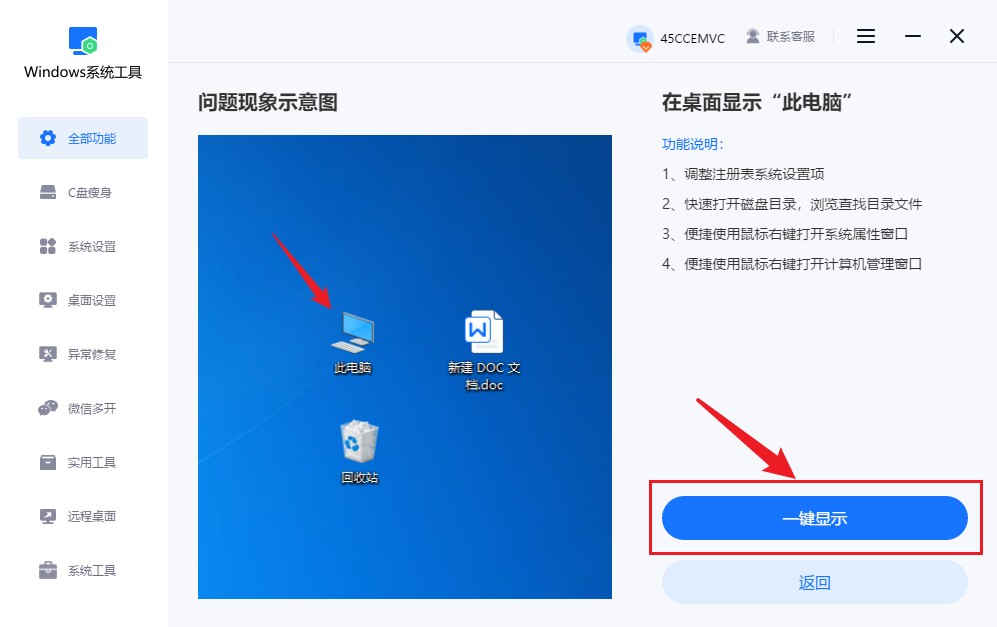
1.下载并保存“Windows系统工具”到您的电脑中,双击打开软件。进入后,点击“全部功能”选项,然后找到在桌面上显示“此电脑”选项,并点击。

2.接下来,点击“一键显示”按钮,它会自动帮您把相关图标显示出来。
3.设置完成后,记得点击“确认”按钮以保存设置。
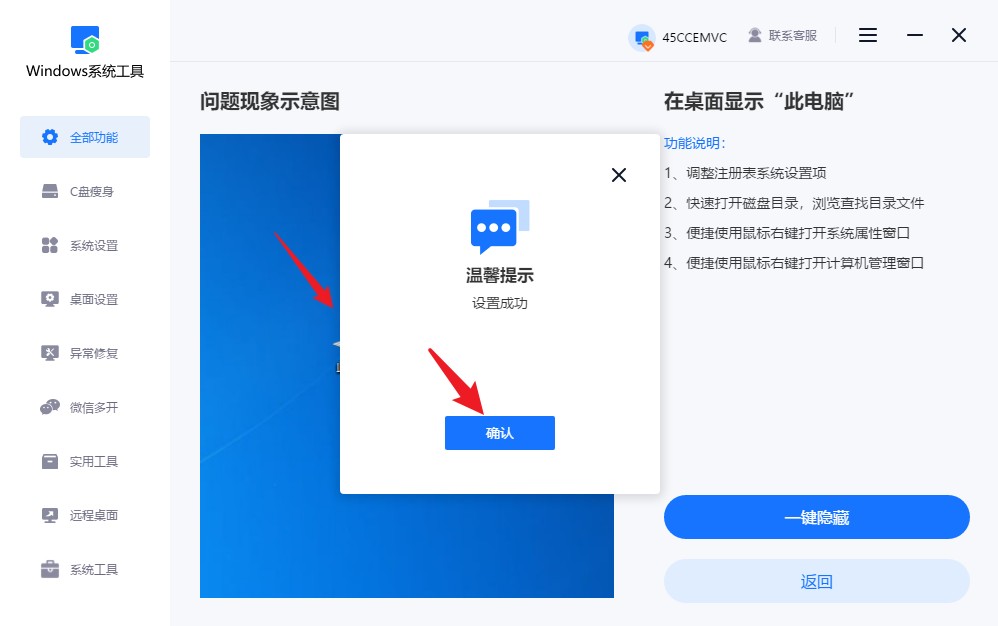
4.最后,返回桌面,您会发现“此电脑”图标已经成功显示在您的电脑桌面上了。

三、快捷桌面图标不见了,恢复要注意什么?
别频繁多次重启电脑:
桌面图标不见,这跟系统加载异常也是有关系的,但是你也不能多次反复关机、重启,这很容易导致系统文件损坏的。尽量用正常方式重启,而且不能太多。
快捷桌面图标不见,恢复的步骤教程如上所示!一般来说,桌面图标消失多数是显示问题,还有系统临时异常,并不代表文件真的丢了。按上面几种方法排查一下,基本都能找回来。方法对了,恢复起来并不复杂,也不需要重装系统。在恢复之前,你不能下乱删文件、乱重装系统哦,请记住。
本文为https://www.it7t.com原创内容,未经授权禁止任何形式的转载、摘编或镜像复制。
分享:
分享至微信朋友圈

扫码关注
公众号
分享至微信朋友圈
上一篇
桌面图标没有了怎么恢复下一篇
不能识别usb硬盘设备怎么解决相关文章
查看更多桌面图标消失怎么找回?桌面图标消失怎么找回的4种办法
桌面图标消失怎么找回?按进程崩溃、系统图标被取消勾选、单个快捷方式误删、图标跑到屏幕外四种情况分别给出恢复办法,附桌面图标设置入口与资源管理器重启步骤,全程无需重装系统。[详情]
电脑桌面图标怎么显示?电脑桌面图标怎么显示的4种恢复方法
电脑桌面图标怎么显示?图标全消失、只剩几个、或者变成白块,原因各不相同。本文按四种常见情况给出对应恢复方法,包括桌面右键设置、个性化主题、重启资源管理器与图标缓存重建,操作都在几分钟内完成。[详情]
桌面图标变白怎么恢复?桌面图标变白怎么恢复的3个方法
桌面图标突然变成白纸,是图标缓存文件损坏导致的,与中毒无关。本文给出重建图标缓存、重置显示缩放、修复快捷方式关联3个方法,按顺序操作通常按顺序操作通常一次就能恢复正常图标,不用重装系统。[详情]
显示桌面图标怎么显示?显示桌面图标的恢复方法
桌面图标突然全没了?本文给出显示桌面图标的4种恢复方法:右键查看设置、个性化桌面图标、资源管理器重启、组策略检查,并说明图标变白、只丢部分图标的处理。[详情]
重装系统后傻眼了!桌面“此电脑”不见了?教你几招快速恢复
有用户在给电脑重装系统后,遇到一个小问题,系统虽然安装完成了,但进入桌面后却发现“此电脑”“回收站”等常用图标全部消失了。使用电脑时,没有这些常用入口,操作起来很不方便。别急,本教程就教大家几种方法,把消失的桌面图[详情]
