警惕!你的图片浏览隐私可能被泄露
在电脑上,有些文件的图标看着都差不多,但是当你打开这些文件时,你会发现它们实际上是完全不同的文件类型。例如,一个看起来像是图片的文件,实际上可能是一个文档、压缩包或者其他类型的文件。因此,仅凭图标来判断文件类型是不准确的。

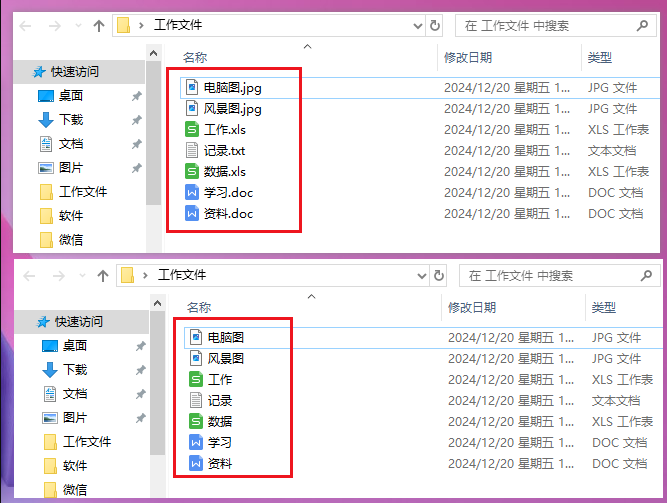
这时候,显示文件扩展名就显得特别重要了。通过显示文件扩展名,你可以更直观地识别和管理各种文件了,特别是在需要快速修改文件类型或进行批量处理时,这一功能显得尤为便捷。不过,Windows系统默认情况下会把文件扩展名给藏起来。
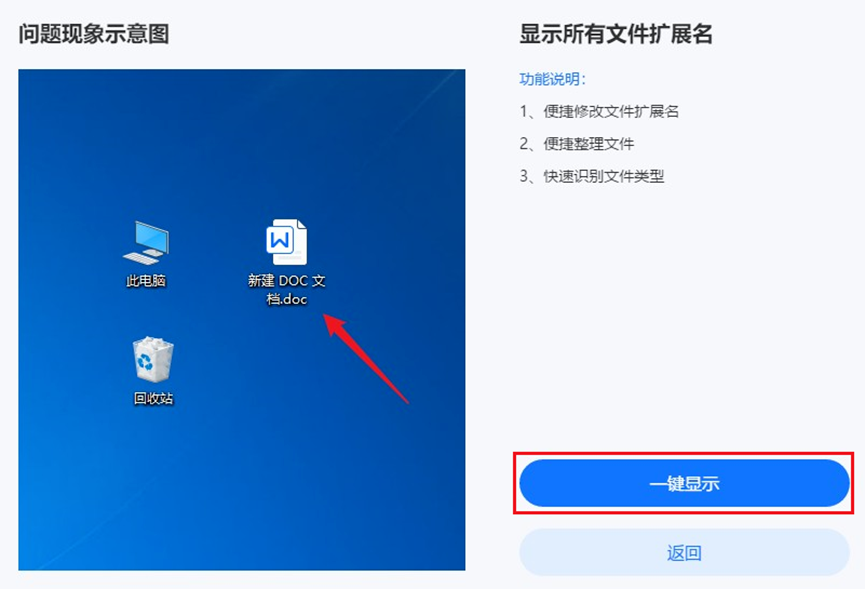
目前有很多方法可以显示所有文件扩展名,但不同的系统版本操作起来可能不太一样。有些方法还特别复杂,需要修改注册表编辑器,一不小心就把系统搞坏,到时候电脑都没法用了。今天,我给大家推荐一个超级简单的方法——使用Windows系统工具!它支持所有Windows系统版本,一键修改系统设置,整个过程非常轻松,你完全不必担心会破坏系统文件。比如说,想显示所有文件扩展名怎么办?首先,打开Widnows系统工具,选择“系统设置”,然后点击“显示所有文件扩展名”;

接下来,在弹出的窗口里,再点击一下“一键显示”。就这样两步,搞定;
如果你想恢复回来,只需要点击“一键隐藏”即可。
除了显示文件扩展名之外,Windows系统工具还有一个很实用的功能,就是可以显示所有隐藏的文件。
怎么显示所有隐藏的文件?这个功能特别有用,因为它可以帮助你找到那些平时看不到的文件。比如说,有些恶意软件和病毒会把自己藏起来,定期检查一下这些隐藏文件就能帮你发现潜在的安全风险。另外,如果你发现一些垃圾文件,也可以选择删掉它们,这样可以腾出更多的存储空间。
首先,回到“系统设置”页面,选择“显示所有隐藏文件”;

接着,点击“一键显示”。如果你想再次隐藏这些文件,只需再次点击,即可“一键隐藏”。

Windows系统工具拥有简单易用的操作界面和强大的功能,是日常电脑维护的好帮手。无论你是新手还是老手,都可以通过这个工具轻松完成各种设置,让电脑使用变得更加便捷和安全!
本文为https://www.it7t.com原创内容,未经授权禁止任何形式的转载、摘编或镜像复制。
分享:
分享至微信朋友圈

扫码关注
公众号
分享至微信朋友圈
上一篇
关闭电脑自动更新程序相关文章
查看更多win10显示隐藏文件选项
有位用户想在Win10电脑里找一个隐藏文件,按照网上的教程打开文件夹选项后,却发现找不到“显示隐藏的文件”这一项。明明教程里的操作步骤很清楚,自己跟着操作时却对不上,来回翻了好几遍也没找到。Win10不同版本的设置界面可能略有区别[详情]
win7下显示隐藏文件
有位用户在整理Win7电脑里的资料时,发现之前保存的文件夹找不到了。想了想,电脑前段时间被侄子用过,可能是不小心把文件夹设置成了隐藏状态,所以才看不到。要查看这些文件,需要在Win7系统里调整一下文件夹选项,才能让隐藏的内容显示出来[详情]
隐藏文件怎么显示出来?2种方法教你找回电脑里的隐藏文件
很多人在使用电脑时都会遇到这样的情况:明明记得某个文件放在某个文件夹里,但打开之后却怎么也找不到。反复搜索、查看文件夹,还是没有发现文件在哪里。这很可能是文件被设置成了隐藏状态!Windows系统为了保护一些重要文件[详情]
Win7/Win10隐藏文件怎么显示?一步一步教你恢复
其实只要是 Windows 系统,都有“隐藏文件”的设计。它的初衷很简单:把系统关键文件藏起来,避免用户误删导致系统出问题。毕竟很多核心文件一旦被动了,轻则软件报错,重则系统直接异常。但用久了你会发现,这个机制不只是保护系[详情]
win7桌面怎么不显示隐藏文件
在 Windows 7 里明明知道有些文件或文件夹存在,但桌面上就是看不到?有些用户可能尝试过网上说的方法,比如重启电脑、刷新桌面,甚至改了文件夹选项,可还是无济于事,看起来隐藏文件就是不显示。遇到这种情况时,别着急,可能是系统默认设置[详情]
