win7下显示隐藏文件
win7下显示隐藏文件
有位用户在整理Win7电脑里的资料时,发现之前保存的文件夹找不到了。想了想,电脑前段时间被侄子用过,可能是不小心把文件夹设置成了隐藏状态,所以才看不到。要查看这些文件,需要在Win7系统里调整一下文件夹选项,才能让隐藏的内容显示出来。具体该怎么操作呢?下面是设置方案,不熟悉电脑的用户可以跟着教程试试。

一、常规方法
1.通过文件夹选项显示隐藏文件
在桌面上双击“计算机”,进入磁盘和文件夹界面;
点击窗口左上角的“组织”,在下拉菜单中选择“文件夹和搜索选项”;
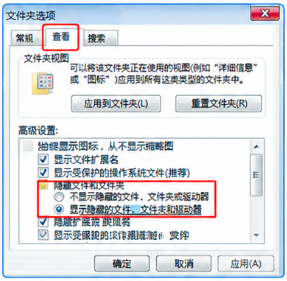
在弹出的“文件夹选项”窗口中,点击上方的“查看”选项卡,找到下面的“高级设置”;
在“高级设置”中找到“隐藏文件和文件夹”,选择“显示隐藏的文件、文件夹和驱动器”,然后点击“确定”保存设置;
返回之前查找文件的位置,就可以看到原本被隐藏的文件和文件夹了。
二、使用windows系统工具显示桌面图标
1.首先,运行已下载安装好的“windows系统工具”,进入软件主界面后,点击“全部功能”,在功能列表中找到“在桌面上显示‘此电脑’”选项并打开。

2.进入对应的功能页面后,点击“一键显示”按钮,软件就会自动执行设置,将“此电脑”图标显示在桌面上。
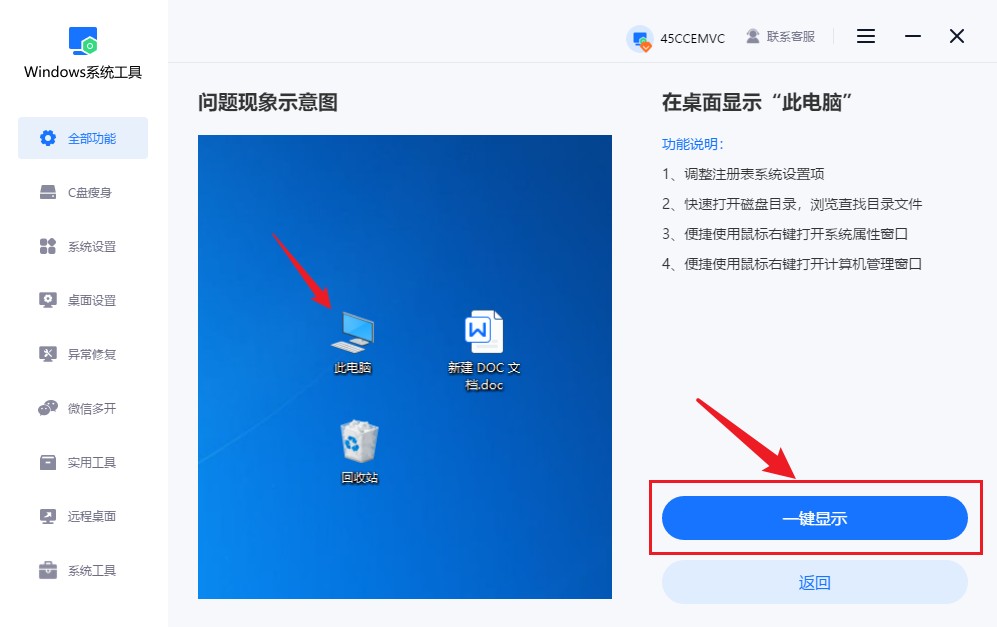
3.等待设置完成,弹出提示窗口后,点击“确认”即可。

4.最后,返回电脑桌面查看,就能看到“此电脑”图标已经显示出来,可以直接双击打开使用。

1.恢复后检查图标是否正常显示。如果设置完成后桌面仍然没有图标,可以尝试刷新桌面,或者重新启动Windows资源管理器,进一步排查问题。
以上教程讲解了,win7下显示隐藏文件如何操作。按照步骤调整好文件夹选项后,被隐藏的文件和文件夹就能重新显示出来,查找资料也方便多了。如果你在电脑里找不到之前保存的文件,可以试着开启这个功能,跟着上面的教程操作,看看能不能找到需要的资料。
本文为https://www.it7t.com原创内容,未经授权禁止任何形式的转载、摘编或镜像复制。
分享:
分享至微信朋友圈

扫码关注
公众号
分享至微信朋友圈
相关文章
查看更多win10显示隐藏文件选项
有位用户想在Win10电脑里找一个隐藏文件,按照网上的教程打开文件夹选项后,却发现找不到“显示隐藏的文件”这一项。明明教程里的操作步骤很清楚,自己跟着操作时却对不上,来回翻了好几遍也没找到。Win10不同版本的设置界面可能略有区别[详情]
隐藏文件怎么显示出来?2种方法教你找回电脑里的隐藏文件
很多人在使用电脑时都会遇到这样的情况:明明记得某个文件放在某个文件夹里,但打开之后却怎么也找不到。反复搜索、查看文件夹,还是没有发现文件在哪里。这很可能是文件被设置成了隐藏状态!Windows系统为了保护一些重要文件[详情]
Win7/Win10隐藏文件怎么显示?一步一步教你恢复
其实只要是 Windows 系统,都有“隐藏文件”的设计。它的初衷很简单:把系统关键文件藏起来,避免用户误删导致系统出问题。毕竟很多核心文件一旦被动了,轻则软件报错,重则系统直接异常。但用久了你会发现,这个机制不只是保护系[详情]
win7桌面怎么不显示隐藏文件
在 Windows 7 里明明知道有些文件或文件夹存在,但桌面上就是看不到?有些用户可能尝试过网上说的方法,比如重启电脑、刷新桌面,甚至改了文件夹选项,可还是无济于事,看起来隐藏文件就是不显示。遇到这种情况时,别着急,可能是系统默认设置[详情]
win7显示桌面隐藏文件夹
整理电脑文件时,你打开一个文件夹,突然发现里面好像少了点东西。明明记得之前存过,怎么翻来翻去就是找不到?再仔细一看,原来文件夹里的内容被隐藏起来了。Win7用了这么多年,里面还有不少设置藏得比较深,平时不去碰,确实很难注意到[详情]
