完全关闭电脑自动更新

一、修改注册表
1.按 Win + R,输入 regedit 回车。
2.定位到:

3.新建 DWORD(32位) 值,命名为 NoAutoUpdate,数值设为 1。
4.关闭注册表,重启电脑即可。
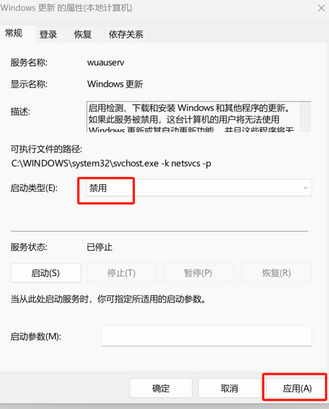
二、系统工具使用步骤
1.下载并安装好Windows系统工具,然后打开软件。在主界面中,选择“全部功能”选项,再点击“关闭Windows自动更新”功能,处理电脑总是自动更新的问题。
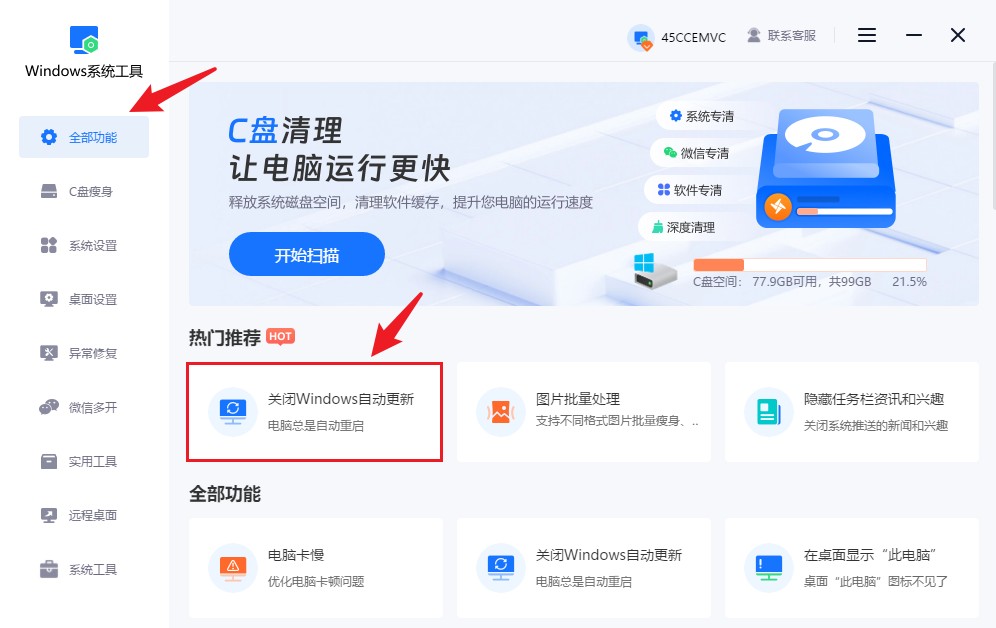
2.Windows自动更新会引发一些不必要的问题,为了避免这些干扰,您需要点击“一键关闭”按钮,停用该功能。
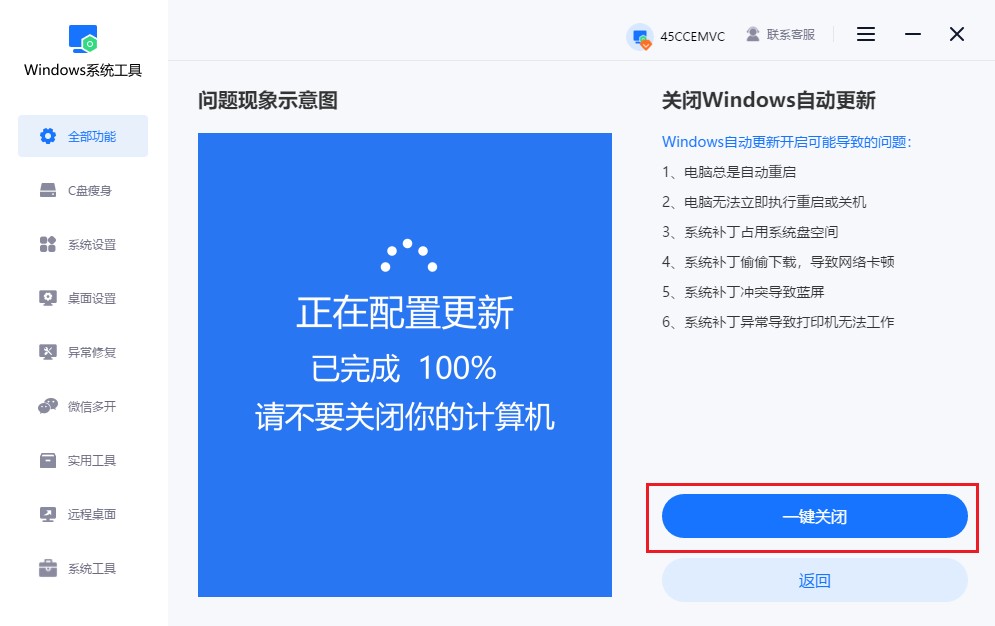
3.关闭自动更新正在设置中,请不要关闭您的计算机。
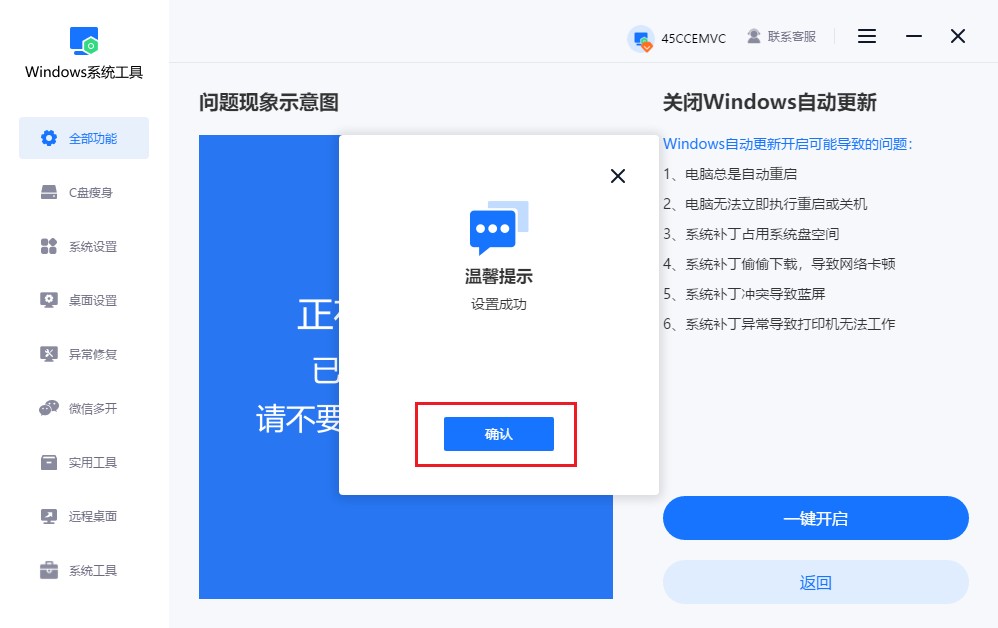
4.弹出窗口提示设置成功,最后点击“确认”即可。
三、关闭自动更新的注意事项
1.即便关闭了自动更新提示,也要关注厂商或安全公告,以便在发现严重漏洞时及时手动更新。
以上教程讲解了,完全关闭电脑自动更新的方法。电脑自动更新确实有它的好处,比如能及时修补系统漏洞、提升安全性,但对很多用户来说,它频繁打断工作或者娱乐节奏,又让人头疼。好在现在有几种简单方法可以彻底关闭自动更新,让电脑少一些打扰。
本文为https://www.it7t.com原创内容,未经授权禁止任何形式的转载、摘编或镜像复制。
分享:
分享至微信朋友圈

扫码关注
公众号
分享至微信朋友圈
上一篇
如何清空阅读历史记录下一篇
关闭电脑自动更新程序相关文章
查看更多怎么阻止电脑自动更新win11
小李最近赶着完成一份重要的工作,电脑却频繁弹出Windows 11升级提示,有时还会在关机时显示更新相关选项。他担心自己一不小心点错,系统就开始升级,影响手头的工作。对于暂时不想更换系统的用户来说,提前调整Windows更新设置[详情]
为什么电脑自动更新win11
小王前一天关电脑时还好好的,第二天开机却发现系统界面变了,原来的Windows 10变成了Windows 11。他自己并没有主动下载新系统,电脑怎么就自动升级了?原来,Windows更新会根据设备条件和更新设置推送不同版本,有些用户在操作更新时[详情]
电脑提示"Windows组件缺失"?不用重装系统,这样修复最快!
电脑使用时间久了,偶尔会遇到一些奇怪的问题,比如软件打不开、某些功能无法使用,或者系统提示缺少组件。其中,“Windows组件缺失”就是比较常见的一种情况。Windows里的各种组件就像电脑正常运行的基础文件,很多系统功能和软件都需要它[详情]
关闭电脑自动更新会怎样
有用户正在用电脑赶工作,系统突然开始下载更新,电脑变得有些卡顿,关机时还提示正在更新,需要等上一段时间才能关机。碰上这种情况挺耽误事的,于是他就想把电脑自动更新关掉,等自己有空的时候再手动更新。对于经常用电脑办公、又不想被更新打断的人来说[详情]
怎么阻止win11电脑自动更新
电脑用得好好的,Windows却突然开始下载更新,等到准备关机时,又发现多了一个更新并重启的选项。之前有位用户就遇到了这个问题,本来只想关电脑休息,结果还得等系统更新完成,挺耽误时间。要是你也不想电脑总是自动更新,可以通过系统自带[详情]
