怎么阻止win11电脑自动更新
电脑用得好好的,Windows却突然开始下载更新,等到准备关机时,又发现多了一个更新并重启的选项。之前有位用户就遇到了这个问题,本来只想关电脑休息,结果还得等系统更新完成,挺耽误时间。要是你也不想电脑总是自动更新,可以通过系统自带的设置来调整更新方式。下面就给大家介绍几种实用的方法,教你怎么减少Win11自动更新带来的麻烦。
一、常规方法
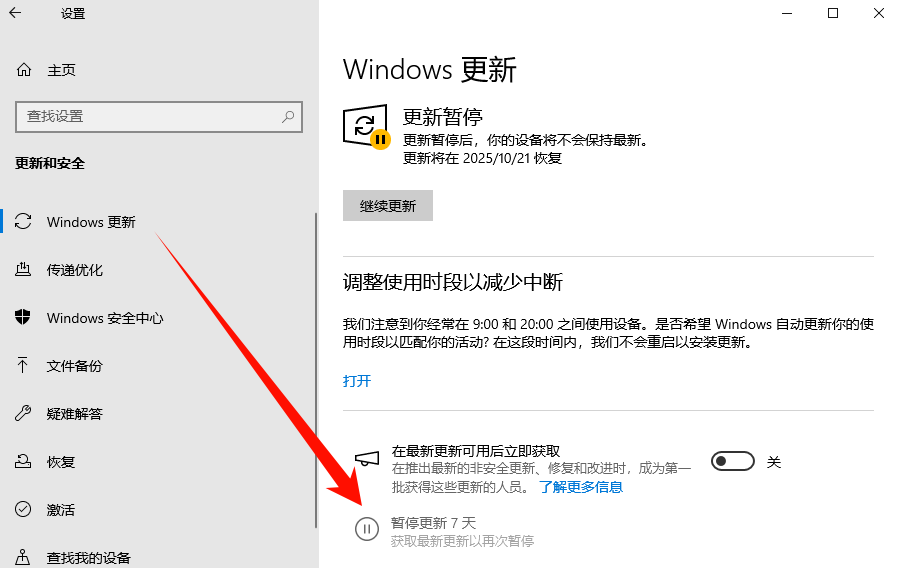
1.在设置中暂停更新
按下 Win + I,打开“设置”;
点击左侧的“Windows 更新”;
找到“暂停更新”;
点击右侧的暂停选项,选择可用的暂停时长。
PS:暂停期间,Windows 通常不会安装新的常规更新。暂停期限结束后,需要恢复更新才能继续获取更新。
二、借助windows系统工具一键关闭教程
1.打开windows系统工具,进入主界面,点击“全部功能”,在功能列表中找到“关闭Windows自动更新”,进入对应的操作页面。
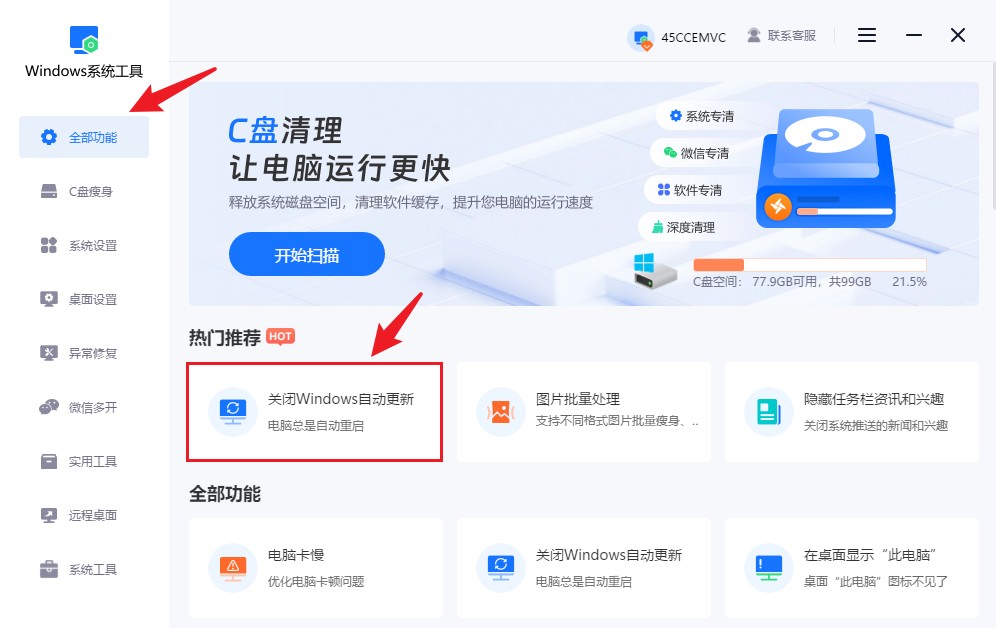
2.如果不想让电脑频繁自动下载和安装更新补丁,点击页面中的“一键关闭”按钮,软件便会开始执行相关设置。
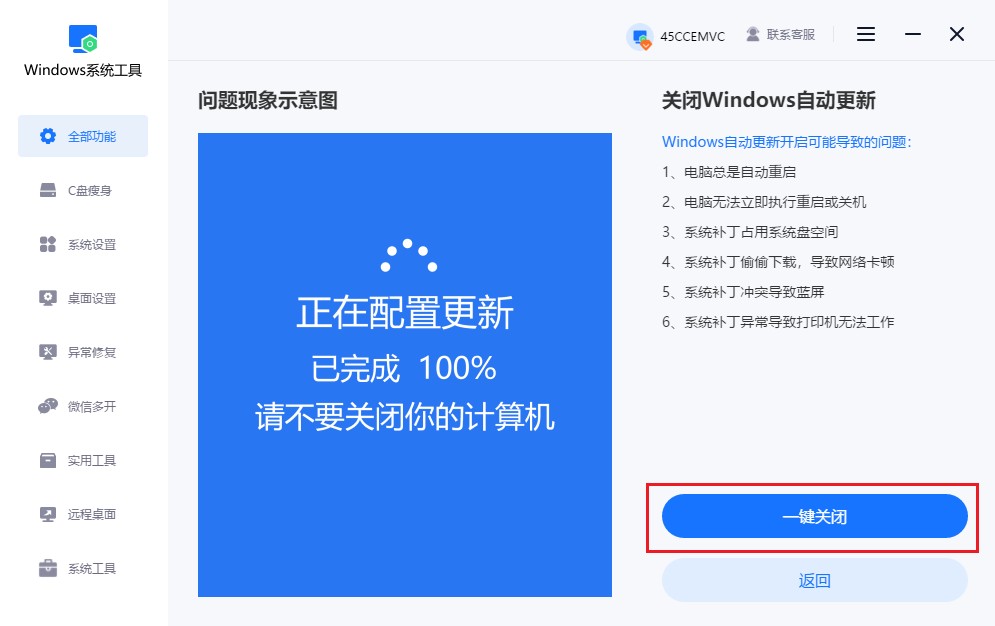
3.此时,系统工具正在调整Windows自动更新设置,请耐心等待处理完成,期间不要关闭电脑,以免影响设置过程。
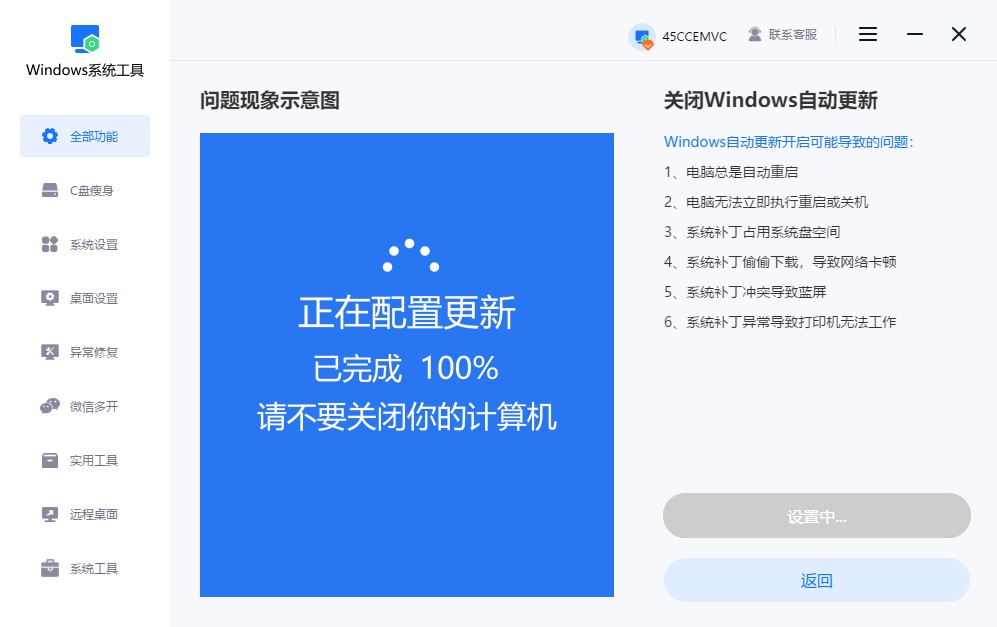
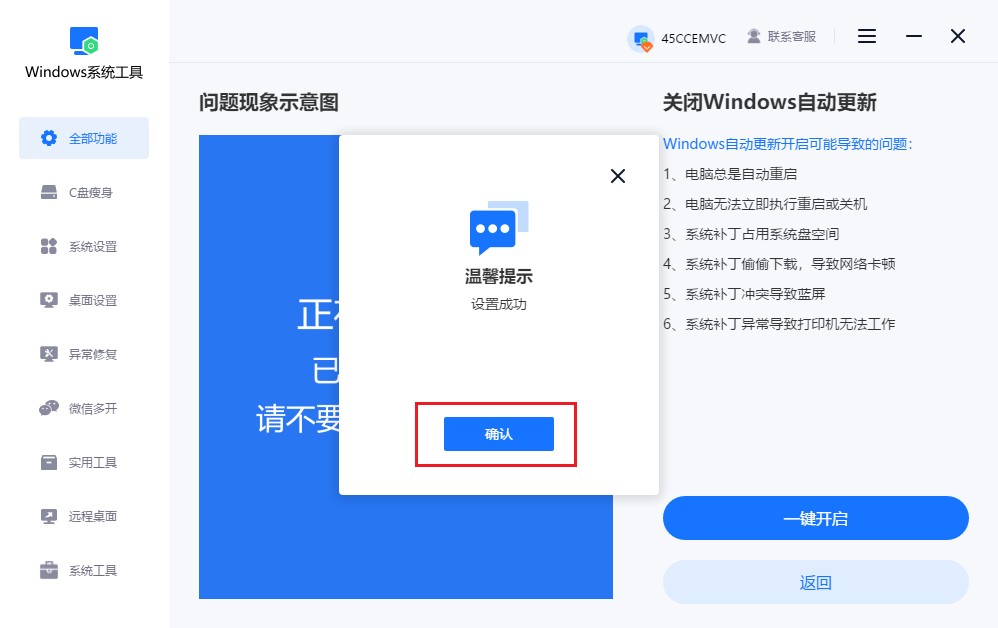
4.等待软件完成操作后,页面会弹出“设置成功”的提示窗口,最后点击“确认”按钮,即可完成关闭Windows自动更新的操作。
1.关闭自动更新后,系统可能无法及时获得安全补丁。建议定期手动检查更新,尤其是涉及安全漏洞的补丁,不要长期忽略。
以上教程讲解了,怎么阻止win11电脑自动更新。设置好后,电脑就不会总在你忙着工作时突然安排更新。不过,安全更新也有它的作用,没必要长期完全关闭。如果你也觉得自动更新影响了电脑使用,可以参考上面的步骤,选择适合自己的方法。
本文为https://www.it7t.com原创内容,未经授权禁止任何形式的转载、摘编或镜像复制。
分享:
分享至微信朋友圈

扫码关注
公众号
分享至微信朋友圈
上一篇
台式电脑不识别usb设备怎么解决下一篇
win7下显示隐藏文件相关文章
查看更多win10更新老是重启怎么关闭?关闭自动更新方法
win10更新老是重启怎么关闭?多数不是更新成功在重启,而是安装失败后自动回滚再重试。先看错误代码和回滚记录,把失败的那一个处理掉,再决定是否暂停更新。[详情]
电脑更新一晚上怎么关闭-win10自动更新如何关闭
电脑更新一晚上怎么关闭?把网络标成按流量计费能挡住大部分自动下载,但挡不住所有更新。先看它能拦哪些,再配合暂停天数和活动时间,最后处理已经排队的安装。[详情]
win10更新后蓝屏怎么关闭?关闭自动更新方法
win10更新后蓝屏怎么关闭?先别急着关更新,得先找出是哪个补丁或驱动引起的。按卸载更新、回退驱动、暂停更新三步处理,再决定要不要长期关闭自动更新。[详情]
驱动精灵自动更新怎么关闭?驱动精灵自动更新怎么关闭最有效的3个方法
软件里关了自动检测,开机照样弹更新提示,是因为计划任务和后台服务还在定时拉起检查。这篇按软件设置、计划任务、服务与自启三层依次关,再把系统驱动更新一起按住,附关掉后怎么手动更新。[详情]
关闭电脑自动更新的命令
前几天朋友问我,电脑能不能通过输入命令关闭自动更新。他说自己平时用电脑比较固定,不太喜欢系统隔三差五就更新一次,有时还会遇到更新后需要重新启动的情况。我告诉他,方法有很多,例如,可以通过Windows自带的运行窗口和命令提示符调整相关更新设置。[详情]
