电脑上不想别人看到我的历史记录?隐私设置方法来了!
如今,我们身处信息洪流之中,每一次的点击、浏览和搜索,都在悄然留下痕迹。尤其是使用公共电脑时,那些未及时删除的浏览记录可能会暴露我们的隐私。而那些如影随形的广告,更是根据我们的浏览习惯紧紧跟随,让人不胜其烦。如果不想让别人看到你的使用记录,那么一起来看看隐私设置方法吧!
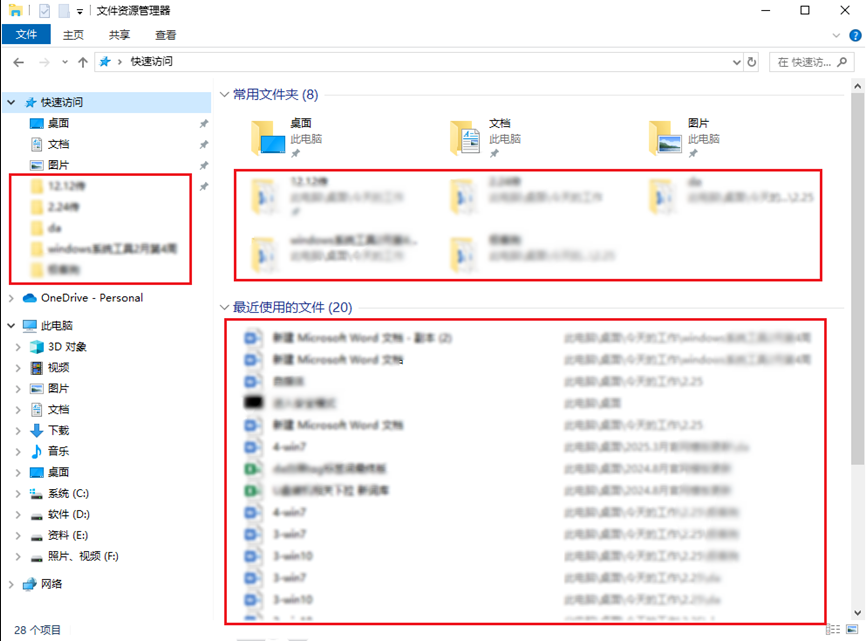
若采用常规方式来关闭历史浏览记录,你需进入注册表编辑器,并找到特定选项进行修改。这一过程不仅繁琐,还极易出错。一旦操作不慎,就可能引发电脑蓝屏或黑屏,那可就麻烦大了。那有没有更简单又安全的方法来保护隐私呢?
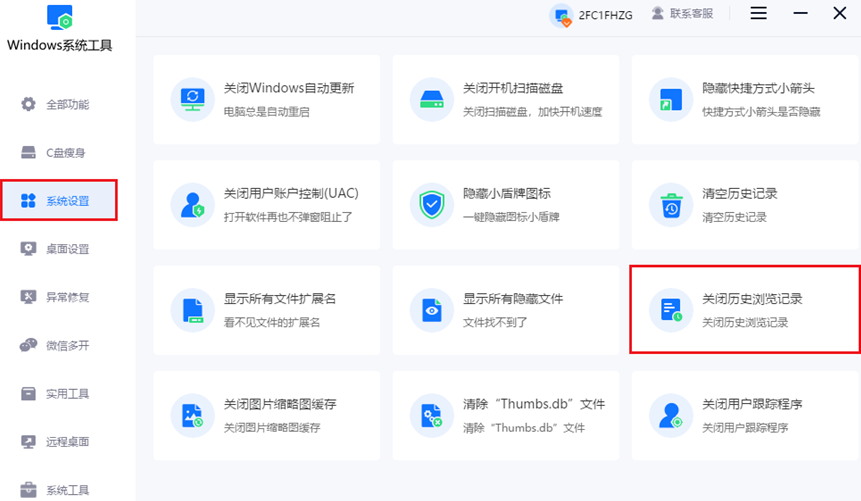
当然有啦!有个Windows系统工具,其简洁明了的界面,用户只需几步简单操作,即可一键关闭相关的历史记录功能。
1、只需要打开Windows系统工具,选择“系统设置”,点击“关闭历史记录”。
2、在此页面中,点击“一键关闭”,Windows系统工具将开始禁用相关的历史记录功能。
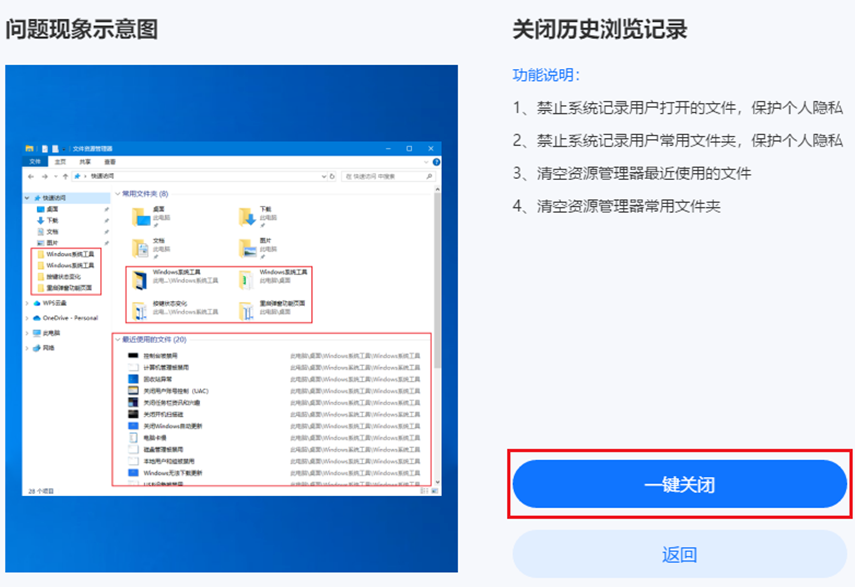
该工具可实现以下4个隐私功能:
1、禁止系统记录用户打开的文件:当用户打开文件时,系统不再自动留存其路径与名称于历史记录。
2、禁止系统记录用户常用文件夹:当用户对常用文件夹进行访问操作时,系统将不再自动记录该文件夹的使用路径与名称等相关信息于历史记录之中。
3、清空资源管理器最近使用的文件:Windows操作系统通常会在“快速访问”或“最近使用的文件”列表中显示你最近打开过的文件。关闭历史浏览记录功能后,这些列表将被清空,进一步减少了个人信息泄露的风险。
4、清空资源管理器常用文件夹:“快速访问”中的“常用文件夹”部分也会被清空,确保没有任何关于你频繁访问的文件夹的信息被保留下来。
此工具功能全面,能够清除文件及文件夹的使用记录,并涵盖资源管理器的最近使用列表,实现深度隐私保护。其设置具有持久性,完成配置后将持续有效,直至用户主动更改!
本文为https://www.it7t.com原创内容,未经授权禁止任何形式的转载、摘编或镜像复制。
分享:
分享至微信朋友圈

扫码关注
公众号
分享至微信朋友圈
下一篇
搜狗浏览器清除缓存电脑相关文章
查看更多如何清空搜索的历史记录
平时使用电脑搜索资料,搜索框里会慢慢留下各种历史记录。如果电脑还会被家人、同事使用,搜索过什么内容可能会被别人看到。对于比较注重隐私的用户来说,定期清理搜索历史是一个不错的习惯。不同软件和系统的清理方式有所区别,下面就以常见的操作方法为例[详情]
如何清空头条历史记录
平时在电脑上使用头条,看新闻、搜资料、刷内容,时间一长,搜索框里会留下不少历史记录。偶尔查过一些东西,后来不想再看到这些记录,就可以手动清理掉。除了头条里的搜索记录,电脑在日常使用过程中也会留下浏览、缓存等痕迹,清理完后[详情]
如何清空观看历史记录几条
很多人用公共电脑查资料、看视频,临走的时候直接关机,心想电脑都关了,刚才浏览和观看的记录应该也跟着没了。其实还真不是这么回事,电脑重启之后,浏览器里的历史记录、观看记录以及搜索内容,很多依然会保留下来,别人打开电脑后照样可能看到[详情]
电脑上如何清空历史记录
借了别人的电脑用一下,用完是不是直接关机就走了?如果是这样,还真得提醒一句,电脑不会因为关机就把你的使用痕迹一起清掉。浏览过哪些网页、搜索过什么内容、下载过哪些文件,这些记录都可能留在电脑里。尤其是在公共电脑、同事电脑或者朋友[详情]
电脑用久了"痕迹太多"?这样一键清掉更干净!
很多人用电脑的时候,都忽略了一个细节——“历史记录”。它不仅仅是浏览器里看过的网页记录,还包括资源管理器里打开过的文件、系统搜索记录,甚至命令行里输入过的指令都会被保留下来。时间一长,这些记录一方面占据“使用痕迹[详情]
相关问答
查看更多怎么一键清空所有历史记录
提醒一下啊,清空历史记录后,你所有网站的登录状态都会消失,得重新输入账号密码登录;一些网站的个人设置也没了。清之前最好确保重要的账号密码你都记得,不然一键清完,自己也傻眼了。[详情]
历史记录怎么彻底删除
最后方案,把硬盘拆下来!如果是老电脑用的机械硬盘,卖电脑前直接拆下来自己留着,换块新的小硬盘装上去。这样物理上数据就不在电脑里了,绝对安全。适合有重要数据又不想折腾软件的人。[详情]
联想电脑怎么清除所有历史记录
作为联想电脑用户,我们可以充分利用官方自带软件呀!首先,打开‘联想电脑管家’,在‘安全防护’或‘空间清理’模块里,通常会有专门的‘隐私清理’或‘痕迹清理’功能,它能智能扫描联想相关软件和系统的使用痕迹。其次,很多联想电脑有‘Fn + Q’快[详情]
戴尔笔记本怎么清空所有浏览器历史记录
我之前也为这个事折腾过。光清浏览器自己的记录有时候感觉还不彻底,后来我发现用戴尔自带的SupportAssist或者Windows系统的磁盘清理工具来个‘大扫除’更省心。方法是:在开始菜单搜索‘磁盘清理’,选择你的C盘,等它扫描完,在列表里[详情]
