Thumbs.db文件占用很大,能删吗?一键清理超省心!
Thumbs.db 文件占用很大,能删吗?一键清理超省心!
你有没有注意过,有时候在文件夹里会突然冒出一个叫 Thumbs.db 的文件?你删了它,过一会儿又莫名其妙地出现。到底它是干什么的?能不能彻底删掉?今天我们就来聊聊这个“神秘”的文件。
Thumbs.db 是什么?
这个文件是 Windows 系统自动生成的缩略图缓存文件,当你以“缩略图”模式查看文件夹里的图片或视频时,系统会提前存储这些文件的预览信息。这样下次打开时,不需要重新加载,速度更快。听起来挺不错,但问题是,这玩意儿会一直占用存储空间,甚至在网络共享文件夹里也会生成,影响文件管理。而且,一些病毒甚至会伪装成 Thumbs.db,让你误以为是系统文件,稍有不慎就可能中招。那怎么删除它呢?以下三种方法可以帮你搞定。
方法一:手动删除
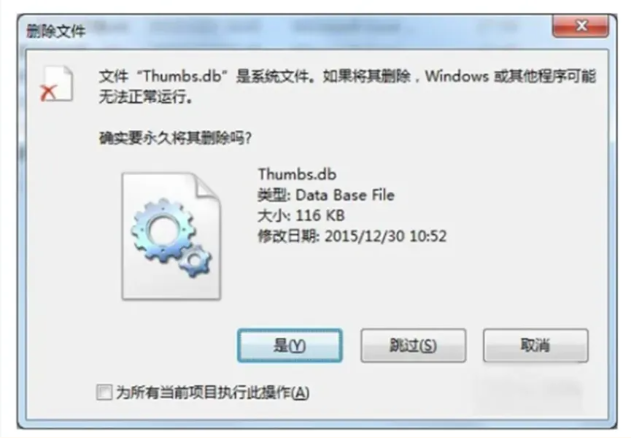
最简单的方法就是直接删除,但它会不断自动生成,所以可以用批处理文件快速清除。
1、打开记事本,输入以下内容:
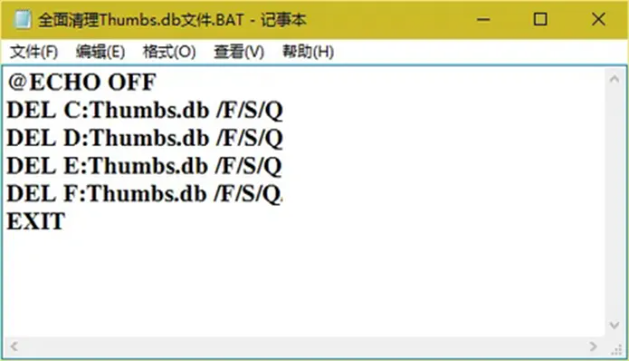
2、将文件保存为以.bat为后缀的文件名称。
3、双击运行,这个批处理文件就能快速删除系统中的 Thumbs.db 文件。
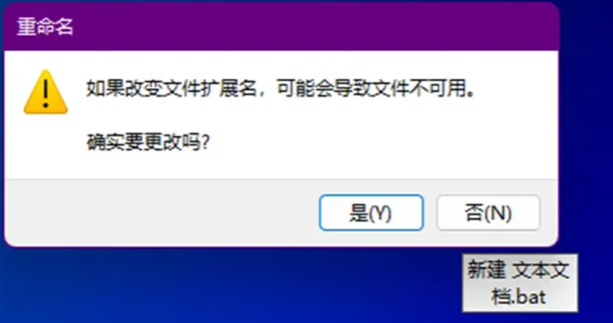
注意:手动删除后,Windows 还是会重新生成这个文件,所以想要彻底解决问题,还得往下看。
方法二:禁用 Thumbs.db 自动生成
如果不想每次都手动删除,可以直接禁止 Windows 生成 Thumbs.db。
1、按 Win + R,输入 gpedit.msc,回车打开本地组策略编辑器。
2、在左侧依次展开:用户配置 → 管理模板 → Windows 组件 → 文件资源管理器。
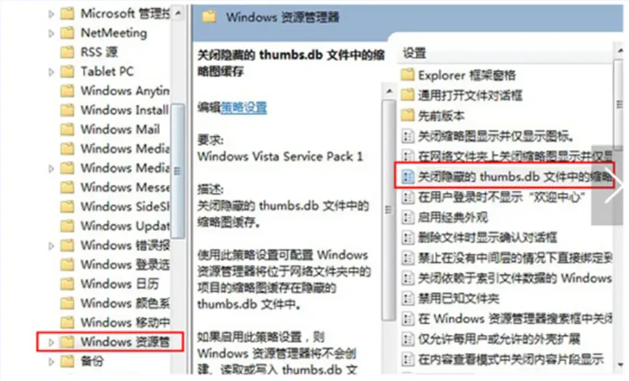
3、在右侧找到 “关闭隐藏的 Thumbs.db 文件中的缩略图缓存”,双击打开。
4、选择 “已启用”,然后点击 应用 和 确定。
这样 Windows 以后就不会再生成 Thumbs.db 了,但要注意,这也意味着缩略图预览会变慢一些,大家可以根据自己的需求决定要不要禁用。
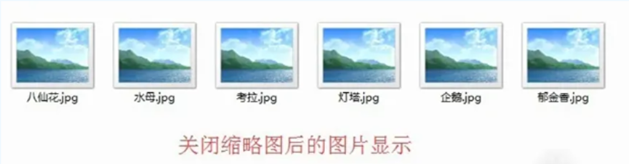
方法三:一键清理(更安全)
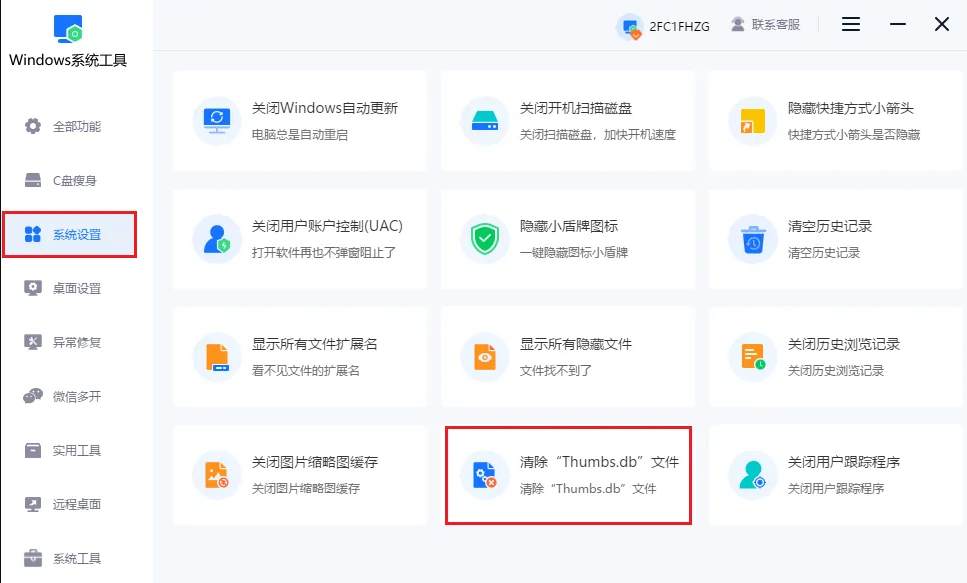
如果你不想手动操作,也不想修改系统设置,那么可以使用Windows 自带的清理工具。
1、打开 Windows 系统工具,选择“系统设置”功能,找到并点击“清除Thumbs.db 文件”。
2、点击 “一键清除”,Windows 工具会自动帮你找到并删除所有 Thumbs.db 文件,安全又省心。
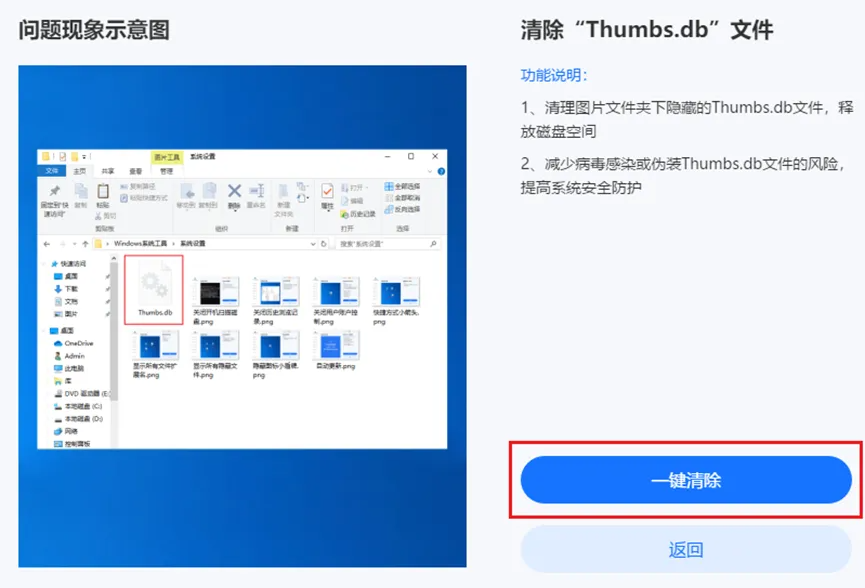
总结:删不删,怎么删?如果只是临时清理占用空间,可以手动删除;想要彻底禁用,修改组策略 让 Windows 不再生成 Thumbs.db;但最简单的是“一键清理”,适合不想折腾的用户。
本文为https://www.it7t.com原创内容,未经授权禁止任何形式的转载、摘编或镜像复制。
分享:
分享至微信朋友圈

扫码关注
公众号
分享至微信朋友圈
相关文章
查看更多隐藏文件怎么显示出来?2种方法教你找回电脑里的隐藏文件
很多人在使用电脑时都会遇到这样的情况:明明记得某个文件放在某个文件夹里,但打开之后却怎么也找不到。反复搜索、查看文件夹,还是没有发现文件在哪里。这很可能是文件被设置成了隐藏状态!Windows系统为了保护一些重要文件[详情]
Win7/Win10隐藏文件怎么显示?一步一步教你恢复
其实只要是 Windows 系统,都有“隐藏文件”的设计。它的初衷很简单:把系统关键文件藏起来,避免用户误删导致系统出问题。毕竟很多核心文件一旦被动了,轻则软件报错,重则系统直接异常。但用久了你会发现,这个机制不只是保护系[详情]
win7桌面怎么不显示隐藏文件
在 Windows 7 里明明知道有些文件或文件夹存在,但桌面上就是看不到?有些用户可能尝试过网上说的方法,比如重启电脑、刷新桌面,甚至改了文件夹选项,可还是无济于事,看起来隐藏文件就是不显示。遇到这种情况时,别着急,可能是系统默认设置[详情]
win7显示桌面隐藏文件夹
整理电脑文件时,你打开一个文件夹,突然发现里面好像少了点东西。明明记得之前存过,怎么翻来翻去就是找不到?再仔细一看,原来文件夹里的内容被隐藏起来了。Win7用了这么多年,里面还有不少设置藏得比较深,平时不去碰,确实很难注意到[详情]
隐藏文件怎么恢复显示?找回文件,用这招
在计算机使用过程中,为了保护个人隐私或避免重要文件被误删,隐藏文件夹成为了一种常见的做法。也有一种情况,文件突然消失,并非我们主动隐藏,而是遭到了恶意软件或病毒的干扰。它们利用操作系统的文件属性机制,将用户的文件[详情]
