电脑上的文件不见了?可能隐藏起来了!用这招显示隐藏文件
电脑上的文件不见了?可能隐藏起来了!用这招显示隐藏文件
最近有用户遇到了一个奇怪的问题,下载路径明明有AppData,点进C盘又看不到,这是怎么回事?AppData是Windows系统中用于存储应用程序数据的默认文件夹,通常位于 C:\Users\[用户名]\AppData下。然而,这个文件夹默认被设置为隐藏状态,因此直接进入C盘是无法看到的。Windows 系统中有些文件或文件夹会被自动隐藏,主要是为了保护系统文件,防止用户误操作或误删。如果需要查看隐藏的文件,可以通过以下方法实现。
方法一:使用Windows系统工具
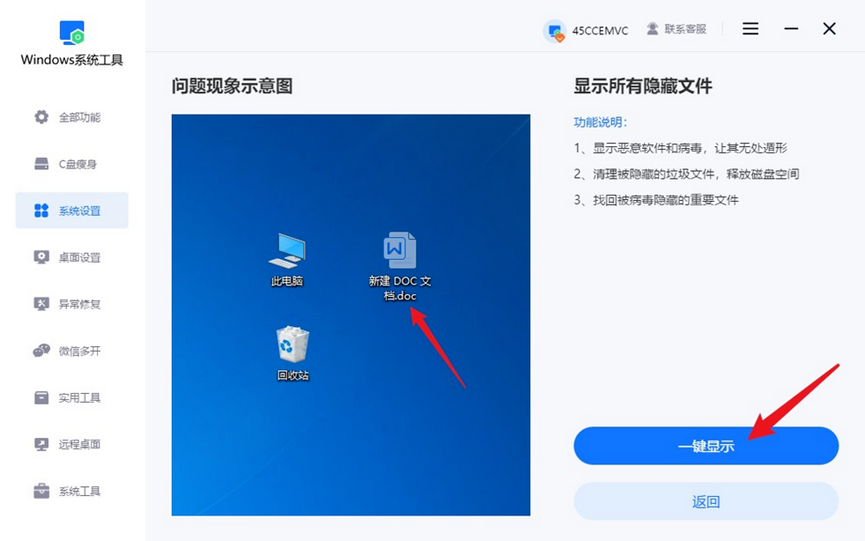
1、打开"Windows系统工具",进入主界面后,点击左侧菜单栏中的"系统设置",随后在右侧页面选择"显示所有隐藏文件"。

2、进入相关设置界面中,点击"一键显示"按钮,此时系统将自动扫描并显示之前被隐藏的文件。
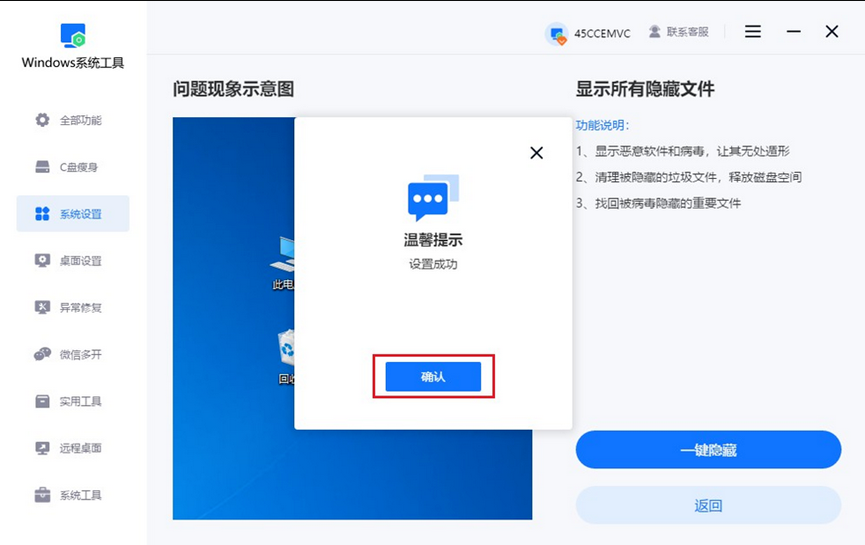
3、当系统弹出"设置成功"的提示框时,点击"确认"按钮即可完成操作。
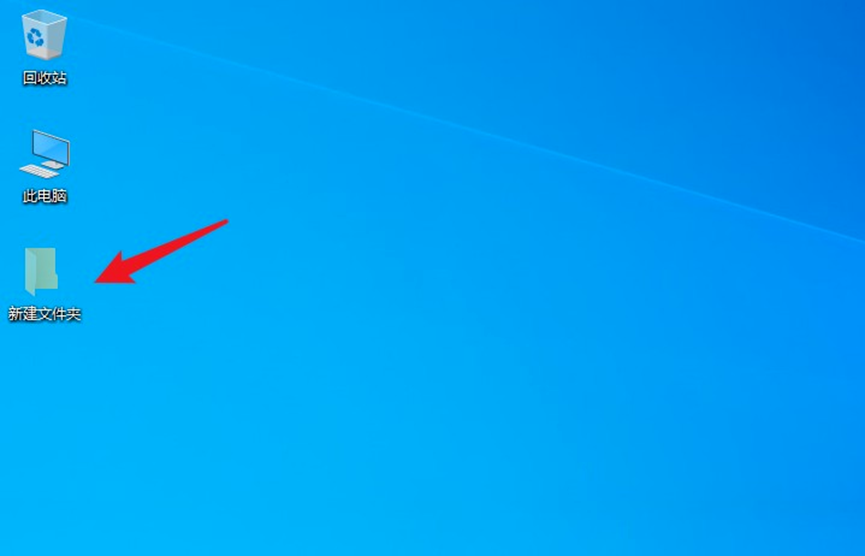
4、回到桌面后,原本隐藏的文件已重新可见,且可以正常进行访问和查看操作。
5、如果你想要还原操作,回到"显示所有隐藏文件"页面,点击“一键隐藏”即可。
方法二:高级设置
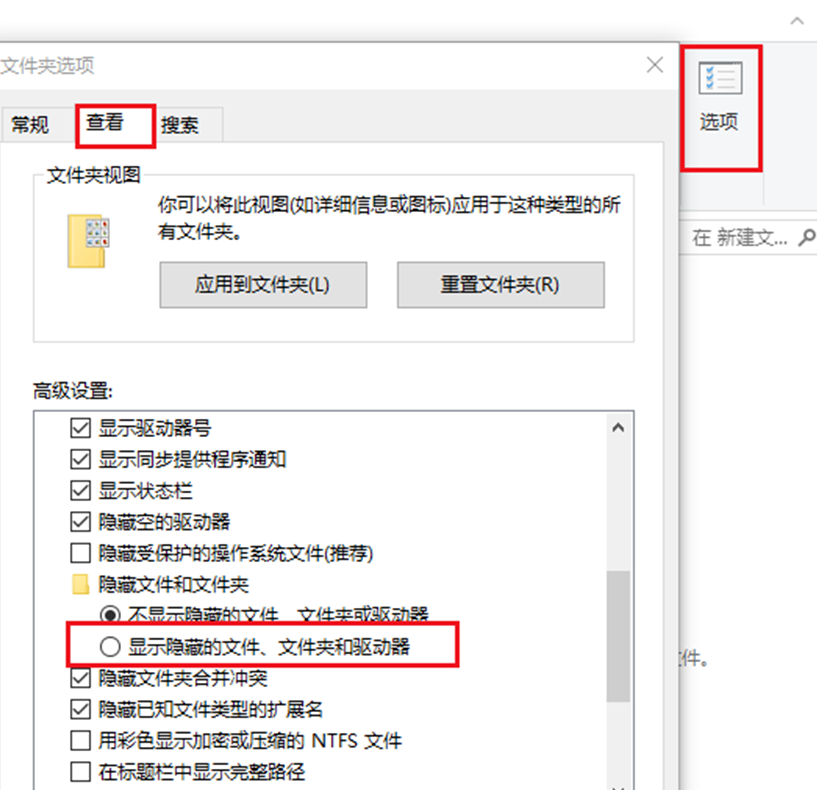
1、打开“此电脑”图标。,点击“查看”。

2、点击“选项”,选择“查看”。
3、勾选“显示隐藏的文件、文件夹和驱动器”。
方法三:查看隐藏的项目
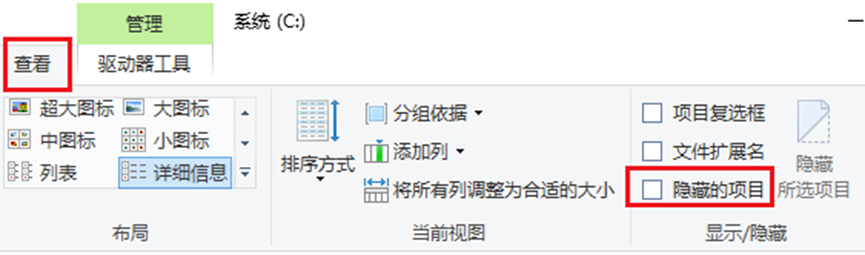
1、打开此电脑后,选择“查看”,勾选“隐藏的项目”即可。
注意事项:
1、不要随意修改或删除隐藏文件:这些文件通常是应用程序运行所必需的,误操作可能导致程序无法正常运行。
2、隐藏文件的作用:Windows 系统中隐藏文件的设计是为了保护系统文件和用户数据,建议普通用户不要频繁查看或修改隐藏文件。
通过以上任意一种方法,用户可以轻松找到并查看 AppData 文件夹。这里顺便提一下,第一种方法当中的Windows系统工具的功能远不止于此,它还支持更多实用的系统设置,例如关闭Windows系统更新、关闭图片略缩图缓存和清空历史记录等功能。
这款工具可以帮助用户轻松地管理系统,提升使用体验!如果需要进一步优化系统设置,可以探索Windows系统工具的其他功能选项哦。
本文为https://www.it7t.com原创内容,未经授权禁止任何形式的转载、摘编或镜像复制。
分享:
分享至微信朋友圈

扫码关注
公众号
分享至微信朋友圈
下一篇
如何知道清空的历史记录相关文章
查看更多隐藏文件怎么显示出来?2种方法教你找回电脑里的隐藏文件
很多人在使用电脑时都会遇到这样的情况:明明记得某个文件放在某个文件夹里,但打开之后却怎么也找不到。反复搜索、查看文件夹,还是没有发现文件在哪里。这很可能是文件被设置成了隐藏状态!Windows系统为了保护一些重要文件[详情]
Win7/Win10隐藏文件怎么显示?一步一步教你恢复
其实只要是 Windows 系统,都有“隐藏文件”的设计。它的初衷很简单:把系统关键文件藏起来,避免用户误删导致系统出问题。毕竟很多核心文件一旦被动了,轻则软件报错,重则系统直接异常。但用久了你会发现,这个机制不只是保护系[详情]
win7桌面怎么不显示隐藏文件
在 Windows 7 里明明知道有些文件或文件夹存在,但桌面上就是看不到?有些用户可能尝试过网上说的方法,比如重启电脑、刷新桌面,甚至改了文件夹选项,可还是无济于事,看起来隐藏文件就是不显示。遇到这种情况时,别着急,可能是系统默认设置[详情]
win7显示桌面隐藏文件夹
整理电脑文件时,你打开一个文件夹,突然发现里面好像少了点东西。明明记得之前存过,怎么翻来翻去就是找不到?再仔细一看,原来文件夹里的内容被隐藏起来了。Win7用了这么多年,里面还有不少设置藏得比较深,平时不去碰,确实很难注意到[详情]
隐藏文件怎么恢复显示?找回文件,用这招
在计算机使用过程中,为了保护个人隐私或避免重要文件被误删,隐藏文件夹成为了一种常见的做法。也有一种情况,文件突然消失,并非我们主动隐藏,而是遭到了恶意软件或病毒的干扰。它们利用操作系统的文件属性机制,将用户的文件[详情]
