电脑系统休眠文件找不到?一招让它现身,删除立即释放十几个G空间
电脑系统休眠文件找不到?一招让它现身,删除立即释放十几个G空间
有用户突然发现,电脑里的C盘剩余空间变少了好多。经过排查,也不是因为装了什么新软件占用了空间。其实,这种情况很常见,大概率是电脑在休眠的时候存了一些临时文件导致的。但是,这些休眠文件存放在哪里呢?在正常情况下,它们会被系统自动隐藏起来。系统有一些默认隐藏的文件,大多和系统有关,是为了防止用户误删导致系统出问题。
不过这个休眠文件能够删除,删除后还会自动产生。通常开启了休眠功能的电脑,这个休眠文件会占用较大空间,可以考虑对其进行清理。如果你有一个windows系统工具,那么可以参考以下方法操作。
步骤一:显示隐藏文件
1、打开电脑桌面上的“Windows系统工具”,进到主界面后,去点左侧菜单里的“系统设置”选项,然后在功能列表里找到“显示所有隐藏文件”,点击进去。

2、到了设置界面,按下“一键显示”按钮,系统就会把之前隐藏的文件都显示出来了。
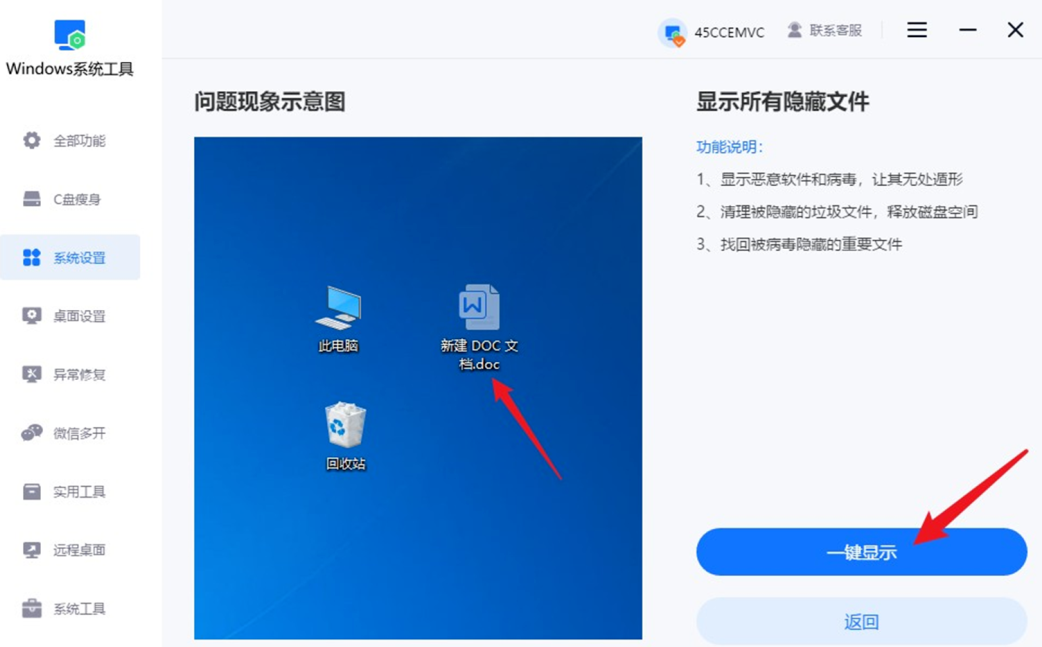
3、原本被隐藏起来的文件,你能够找到它并且正常查看了。
步骤二:查看休眠文件大小
1、打开C盘,此时您会看到名为hiberfil.sys的休眠文件(因已开启显示隐藏文件功能,该文件可见)。右键点击此文件并选择“属性”,即可查看其占用的磁盘空间。若该文件体积较大,可考虑将其删除以释放存储容量。
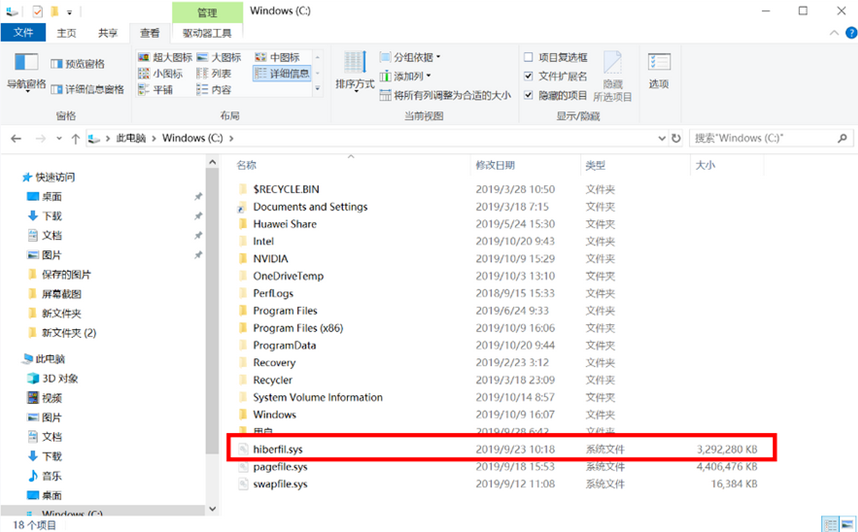
步骤三:删除休眠文件
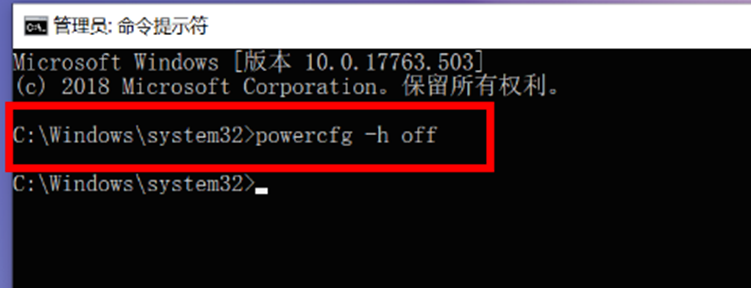
1、在任务栏的搜索框中输入cmd,右键选择“以管理员身份运行”;
2、在命令提示符窗口中输入命令powercfg -h off,按下回车键确认执行。执行后,C盘中的hiberfil.sys文件将被自动删除,同时休眠功能也自动关闭。
此外,你还可以直接使用Windows系统工具内置的“C盘瘦身”功能进行一键清理。该工具支持智能扫描并清理包括系统休眠文件在内的冗余数据,操作更加便捷高效。而且这一方法只清理休眠文件,而不会把休眠功能关闭。
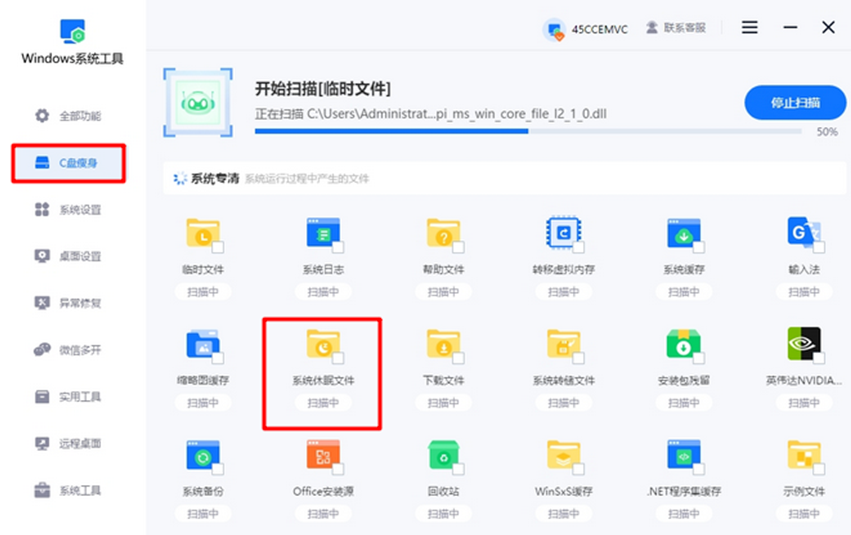
以上就是清理电脑系统休眠文件的方法。倘若你需要让系统文件回到默认的隐藏状态,只需打开Windows系统工具,在其中找到“显示所有隐藏文件”功能,点击选择隐藏选项,即可快速恢复如初。
本文为https://www.it7t.com原创内容,未经授权禁止任何形式的转载、摘编或镜像复制。
分享:
分享至微信朋友圈

扫码关注
公众号
分享至微信朋友圈
相关文章
查看更多隐藏文件怎么显示出来?2种方法教你找回电脑里的隐藏文件
很多人在使用电脑时都会遇到这样的情况:明明记得某个文件放在某个文件夹里,但打开之后却怎么也找不到。反复搜索、查看文件夹,还是没有发现文件在哪里。这很可能是文件被设置成了隐藏状态!Windows系统为了保护一些重要文件[详情]
Win7/Win10隐藏文件怎么显示?一步一步教你恢复
其实只要是 Windows 系统,都有“隐藏文件”的设计。它的初衷很简单:把系统关键文件藏起来,避免用户误删导致系统出问题。毕竟很多核心文件一旦被动了,轻则软件报错,重则系统直接异常。但用久了你会发现,这个机制不只是保护系[详情]
win7桌面怎么不显示隐藏文件
在 Windows 7 里明明知道有些文件或文件夹存在,但桌面上就是看不到?有些用户可能尝试过网上说的方法,比如重启电脑、刷新桌面,甚至改了文件夹选项,可还是无济于事,看起来隐藏文件就是不显示。遇到这种情况时,别着急,可能是系统默认设置[详情]
win7显示桌面隐藏文件夹
整理电脑文件时,你打开一个文件夹,突然发现里面好像少了点东西。明明记得之前存过,怎么翻来翻去就是找不到?再仔细一看,原来文件夹里的内容被隐藏起来了。Win7用了这么多年,里面还有不少设置藏得比较深,平时不去碰,确实很难注意到[详情]
隐藏文件怎么恢复显示?找回文件,用这招
在计算机使用过程中,为了保护个人隐私或避免重要文件被误删,隐藏文件夹成为了一种常见的做法。也有一种情况,文件突然消失,并非我们主动隐藏,而是遭到了恶意软件或病毒的干扰。它们利用操作系统的文件属性机制,将用户的文件[详情]
