不小心将文件隐藏起来了,怎么显示?用这招!
不小心将文件隐藏起来了,怎么显示?用这招!
你有没有遇到过这样的情况呀?放在桌面上经常要用的文件莫名其妙就不见了踪影。别着急!有可能是这些文件不小心被设置成隐藏啦。电脑系统本身就带了个“藏文件”的功能,主要是怕咱们平时用着用着,一不小心把重要的系统文件给删了,搞出系统故障来。
除此之外,这项功能还允许我们主动隐藏私密文件,这样在把电脑借给他人使用时,就能有效防止他人窥探个人隐私。接下来,按照下面的办法把隐藏起来的文件设置为显示状态,看看是不是这个原因导致的。
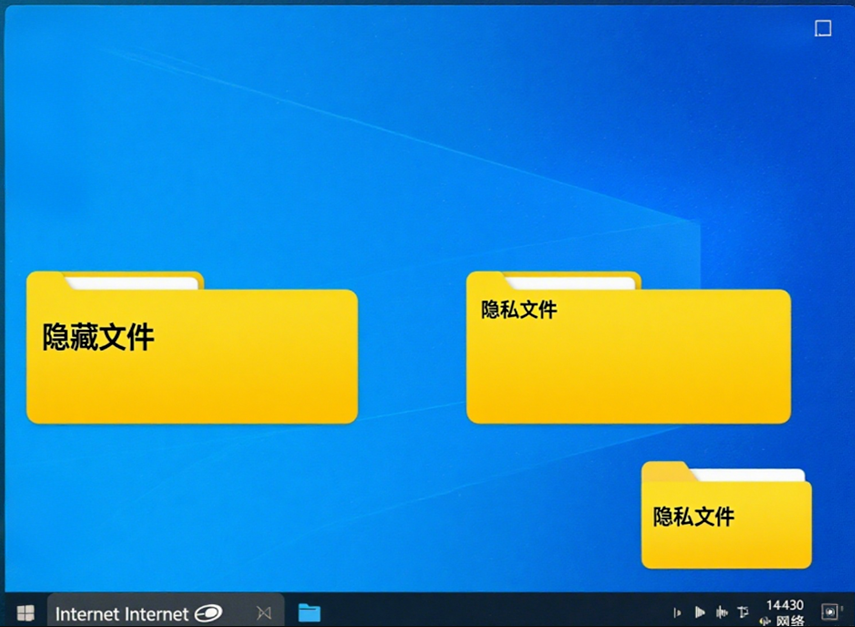
显示隐藏文件方法:
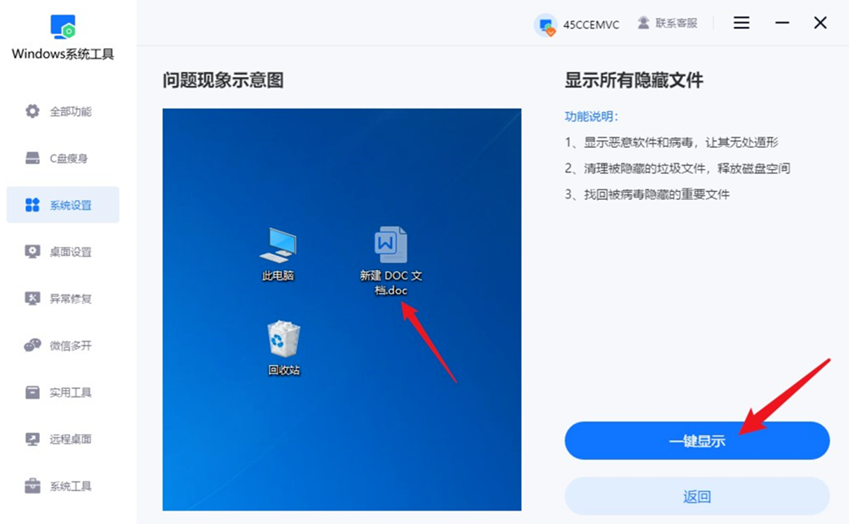
1、打开电脑桌面上的“Windows系统工具”,进到主界面后,去点左侧菜单里的“系统设置”选项,然后在功能列表里找到“显示所有隐藏文件”,点击进去。

2、到了设置界面,按下“一键显示”按钮,系统就会把隐藏的所有文件都显示出来了。
希望通过上述方法,您能顺利找回被隐藏的文件。在日常使用中,建议维持系统文件的隐藏状态,以避免误删关键配置信息,确保电脑稳定运行。合理利用系统的隐藏功能,既能保护重要数据,又能兼顾个人隐私安全,让设备管理更加得心应手。
本文为https://www.it7t.com原创内容,未经授权禁止任何形式的转载、摘编或镜像复制。
分享:
分享至微信朋友圈

扫码关注
公众号
分享至微信朋友圈
上一篇
联想关闭电脑自动更新相关文章
查看更多隐藏文件怎么显示出来?2种方法教你找回电脑里的隐藏文件
很多人在使用电脑时都会遇到这样的情况:明明记得某个文件放在某个文件夹里,但打开之后却怎么也找不到。反复搜索、查看文件夹,还是没有发现文件在哪里。这很可能是文件被设置成了隐藏状态!Windows系统为了保护一些重要文件[详情]
Win7/Win10隐藏文件怎么显示?一步一步教你恢复
其实只要是 Windows 系统,都有“隐藏文件”的设计。它的初衷很简单:把系统关键文件藏起来,避免用户误删导致系统出问题。毕竟很多核心文件一旦被动了,轻则软件报错,重则系统直接异常。但用久了你会发现,这个机制不只是保护系[详情]
win7桌面怎么不显示隐藏文件
在 Windows 7 里明明知道有些文件或文件夹存在,但桌面上就是看不到?有些用户可能尝试过网上说的方法,比如重启电脑、刷新桌面,甚至改了文件夹选项,可还是无济于事,看起来隐藏文件就是不显示。遇到这种情况时,别着急,可能是系统默认设置[详情]
win7显示桌面隐藏文件夹
整理电脑文件时,你打开一个文件夹,突然发现里面好像少了点东西。明明记得之前存过,怎么翻来翻去就是找不到?再仔细一看,原来文件夹里的内容被隐藏起来了。Win7用了这么多年,里面还有不少设置藏得比较深,平时不去碰,确实很难注意到[详情]
隐藏文件怎么恢复显示?找回文件,用这招
在计算机使用过程中,为了保护个人隐私或避免重要文件被误删,隐藏文件夹成为了一种常见的做法。也有一种情况,文件突然消失,并非我们主动隐藏,而是遭到了恶意软件或病毒的干扰。它们利用操作系统的文件属性机制,将用户的文件[详情]
