太烦人了!怎么阻止Windows系统强制更新?这样禁用最省事
太烦人了!怎么阻止Windows系统强制更新?这样禁用最省事
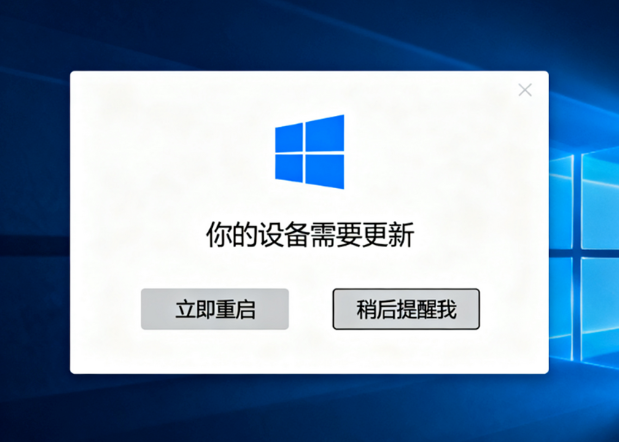
用Windows系统的伙伴肯定都有过这样的糟心经历,正开着电脑干正事呢,突然屏幕右下角跳出个更新提示,死活关不掉!这Windows更新看着是好心帮忙升级系统,实际却经常帮倒忙。

老机子本来跑得好好的,一更新就变得卡慢;打游戏最激动人心的时刻,突然因为后台下载补丁开始掉帧;更气人的是好不容易适应的老版本软件,更新完直接打不开了;最糟心的情况是,更新完后直接蓝屏死机,重要文件都没来得及保存。如果你希望关掉这个自动更新功能,别急,这里有几种方法。
方法一:暂停更新(临时方法)
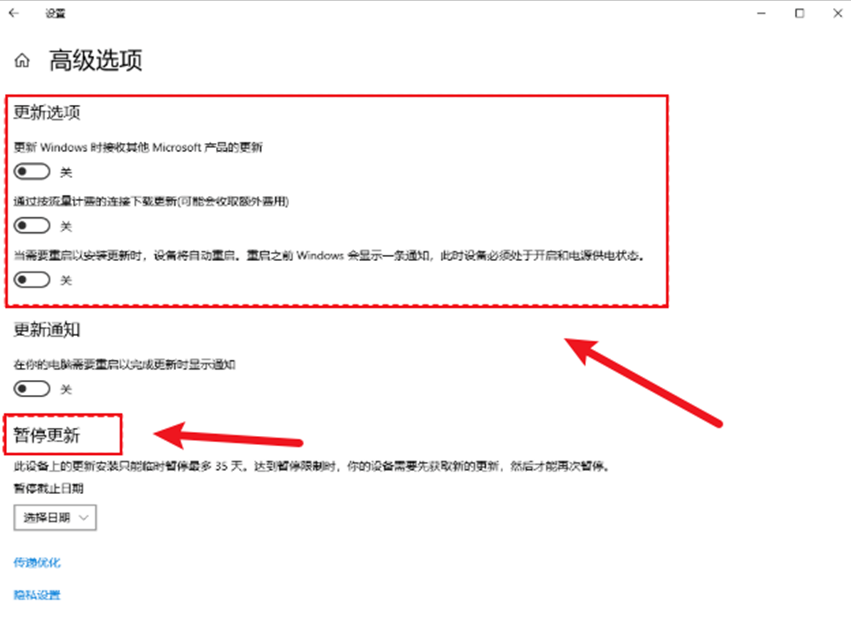
1、按下Win+i组合快捷键打开“Windows设置页面”,点击“更新和安全”。
2、于左侧栏,选择“Windows更新”;右侧面中,点击“高级选项”。
3、把更新选项都关掉。
PS:该暂停操作最多生效 35 天,到期后需先完成一次更新操作,才能再次启用暂停功能。
方法二:禁用更新服务(临时方法)
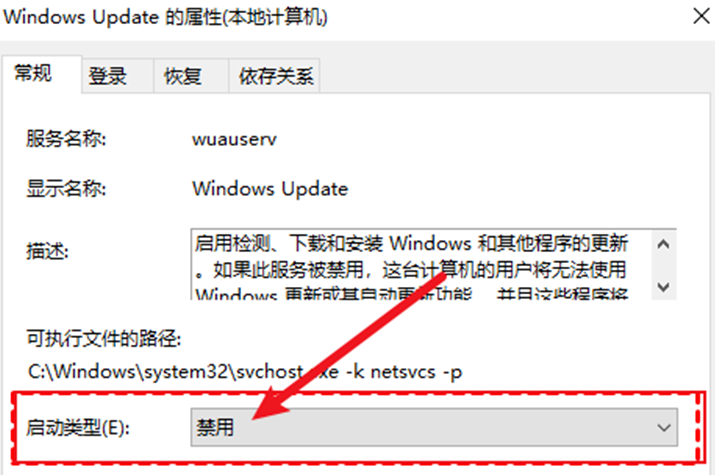
1、Win+r组合快捷键调出运行窗口,输入“services.msc”回车;
2、在列表里找到“Windows update”,双击打开;
3、将启动类型设置为“禁用”;
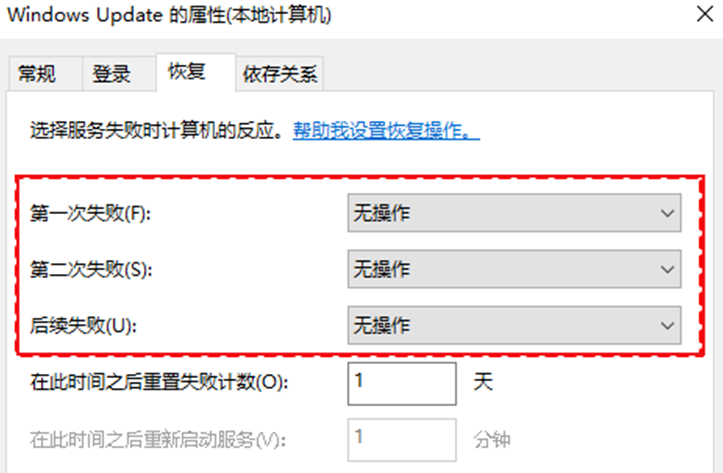
4、点击“恢复”,将所有失败操作都设置为“无操作”,最后点击确定,保存设置。
PS:虽然暂时禁用了该服务,微软还是会在后台偷偷启动名为wuauserv的网络进程。这个隐藏程序会继续检查更新并下载补丁,导致CPU/内存占用突增,让电脑变卡顿。简单来说,这也是一个临时的方法,无法彻底关闭。
方法三:用专用工具(最优选择)
要彻底关闭Windows系统更新,用专用工具,一键点击关闭。
1、打开Windows系统工具,选择“系统设置”,点击“关闭windows自动更新”。
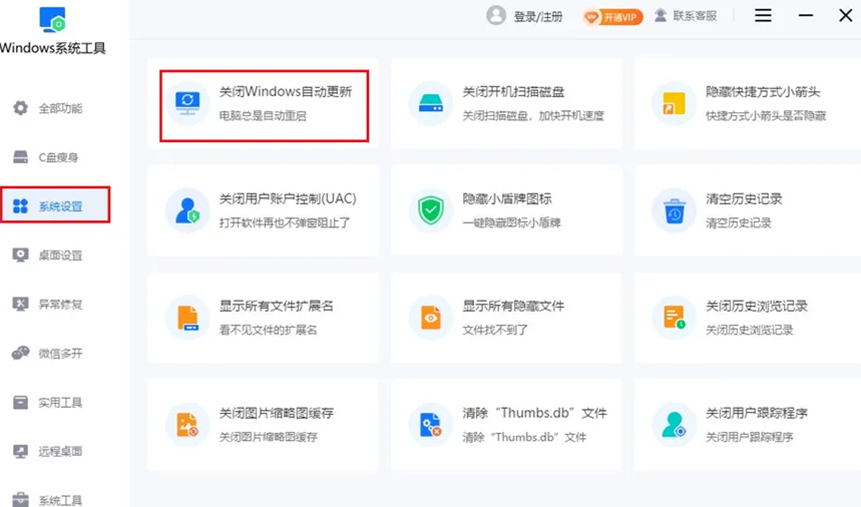
2、在新页面中,点击“一键关闭”,等待操作完成。
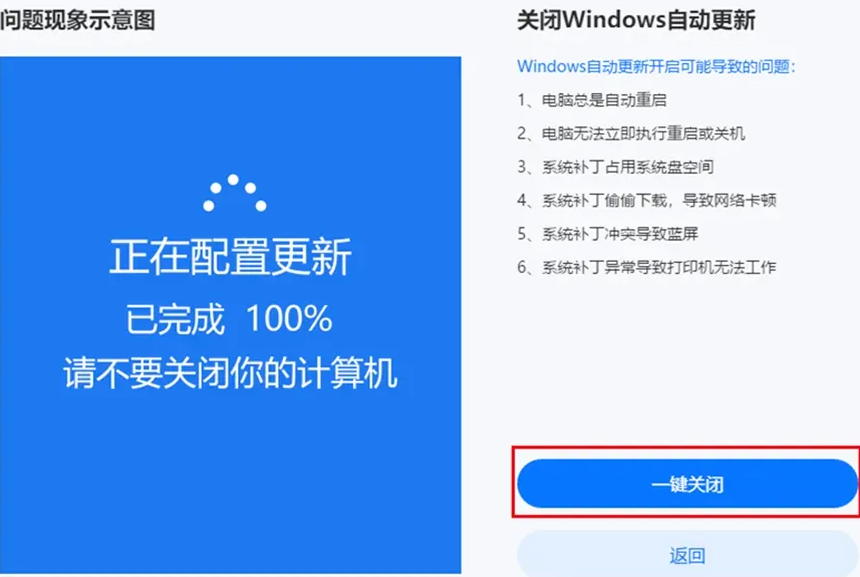
3、重启电脑,设置即可生效。整个过程简单快捷,不影响系统!如果之后需要开启更新,那么按照同样的操作,在页面点击“一键开启”即可。
这个方法超适合不太会捣鼓电脑的用户!它能彻底拦住系统在后台偷下补丁,再也不用担心更新搞崩系统或者让电脑变卡。操作也很简单,点几下鼠标就能搞定。要是以后想重新接收更新了,同样点点按钮就能切换回来。轻轻松松掌控Windows更新,维护系统省心又省力!
本文为https://www.it7t.com原创内容,未经授权禁止任何形式的转载、摘编或镜像复制。
分享:
分享至微信朋友圈

扫码关注
公众号
分享至微信朋友圈
下一篇
c盘内存清理?c盘内存清理的方法相关文章
查看更多为什么电脑自动更新win11
小王前一天关电脑时还好好的,第二天开机却发现系统界面变了,原来的Windows 10变成了Windows 11。他自己并没有主动下载新系统,电脑怎么就自动升级了?原来,Windows更新会根据设备条件和更新设置推送不同版本,有些用户在操作更新时[详情]
电脑提示"Windows组件缺失"?不用重装系统,这样修复最快!
电脑使用时间久了,偶尔会遇到一些奇怪的问题,比如软件打不开、某些功能无法使用,或者系统提示缺少组件。其中,“Windows组件缺失”就是比较常见的一种情况。Windows里的各种组件就像电脑正常运行的基础文件,很多系统功能和软件都需要它[详情]
关闭电脑自动更新会怎样
有用户正在用电脑赶工作,系统突然开始下载更新,电脑变得有些卡顿,关机时还提示正在更新,需要等上一段时间才能关机。碰上这种情况挺耽误事的,于是他就想把电脑自动更新关掉,等自己有空的时候再手动更新。对于经常用电脑办公、又不想被更新打断的人来说[详情]
怎么阻止win11电脑自动更新
电脑用得好好的,Windows却突然开始下载更新,等到准备关机时,又发现多了一个更新并重启的选项。之前有位用户就遇到了这个问题,本来只想关电脑休息,结果还得等系统更新完成,挺耽误时间。要是你也不想电脑总是自动更新,可以通过系统自带[详情]
Win10更新不停烦透了!影响工作和游戏,教你关闭它
Windows自动更新本来是为了修复系统问题,让电脑更加安全稳定。但对于一些用户来说,更新太频繁反而会带来麻烦。例如,有用户刚打开电脑准备工作,发现系统又开始下载更新,占用网速不说,还影响电脑运行。特别是一些配置比较低[详情]
