显示不了隐藏文件win10
有用户在使用Win10电脑时,遇到一个怪事。明明知道文件就在电脑里,但打开文件夹后却怎么都找不到,尤其是在查找系统文件、软件配置文件或者U盘里的资料时,隐藏文件显示不出来让人挺着急的。该怎么办呢?一般来说,这种情况是被系统隐藏了,只需要调整几个简单设置,就可以让隐藏文件重新显示出来。下面带大家了解具体操作方法。

一、通过文件夹选项显示隐藏文件
1.打开电脑桌面的“此电脑”。
2.点击顶部菜单栏中的“查看”。
3.找到右侧的“选项”,点击进入。
4.在弹出的窗口中选择“查看”选项卡。
5.找到“高级设置”,勾选:“显示隐藏的文件、文件夹和驱动器”。
6. 点击“应用”和“确定”即可。
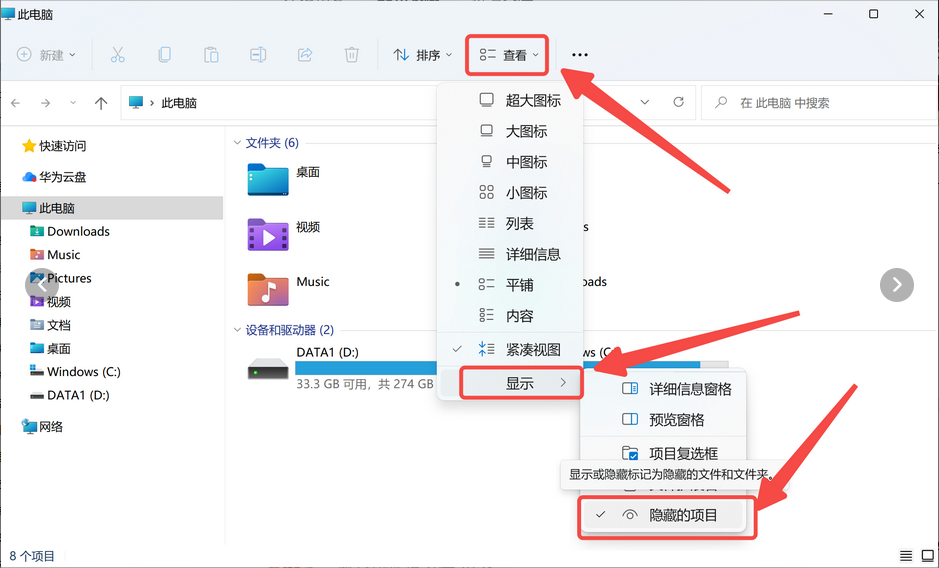
二、系统工具文件显示教程
1.首先,双击打开电脑桌面上的“Windows系统工具”,进入主界面后,点击左侧菜单中的“系统设置”选项,接着在功能列表中找到“显示所有隐藏文件”,并点击进入。

2.进入设置界面后,点击“一键显示”按钮,系统会自动将之前被隐藏的文件显示出来。

3.弹出一个提示框,提示设置成功,这时只需要点击“确认”,即可完成。

4.返回到电脑桌面,您会发现那些原本被隐藏的文件,已经重新出现在桌面上了,并且还可以正常访问和查看。

三、隐藏文件显示的注意事项
1.开启显示隐藏文件后,会看到一些重要的系统文件,别随便删,以免影响电脑运行。
以上教程讲解了,显示不了隐藏文件win10该怎么办。出现这样的故障,并不是文件丢失了,而是系统默认将部分文件隐藏,只需要调整相关设置即可恢复查看。那么,经过这篇教程操作后,原本找不到的隐藏文件就可以正常显示出来了,赶紧试试吧。
本文为https://www.it7t.com原创内容,未经授权禁止任何形式的转载、摘编或镜像复制。
分享:
分享至微信朋友圈

扫码关注
公众号
分享至微信朋友圈
上一篇
win8桌面图标不见怎么恢复相关文章
查看更多win10显示隐藏文件选项
有位用户想在Win10电脑里找一个隐藏文件,按照网上的教程打开文件夹选项后,却发现找不到“显示隐藏的文件”这一项。明明教程里的操作步骤很清楚,自己跟着操作时却对不上,来回翻了好几遍也没找到。Win10不同版本的设置界面可能略有区别[详情]
win7下显示隐藏文件
有位用户在整理Win7电脑里的资料时,发现之前保存的文件夹找不到了。想了想,电脑前段时间被侄子用过,可能是不小心把文件夹设置成了隐藏状态,所以才看不到。要查看这些文件,需要在Win7系统里调整一下文件夹选项,才能让隐藏的内容显示出来[详情]
隐藏文件怎么显示出来?2种方法教你找回电脑里的隐藏文件
很多人在使用电脑时都会遇到这样的情况:明明记得某个文件放在某个文件夹里,但打开之后却怎么也找不到。反复搜索、查看文件夹,还是没有发现文件在哪里。这很可能是文件被设置成了隐藏状态!Windows系统为了保护一些重要文件[详情]
Win7/Win10隐藏文件怎么显示?一步一步教你恢复
其实只要是 Windows 系统,都有“隐藏文件”的设计。它的初衷很简单:把系统关键文件藏起来,避免用户误删导致系统出问题。毕竟很多核心文件一旦被动了,轻则软件报错,重则系统直接异常。但用久了你会发现,这个机制不只是保护系[详情]
win7桌面怎么不显示隐藏文件
在 Windows 7 里明明知道有些文件或文件夹存在,但桌面上就是看不到?有些用户可能尝试过网上说的方法,比如重启电脑、刷新桌面,甚至改了文件夹选项,可还是无济于事,看起来隐藏文件就是不显示。遇到这种情况时,别着急,可能是系统默认设置[详情]
