快速显示win10隐藏文件
快速显示win10隐藏文件
有用户打开Win10电脑时,突然被吓了一跳,昨天刚刚修改保存好的文件,今天竟然找不到了。翻遍桌面、文件夹,怎么都没有看到文件。遇到这种情况不用太着急,很多时候文件并没有消失,而是被系统设置成了隐藏状态。Win10为了保护部分系统文件,会默认隐藏一些内容,只需要简单调整一下设置,就可以快速让隐藏文件重新显示出来。

一、通过注册表恢复隐藏文件显示
1.按下键盘快捷键:Win + R,输入:regedit,点击确定,打开注册表编辑器。
2. 依次展开:HKEY_CURRENT_USER\Software\Microsoft\Windows\CurrentVersion\Explorer\Advanced。
3. 在右侧找到:Hidden,双击打开,将数值数据修改为:1。
4. 点击确定,然后重启电脑或重新打开文件夹。
二、系统工具文件显示教程
1.首先,双击打开电脑桌面上的“Windows系统工具”,进入主界面后,点击左侧菜单中的“系统设置”选项,接着在功能列表中找到“显示所有隐藏文件”,并点击进入。

2.进入设置界面后,点击“一键显示”按钮,系统会自动将之前被隐藏的文件显示出来。
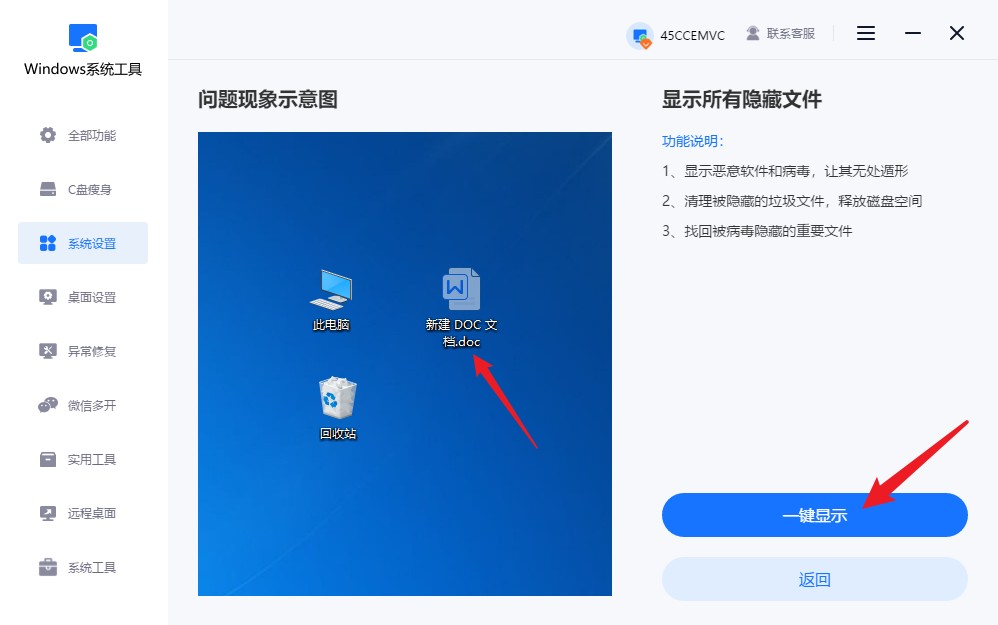
3.弹出一个提示框,提示设置成功,这时只需要点击“确认”,即可完成。

4.返回到电脑桌面,您会发现那些原本被隐藏的文件,已经重新出现在桌面上了,并且还可以正常访问和查看。

三、隐藏文件显示的注意事项
1.开启隐藏文件后,你会看到一些平时看不到的系统文件,这些文件大多数都是 Windows 运行所必须的,千万不要随意删除,否则可能会影响系统的正常使用。
以上教程讲解了,如何快速显示win10隐藏文件。经过以上方法设置后,Win10隐藏文件就可以重新显示出来了。解决方法就这么简单,很多时候只是系统默认隐藏了文件,并不是文件真的丢失了。遇到同样问题的用户,可以按照本篇教程尝试操作,快速找回隐藏的文件。
本文为https://www.it7t.com原创内容,未经授权禁止任何形式的转载、摘编或镜像复制。
分享:
分享至微信朋友圈

扫码关注
公众号
分享至微信朋友圈
下一篇
win8桌面图标不见怎么恢复相关文章
查看更多win10显示隐藏文件选项
有位用户想在Win10电脑里找一个隐藏文件,按照网上的教程打开文件夹选项后,却发现找不到“显示隐藏的文件”这一项。明明教程里的操作步骤很清楚,自己跟着操作时却对不上,来回翻了好几遍也没找到。Win10不同版本的设置界面可能略有区别[详情]
win7下显示隐藏文件
有位用户在整理Win7电脑里的资料时,发现之前保存的文件夹找不到了。想了想,电脑前段时间被侄子用过,可能是不小心把文件夹设置成了隐藏状态,所以才看不到。要查看这些文件,需要在Win7系统里调整一下文件夹选项,才能让隐藏的内容显示出来[详情]
隐藏文件怎么显示出来?2种方法教你找回电脑里的隐藏文件
很多人在使用电脑时都会遇到这样的情况:明明记得某个文件放在某个文件夹里,但打开之后却怎么也找不到。反复搜索、查看文件夹,还是没有发现文件在哪里。这很可能是文件被设置成了隐藏状态!Windows系统为了保护一些重要文件[详情]
Win7/Win10隐藏文件怎么显示?一步一步教你恢复
其实只要是 Windows 系统,都有“隐藏文件”的设计。它的初衷很简单:把系统关键文件藏起来,避免用户误删导致系统出问题。毕竟很多核心文件一旦被动了,轻则软件报错,重则系统直接异常。但用久了你会发现,这个机制不只是保护系[详情]
win7桌面怎么不显示隐藏文件
在 Windows 7 里明明知道有些文件或文件夹存在,但桌面上就是看不到?有些用户可能尝试过网上说的方法,比如重启电脑、刷新桌面,甚至改了文件夹选项,可还是无济于事,看起来隐藏文件就是不显示。遇到这种情况时,别着急,可能是系统默认设置[详情]
