外接硬盘无法识别的usb设备怎么办
外接硬盘无法识别的usb设备怎么办
一块外接硬盘插上电脑,本想着打开里面的资料,却突然弹出“无法识别USB设备”的提示。一位用户遇到这个问题后前来求助,平时一直用电脑办公,保存文件、整理资料都很熟练,但碰到硬盘无法识别这种情况,却不知道该怎么处理。看着里面的重要文件打不开,他还担心是不是硬盘出了故障。下面,我们分享几种常见解决方法,帮助大家逐步排查。

一、重新插拔,让系统重新检测设备
1.拔掉外接硬盘,重启电脑。
2.进入系统后,再重新连接硬盘。
3.等待几秒,让系统自动检测。
也可以尝试:
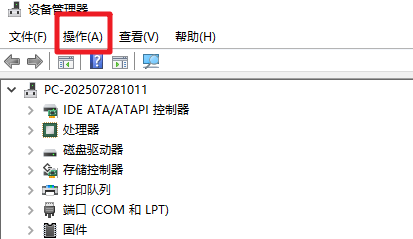
1.按下 Win + X。
2.打开“设备管理器”。
3.点击“操作”。
4.选择“扫描检测硬件改动”。
二、关闭USB节能设置
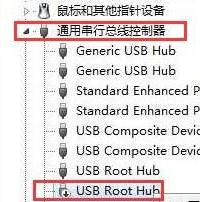
1.打开“设备管理器”。
2.找到“通用串行总线控制器”。
3.右键点击“USB Root Hub”。
4.选择“属性”。
5.点击“电源管理”。
6.取消勾选:“允许计算机关闭此设备以节约电源”。
7.点击确定。
三、系统工具识别usb设备的教程
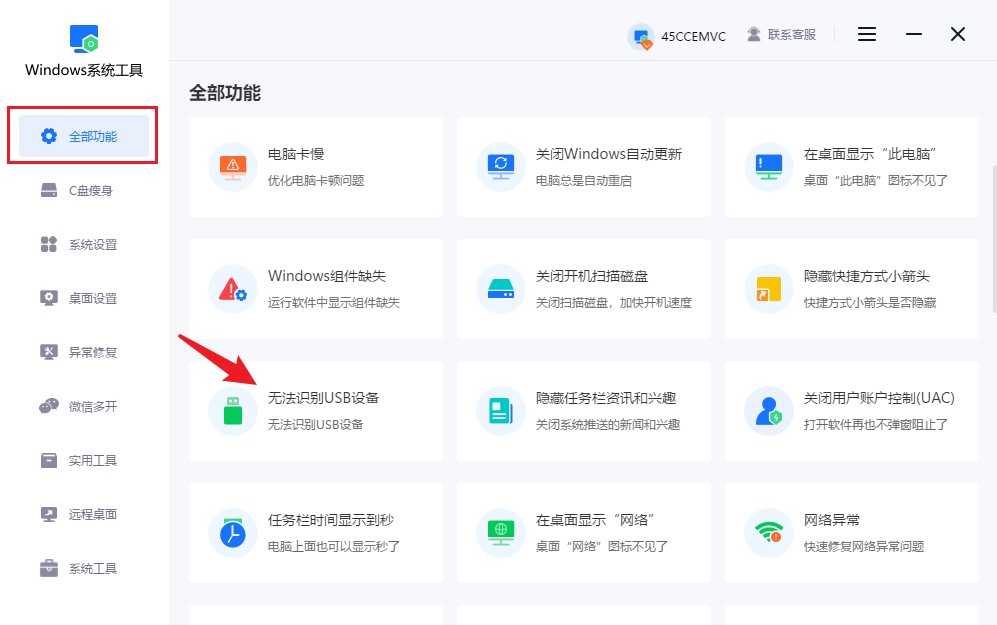
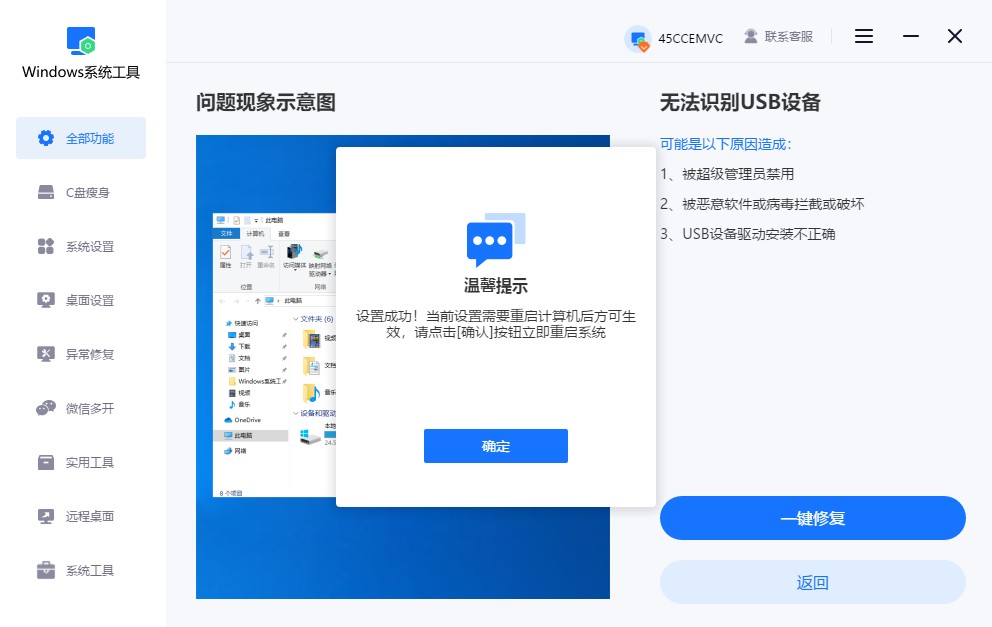
1.双击打开“Windows系统工具”程序,进入主界面后,在左侧点击“全部功能”。随后在功能列表中,找到“无法识别USB设备”这一选项,点击进入修复界面。
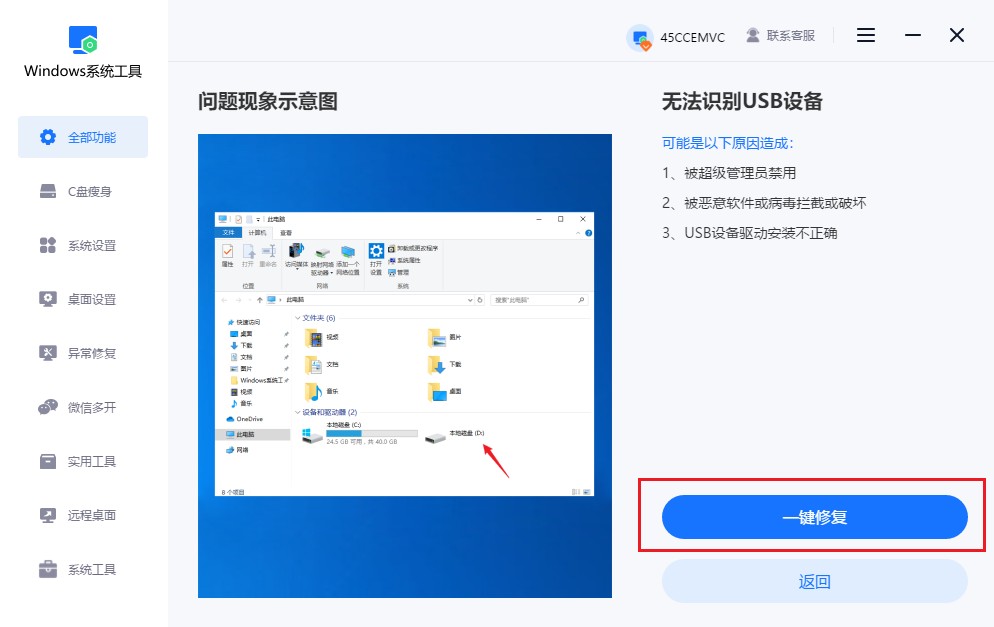
2.进入后,点击“一键修复”,系统将会自动进行修复,无需手动操作其他设置。
3.修复完成后,屏幕会提示设置成功,同时提醒用户需重启计算机以便使修复设置生效,此时请点击“确认”按钮。
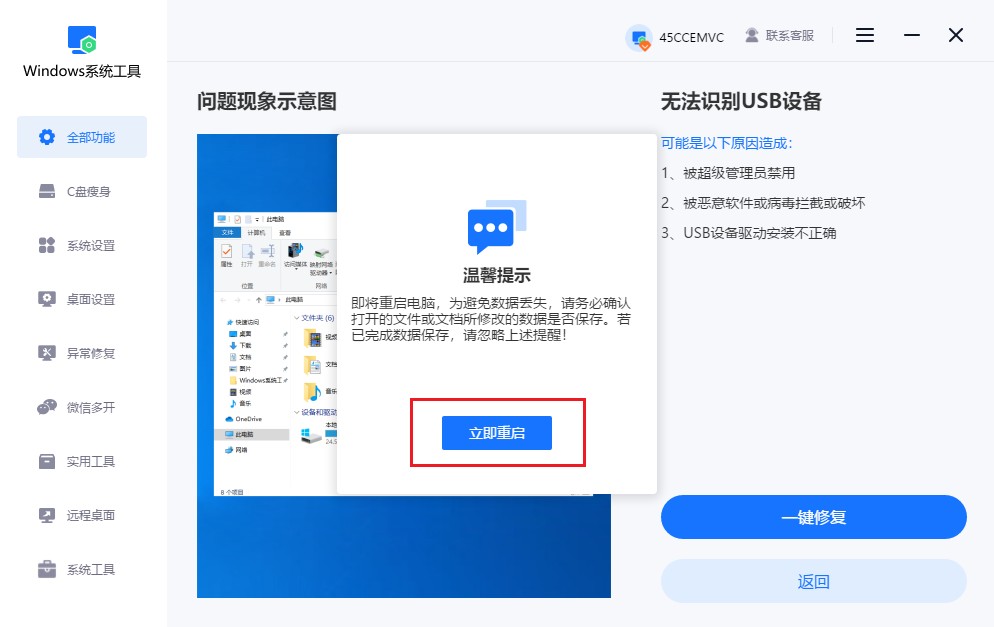
4.接着,点击“立即重启”,即将重启电脑。重启前,请确保您已经保存好了所有文档,以防数据丢失。
四、usb无法识别的注意事项
1.在操作之前,建议先确保硬盘里的重要数据已经备份,尤其是工作文件、照片、视频等,以防修复过程中出现意外。
以上教程讲解了,外接硬盘无法识别的usb设备怎么办。外接硬盘提示“无法识别USB设备”,不是硬盘坏了,很多时候,通过更换接口、检查供电、修复驱动或者调整系统设置,就能让硬盘恢复正常。如果遇到类似问题,可以按照从简单到复杂的顺序排查,避免误操作导致数据丢失。
本文为https://www.it7t.com原创内容,未经授权禁止任何形式的转载、摘编或镜像复制。
分享:
分享至微信朋友圈

扫码关注
公众号
分享至微信朋友圈
相关文章
查看更多usb设备识别慢是什么原因?usb设备识别慢的5项排查
usb设备识别慢是什么原因?多半是接口协商在2.0、供电不足或驱动节能设置在作怪。本文按接口、供电、驱动、文件系统、主控五个方向排查,给出判断顺序与验证方法,不用换设备也能提速。[详情]
电脑不识别u盘怎么办?电脑不识别u盘的7步排查顺序
电脑不识别u盘,先别急着判定盘坏了。按接口供电、设备管理器、盘符分配、驱动重装、USB选择性暂停、文件系统、BIOS七步排查,前三步能筛掉大半情况。本文给出每步的判断依据,并说明哪些现象说明要换盘。[详情]
usb接口识别不了设备怎么办?usb接口识别不了设备的7步排查
usb接口识别不了设备怎么排查?先用换口换线换机器三步定位是硬件还是系统,再到设备管理器看未知设备与黄色感叹号,依次卸载USB控制器重装驱动、关掉电源管理的节能选项、关闭USB选择性暂停,最后才动BIOS。[详情]
u盘识别不出来怎么办?u盘识别不出来怎么办的6步排查法
u盘识别不出来怎么办?本文按接口供电、USB驱动、盘符挂载、磁盘管理、主控损坏五层给出6步排查法,教你区分完全没反应与有提示无盘符,全程不动U盘里的数据,多数情况十分钟内恢复识别。[详情]
插上u盘没反应怎么办?插上u盘没反应的7个排查方法
U盘插上没提示音、资源管理器看不到盘符,不一定是U盘坏了。本文按从外到内的顺序给出7个排查方法,涵盖接口供电、设备管理器、磁盘管理分配盘符、驱动重装与写保护,多数情况十分钟内恢复读取。[详情]
