Win10连不上网络怎么回事?三步解决,轻松搞定
Win10连不上网络怎么回事?三步解决,轻松搞定
在日常使用电脑的过程中,不少用户都遇到过这样的情况。原本正正常上网,可突然之间网络就断开了。一旦没了网络,很多工作和操作都无法继续进行。碰到这种问题时,大家往往不清楚电脑为何会突然断网,也不知道该从哪里开始着手处理。实际上,导致断网的原因多种多样,并非只是某一个方面出了问题。与其盲目地尝试各种操作,不如学习一些正确的处理方法。

一、检查网络硬件连接是否正常
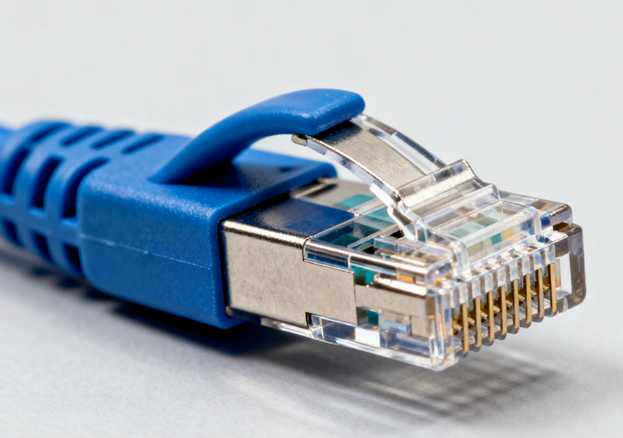
首要需确认的是最为基础的物理层面连接情况。仔细查看网线是否存在松动现象、Wi-Fi是否处于关闭状态以及路由器指示灯有无异常表现。
若采用有线网络方式,可尝试拔插网线或更换另一条网线进行测试;若是无线连接,则可先关闭 Wi-Fi 后重新建立连接。诸多看似由系统故障导致的断网问题,实际上往往源于轻微的接触不良状况。
二、重启网络设备与电脑
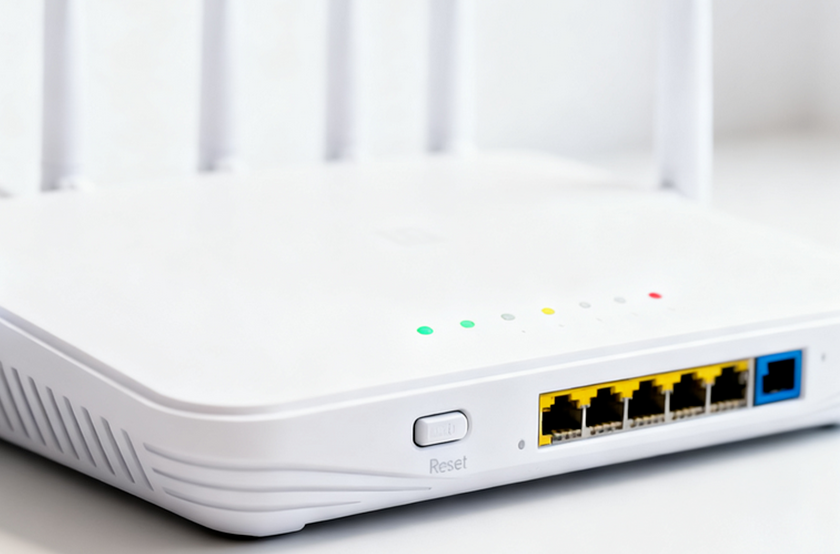
把路由器重启一下,能清理掉缓存数据,还能重新分配 IP;再重启下电脑,网络适配器的状态也会跟着刷新。具体做法就是先关掉路由器,等上30秒后再接通电源,接着重启电脑。通常这么一弄,网络就能恢复正常。
三、使用专业工具修复
1、如果以上方法都没有效,接下来尝试修复网络。打开“Windows系统工具”,在左侧菜单中选择“全部功能”,找到“网络异常”选项并点击进入。

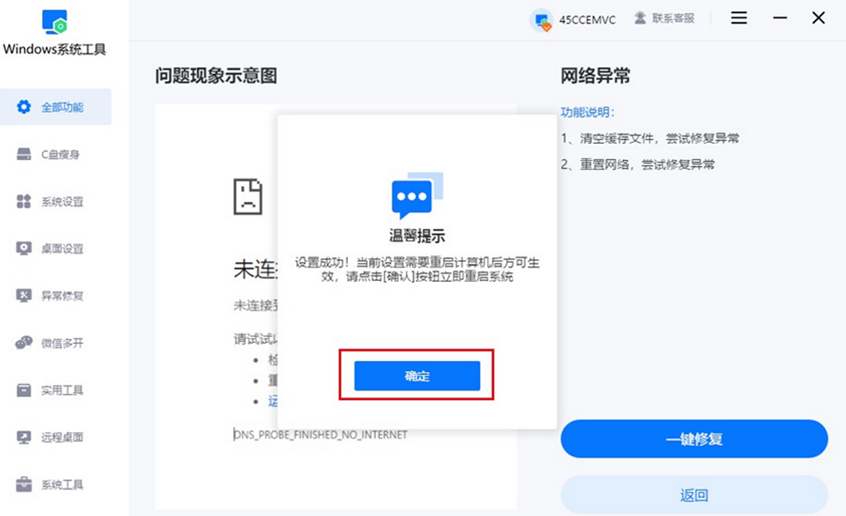
2、进入页面后,点击“一键修复”按钮,系统将自动重置网络并尝试解决当前的网络异常问题。

3、当界面提示“设置成功”并提醒需要重启电脑以使设置生效时,点击“确定”。
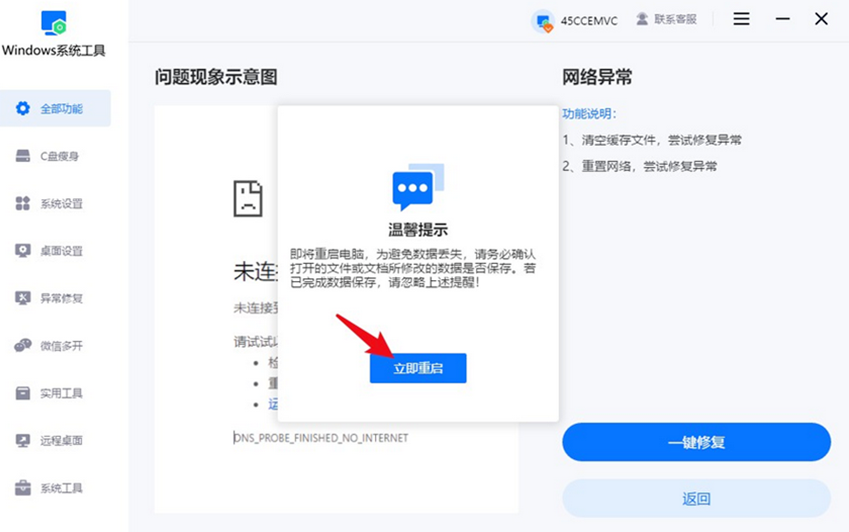
4、接下来,点击“立即重启”以准备重启系统。在重启前,请务必保存好正在编辑的文件,以免造成数据丢失。
只要按照正确的方法逐步排查和处理,大多都能顺利解决。无论是检查网络硬件连接、重启相关设备,还是使用专业工具修复,这些操作并不复杂。下次再遇到类似问题时,我们能更加从容应对。
本文为https://www.it7t.com原创内容,未经授权禁止任何形式的转载、摘编或镜像复制。
分享:
分享至微信朋友圈

扫码关注
公众号
分享至微信朋友圈
相关文章
查看更多电脑网络异常怎么修复?电脑网络异常怎么修复的6个命令
电脑网络异常怎么修复?先分清断网、受限还是时断时续,再按顺序用六个命令处理:刷新DNS、重置Winsock与TCP/IP、释放续租IP、检测路由与驱动,附带省电与代理排查。[详情]
电脑连不上网怎么解决?电脑连不上网怎么解决的6步排查
电脑连不上网怎么解决?先用手机验证宽带是否正常,再按网卡状态、IP获取、网关连通、DNS解析、代理设置六步排查。每步给出具体命令和判断标准,不用重装系统也能定位到具体环节。[详情]
电脑突然没网了怎么恢复?电脑突然没网了怎么恢复的6步顺序
电脑突然没网了怎么恢复?先用手机连同一WiFi判断是单机还是线路问题,再按适配器状态、IP获取、DNS、代理、网络栈重置、驱动与路由六步排查。本文给出每步的命令与判断标准,常见情况三分钟能定位。[详情]
dns异常怎么修复?dns异常怎么修复的6个命令与设置
dns异常怎么修复?典型表现是能登QQ却打不开网页、提示DNS_PROBE_FINISHED_NXDOMAIN。先ipconfig /flushdns刷新缓存,再把DNS改成223.5.5.5或119.29.29.29,接着netsh winsock reset重置协议栈,最后排查hosts与路由器。[详情]
电脑网络受限怎么解决?电脑网络受限怎么解决的6步排查
电脑网络受限怎么解决?从网口指示灯、169.254地址、Winsock重置、DNS替换到光猫排查与网卡驱动,给出6步定位法,帮你快速分清问题在本机配置、路由器还是宽带线路,附具体命令。[详情]
