电脑卡慢怎么办?电脑卡慢解决办法
电脑卡慢怎么办
一台电脑使用多年后,就像一辆长期行驶的汽车,虽然硬件没有损坏,但整体状态可能不如刚开始顺畅。平时安装软件、修改设置、保存文件,都会让系统环境逐渐发生变化。有些用户发现电脑打开程序变慢,操作体验也没有以前流畅,即使清理了系统垃圾,效果依然不明显。遇到这种情况,除了清理无用文件,对系统设置进行优化也是一种不错的解决方法。
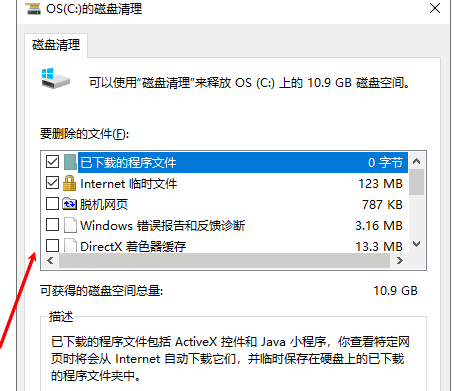
一、清理系统垃圾文件
1.打开“此电脑”。
2.右键点击 C盘,选择“属性”。
3.点击“磁盘清理”。
4.勾选需要删除的文件。
5.点击“确定”完成清理。
二、系统工具优化技巧
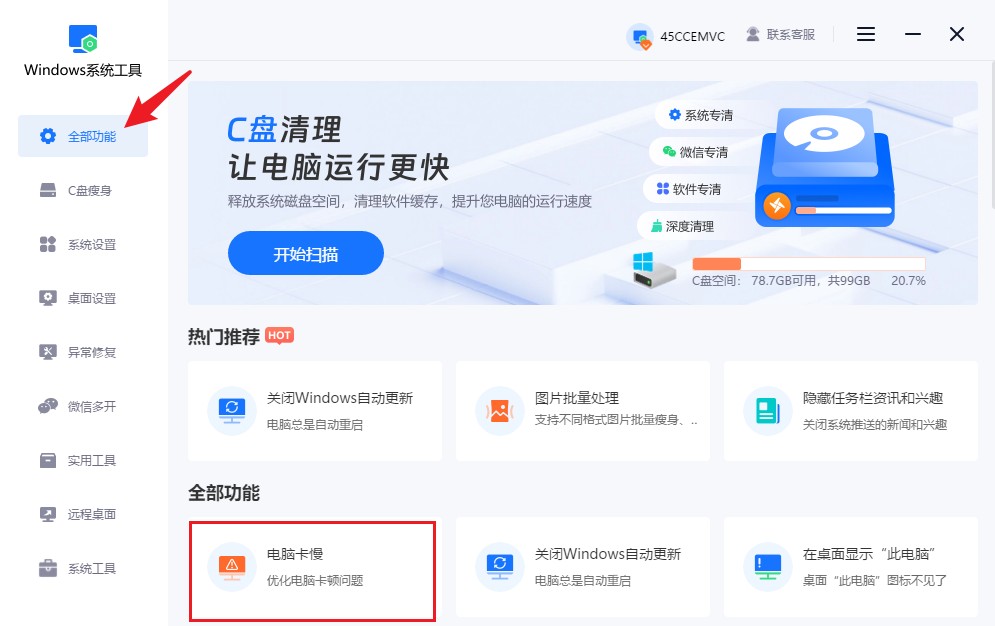
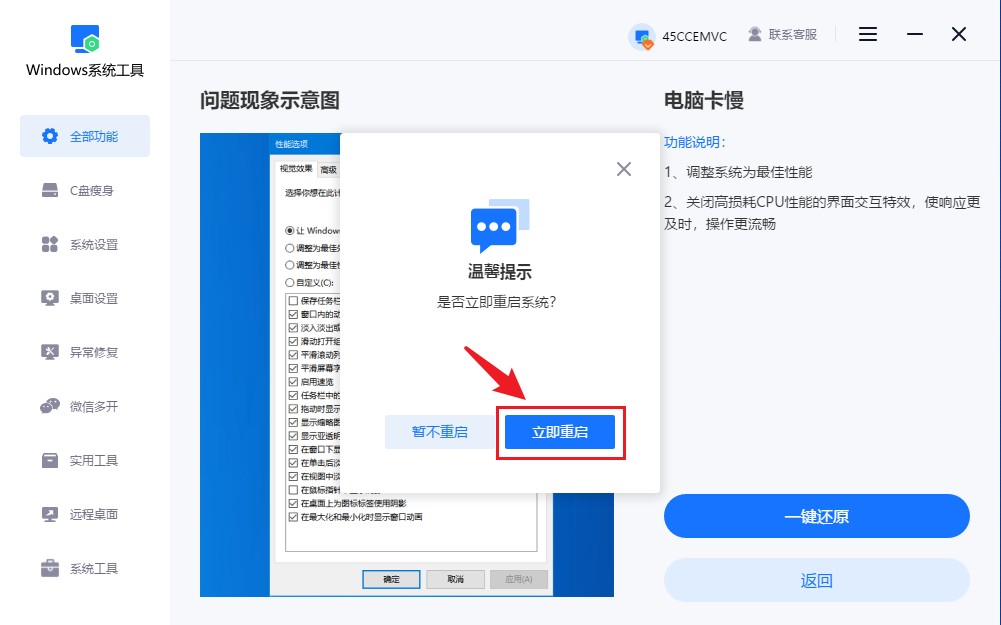
1.首先,下载并保存Windows系统工具到桌面。双击打开后,选择“全部功能”选项,然后点击“电脑卡慢”,进行优化电脑卡顿问题。
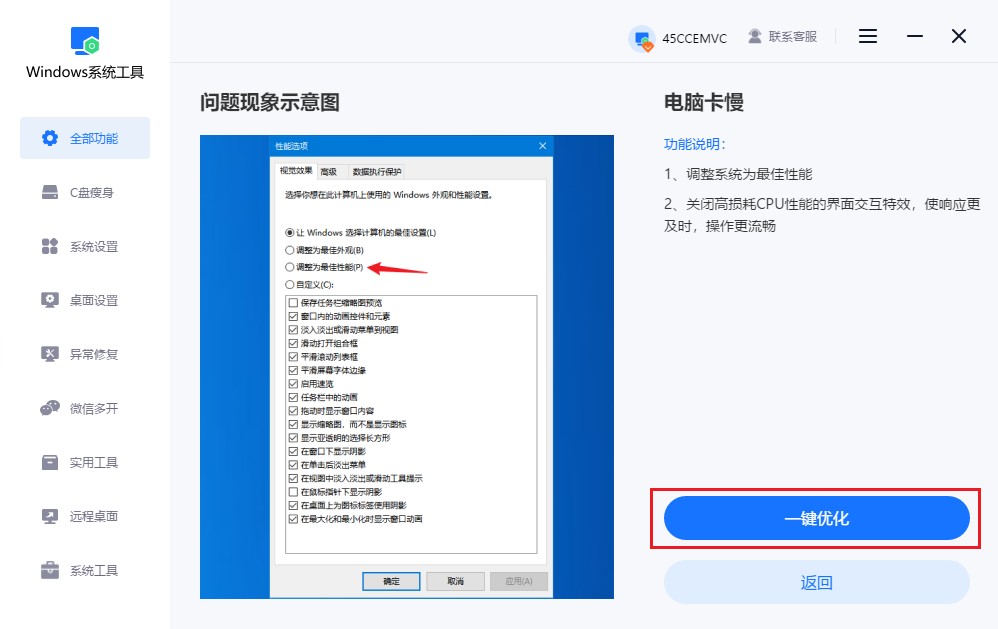
2.接下来,点击“一键优化”按钮,目的是让系统调整为最佳性能,使操作更顺畅。
3.弹出窗口提示需要立即重启系统,您需要点击“立即重启”按钮,系统会自动进行必要的调整与优化。
三、解决电脑卡慢的注意事项
1. 使用一键优化或杀毒软件时,确保选择可靠的软件,以防误删系统文件或引入安全风险。
以上是,电脑卡慢解决办法。经过清理系统垃圾和优化相关设置后,可以减少一些不必要的资源占用,让电脑运行环境得到改善。电脑变慢并不一定需要马上更换硬件,通过合理调整和维护,也能延长设备的使用时间。电脑开始变卡变慢的用户,赶紧试试这些方法吧。
本文为https://www.it7t.com原创内容,未经授权禁止任何形式的转载、摘编或镜像复制。
分享:
分享至微信朋友圈

扫码关注
公众号
分享至微信朋友圈
相关文章
查看更多电脑越用越卡怎么办?电脑越用越卡怎么办的5个处理办法
电脑越用越卡怎么办?本文分析卡顿背后的自启软件、散热积灰、垃圾残留等原因,给出清自启、查散热、清垃圾、重装系统等5个处理办法,按顺序排查,多数老电脑不用花钱就能恢复流畅。[详情]
清理电脑垃圾不卡慢?清理电脑垃圾不卡慢怎么操作
电脑卡起来的时候,打开软件要等半天,切换窗口也不利索,做点简单的事情都要多花不少时间。遇到这种情况,很多人会先怀疑电脑配置不行,却很少想到可能是电脑里堆积了太多垃圾文件。平时下载、浏览网页、使用软件,都会留下各种缓存和临时数据[详情]
电脑开久了就卡慢?电脑开久了就卡慢处理技巧
早上开机时电脑还算正常,忙了一上午,再打开几个软件,电脑就开始变得不听使唤。窗口切换慢、程序响应迟钝,连鼠标移动都有些卡顿。电脑开久了为什么会出现这种情况?原因可能不止一个,后台运行的程序、内存占用以及系统设置都值得检查。[详情]
电脑卡顿怎么解决-电脑反应慢如何解决
鼠标拖影、打字慢半拍、点击没反应,这类输入延迟常被误判成整机卡顿。本文按外设、驱动、系统三层排查,给出每一步的验证方法,帮你找准到底是哪一环在拖后腿。[详情]
电脑反应慢怎么解决-电脑卡顿反应慢如何解决
电脑卡了就想重装,未必是对的解法。本文说明哪些卡顿重装能治、哪些重装也没用,给出重装前的备份清单和判断顺序,避免花半天时间装完发现还是卡,白折腾一场。[详情]
