“此电脑”图标不见了?不是中毒也不是电脑坏了,3招找回!
“此电脑”图标不见了?不是中毒也不是电脑坏了,3招找回!
“此电脑”图标不见了是特别常见的一种情况。有时候呢,可能是因为给电脑重装了系统,也有可能是错误的设置,反正这个图标就突然找不到了。很多用户都依赖“此电脑”图标,通过它能快速地找到磁盘分区、查看C盘文件等。要是没有“此电脑”图标,就只能在系统里那么多菜单选项里费劲地找相关功能入口了。因此,为了方便日常操作,接下来,我们带来一些方法,帮你们把这个消失的“此电脑”图标给找回来。
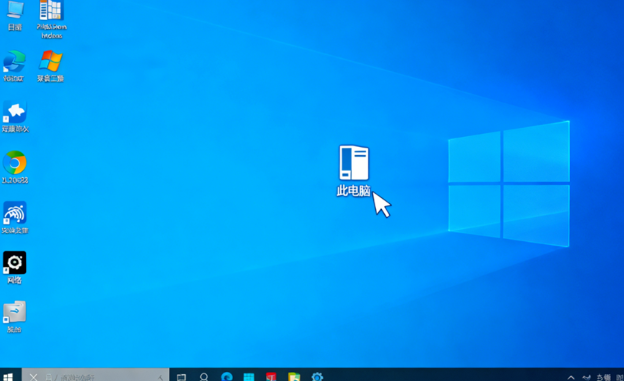
方法一:检查桌面图标显示设置
当桌面图标消失时,可优先通过以下步骤快速恢复显示:
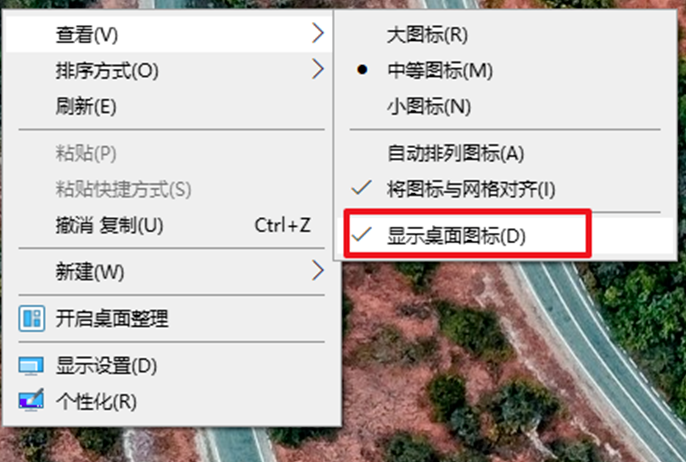
1、在桌面空白处单击鼠标右键,选择“查看”选项。
2、确保子菜单中“显示桌面图标”已勾选(若未勾选则点击一次)。
方法二:通过个性化设置恢复电脑桌面图标
如果桌面图标不小心被删除,也可以通过个性化设置来找回它们。操作步骤如下:
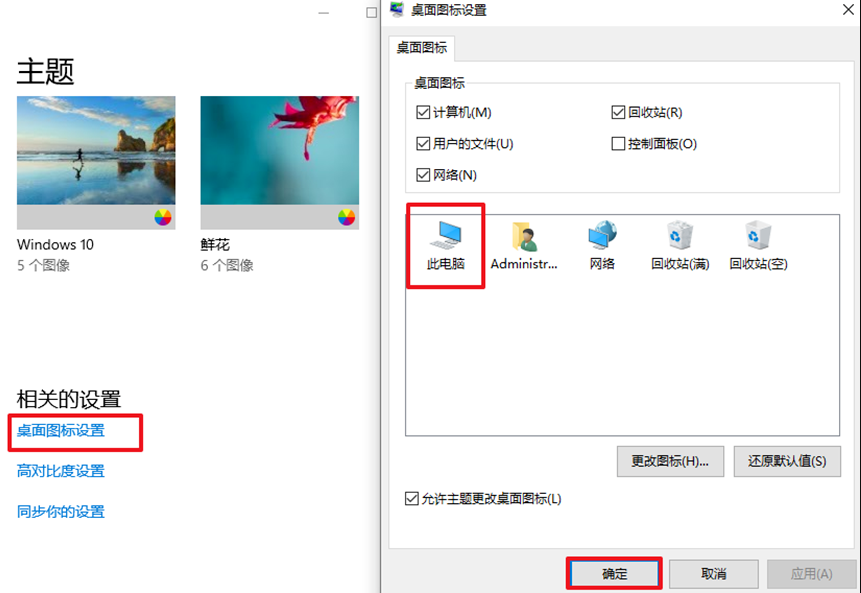
1、在桌面空白处点击鼠标右键,选择“个性化”选项。
2、找到并点击“主题”选项,然后选择“桌面图标设置”。在弹出的“桌面图标设置”窗口中,勾选你想要显示在桌面上的图标,最后点击“确定”按钮即可完成设置。
方法三:使用系统工具显示桌面图标
不用手动打开各项设置,只要点击“一键显示/隐藏”,工具会自动帮你完成相关设置,非常适合不熟悉电脑设置的用户:
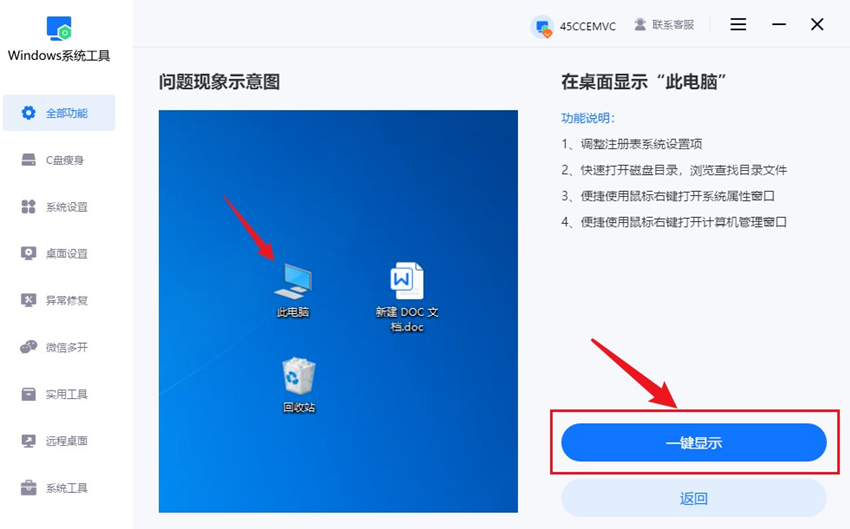
1、下载并保存“Windows系统工具”到您的电脑中,然后双击打开该软件。进入软件后,点击“全部功能”选项,接着找到并在桌面上显示“此电脑”的选项,点击它。

2、随后,点击“一键显示”按钮,系统工具会自动帮您将相关图标显示出来。
3、设置完成后,别忘了点击“确认”按钮来保存设置。
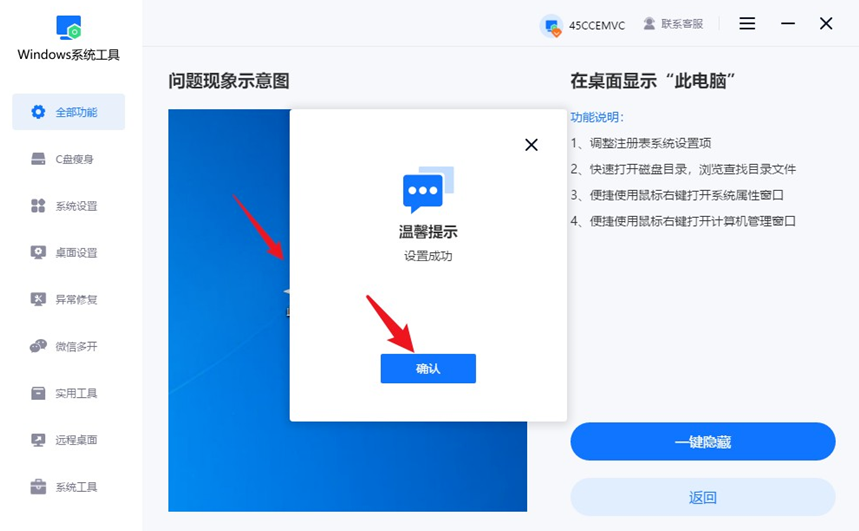
4、最后,返回桌面查看,您会发现“此电脑”图标已经成功显示在桌面上了。

对于那些桌面图标丢失,不想花时间手动修复的用户来说,用windows系统工具可以一键解决问题,不用担心误操作。除此之外,它左侧菜单中的“C盘瘦身”“异常修复”“系统设置”等功能,还能进一步优化系统、修复小故障。总的来说,这款软件功能丰富,操作简单,小白用户也能快速上手解决电脑问题。
本文为https://www.it7t.com原创内容,未经授权禁止任何形式的转载、摘编或镜像复制。
分享:
分享至微信朋友圈

扫码关注
公众号
分享至微信朋友圈
上一篇
xp桌面图标不见了怎么恢复下一篇
电脑卡慢怎么办?电脑卡慢解决办法相关文章
查看更多win11桌面图标不见了怎么办?win11桌面图标不见了怎么办的5个恢复点
win11桌面图标不见了怎么办?多数只是显示开关、桌面路径或图标缓存出了问题,文件并没有丢。本文按五个恢复点排查:右键勾选、桌面目录、explorer进程、多桌面与缓存重建。[详情]
显示我的电脑图标怎么设置?显示我的电脑图标的6个入口
显示我的电脑图标怎么设置?Win11把入口藏进了主题设置,Win10在个性化里,更新后还可能整体被隐藏。本文给出六个入口,从桌面图标设置到组策略、注册表,逐个说明适用系统与恢复顺序。[详情]
桌面图标怎么调出来?桌面图标怎么调出来的4种方法(win10/win11)
桌面图标怎么调出来?先分清是图标被隐藏、系统图标被关还是explorer进程没起来。本文给出桌面右键、个性化主题、开始菜单拖拽、重启资源管理器四条路径,并说明win10与win11入口差异,顺带解决图标变白与错乱。[详情]
桌面图标全部消失怎么恢复?桌面图标全部消失的6种找回办法
桌面图标全部消失怎么恢复?九成不是文件丢了,而是「显示桌面图标」被取消勾选或资源管理器桌面层没加载。本文按六个层级从简到难排查,含重启explorer、修正桌面路径、多显示器错位与组策略锁定,附图标变白的修法。[详情]
桌面图标消失怎么找回?桌面图标消失怎么找回的4种办法
桌面图标消失怎么找回?按进程崩溃、系统图标被取消勾选、单个快捷方式误删、图标跑到屏幕外四种情况分别给出恢复办法,附桌面图标设置入口与资源管理器重启步骤,全程无需重装系统。[详情]
