关闭电脑自动更新蓝屏
关闭电脑自动更新蓝屏
电脑关闭自动更新后突然蓝屏了,很多用户都会感到疑惑,为什么会出现这种问题?出现这种情况,可能是关闭更新、调整系统文件时误删了重要内容,导致系统运行异常。电脑系统设置比较复杂,不建议随意删除或修改关键文件,否则可能让问题更加严重。下面就带大家了解几种更安全的方法,帮助关闭电脑自动更新,避免更新带来的影响。
一、设置暂停更新
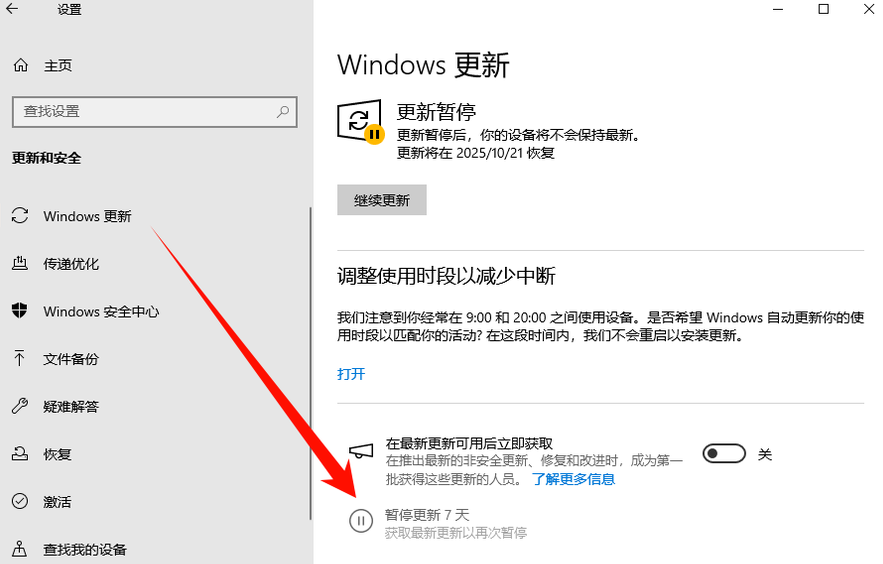
1.打开“设置”,点击“更新和安全”-“Windows更新”。
2.选择暂停更新,系统会在一定时间内停止自动下载更新。
二、系统工具优化技巧
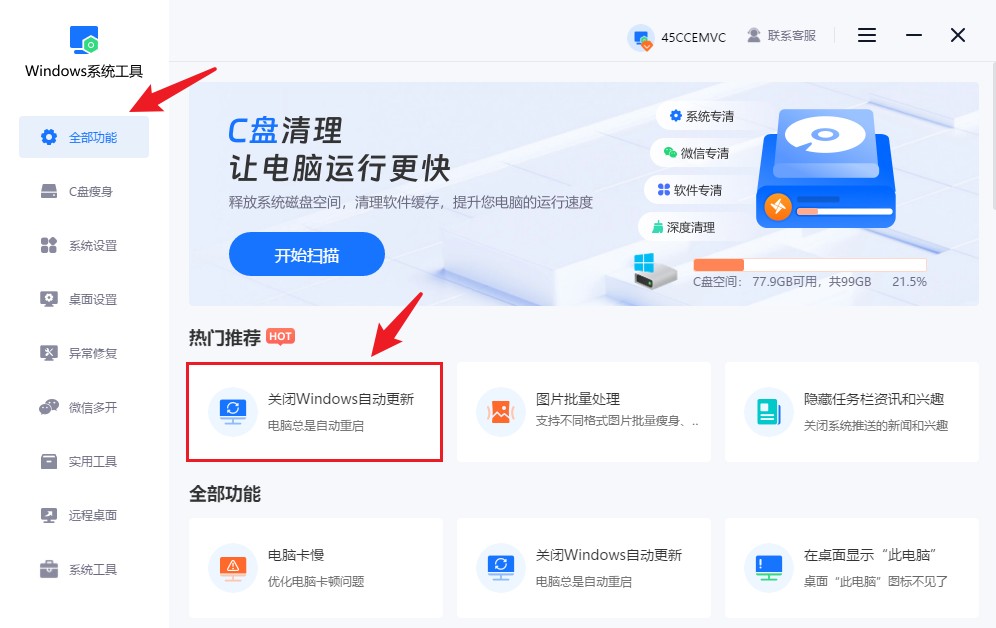
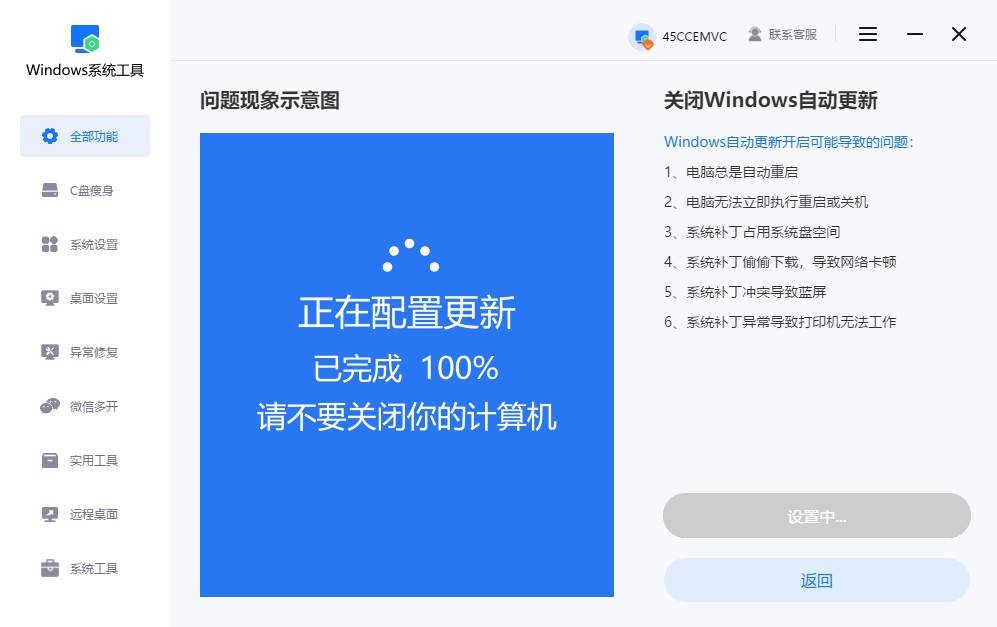
1.下载并安装好Windows系统工具,然后打开软件。在主界面中,选择“全部功能”选项,再点击“关闭Windows自动更新”功能,处理电脑总是自动更新的问题。
2.Windows自动更新会引发一些不必要的问题,为了避免这些干扰,您需要点击“一键关闭”按钮,停用该功能。
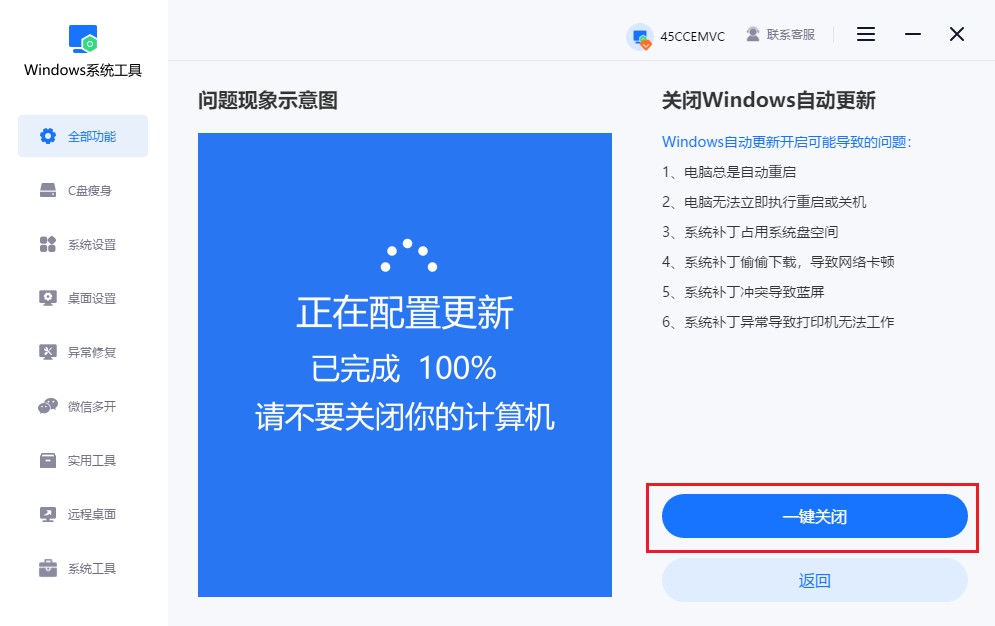
3.关闭自动更新正在设置中,请不要关闭您的计算机。
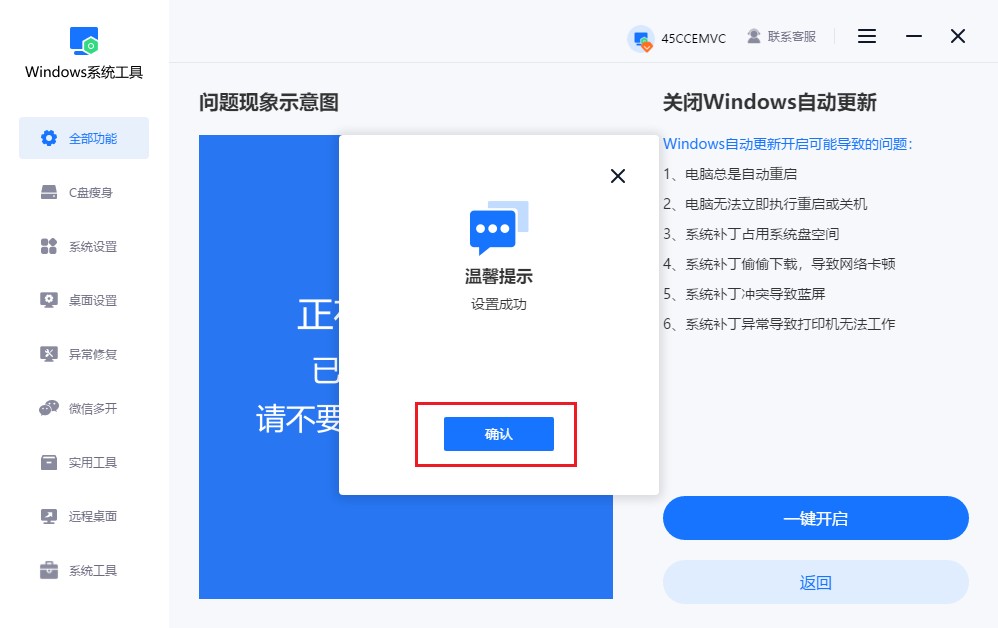
4.弹出窗口提示设置成功,最后点击“确认”即可。
1.系统更新除了带来新功能,更多是修复漏洞和安全问题。完全关闭更新可能让电脑容易被病毒或黑客攻击。
以上是,关闭电脑自动更新蓝屏的解决方法。很多用户在操作过程中使用了错误的方法导致电脑蓝屏,因此,修改系统设置时一定要谨慎,不要盲目删除文件或随意调整关键选项。选择正确、安全的方法进行设置,才能减少系统异常,让电脑保持稳定运行。
本文为https://www.it7t.com原创内容,未经授权禁止任何形式的转载、摘编或镜像复制。
分享:
分享至微信朋友圈

扫码关注
公众号
分享至微信朋友圈
上一篇
任务栏显示桌面图标不见怎么恢复下一篇
xp桌面图标不见了怎么恢复相关文章
查看更多为什么电脑会自动更新win11
有些人可能会发现,电脑明明没有手动点击更新,过段时间却提示正在下载更新,甚至关机时还会出现“更新并关机”的选项。这是怎么回事?主要是因为Windows系统默认开启了自动更新功能,当微软发布新的安全补丁、功能改进或系统修复内容[详情]
如何让电脑不自动更新win11
电脑系统更新这件事,有时候还真让人纠结。新版本带来了一些功能和修复,可更新之后也可能出现卡顿、驱动不兼容等情况,尤其是配置一般的电脑,使用体验可能受到影响。与其让Win11自动下载更新,不如把更新节奏掌握在自己手里。[详情]
系统自动更新怎么关闭-win10系统更新如何关闭
很多人把功能更新和质量更新混为一谈,结果补丁也没了。本文讲清两者的区别,怎么只推迟大版本升级而保留安全补丁,升级前要做什么准备,升上去之后又如何退回。[详情]
windows自动更新怎么关闭-win10自动更新如何关闭
系统更新关了,插上新设备还是被自动装驱动,甚至装出问题。本文讲清驱动更新与系统更新的两套机制,怎么单独拦住驱动和可选更新,以及拦错了如何让硬件恢复。[详情]
win11自动更新怎么关闭-win10系统更新如何关闭
关了服务、改了注册表,更新还是自己回来,问题常在计划任务里的更新协调器。本文讲清更新由谁触发、任务计划怎么处理、禁用后怎么确认,以及关错了如何恢复。[详情]
