xp桌面图标不见了怎么恢复
xp桌面图标不见了怎么恢复
电脑开机后,发现平时熟悉的“我的电脑”“回收站”等桌面图标突然不见了,该怎么办?可能只是一些设置被改动,导致图标暂时隐藏。虽然XP系统已经比较老了,但现在仍有一些老电脑用户因为习惯、软件兼容等原因继续使用。因此,老系统同样值得维护。下面就带大家看看XP桌面图标不见了该怎么解决。

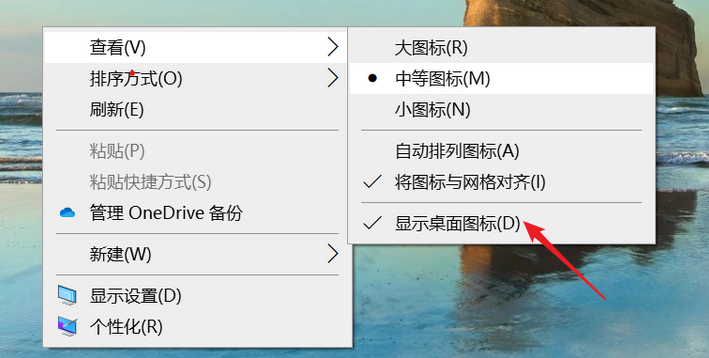
一、检查桌面图标是否被隐藏
1.在桌面空白处点击鼠标右键。
2.找到 “排列图标”。
3.查看是否勾选了 “显示桌面图标”。
二、系统工具显示桌面图标的教程
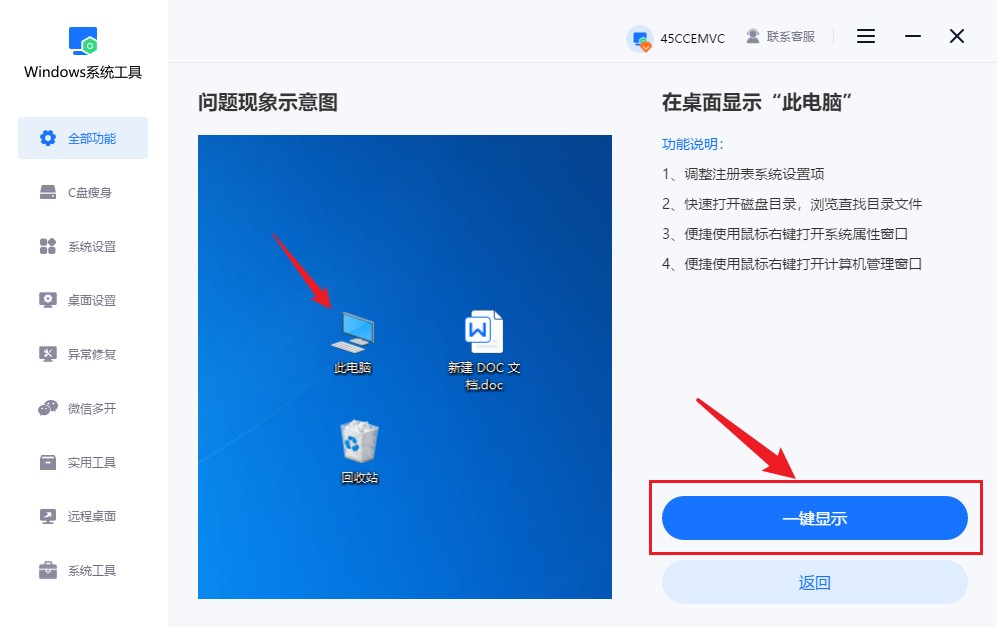
1.下载并保存“Windows系统工具”到您的电脑中,双击打开软件。进入后,点击“全部功能”选项,然后找到在桌面上显示“此电脑”选项,并点击。

2.接下来,点击“一键显示”按钮,它会自动帮您把相关图标显示出来。
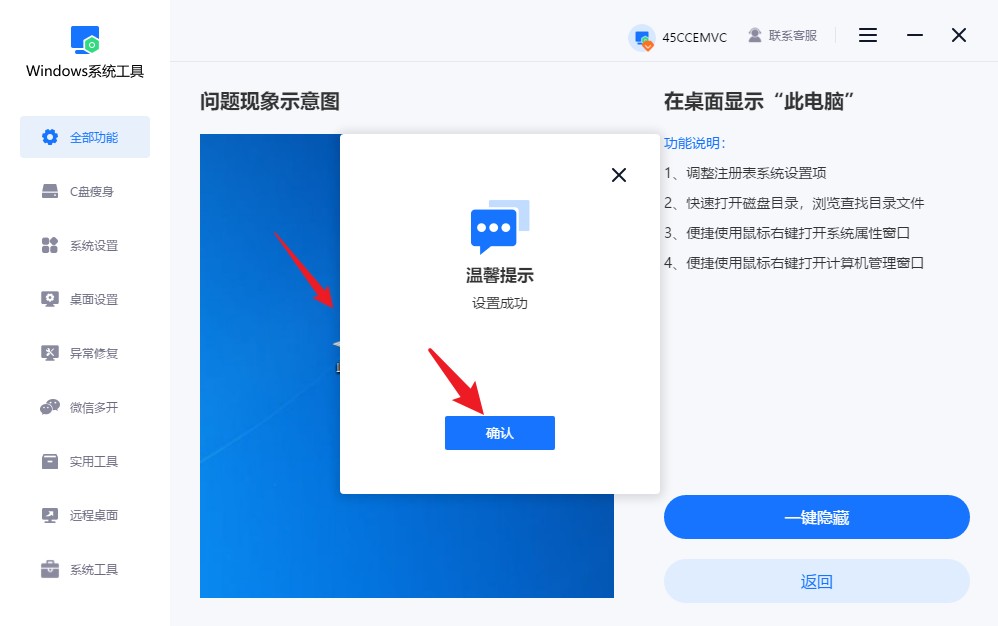
3.设置完成后,记得点击“确认”按钮以保存设置。
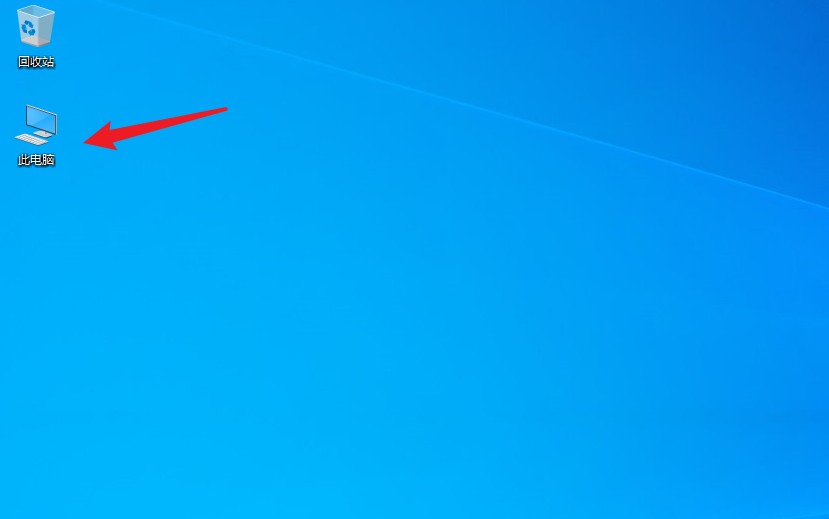
4.最后,返回桌面,您会发现“此电脑”图标已经成功显示在您的电脑桌面上了。
三、桌面图标不见了恢复的注意事项
1. 先确认图标只是被隐藏,而不是文件或快捷方式被误删,避免不必要的误操作。
以上教程讲解了,xp桌面图标不见了怎么恢复。开机后找不到桌面图标的XP电脑,通过检查桌面设置并重新开启图标显示功能后,熟悉的图标就能重新回来。虽然XP系统已经比较久远,但老电脑同样需要日常维护。希望教程内容可以帮助到大家。
本文为https://www.it7t.com原创内容,未经授权禁止任何形式的转载、摘编或镜像复制。
分享:
分享至微信朋友圈

扫码关注
公众号
分享至微信朋友圈
相关文章
查看更多重装系统后桌面图标不见了?重装系统后桌面图标不见了怎么恢复
重装系统后桌面图标不见了?多数不是文件丢失,而是新账户桌面目录是空的、图标显示开关又默认关闭。本文从显示设置查到公共桌面目录,再重建用户配置文件,把此电脑和常用程序图标一起放回桌面。[详情]
桌面图标有阴影怎么去掉?桌面图标有阴影怎么去掉的5个开关
桌面图标有阴影怎么去掉?多半是图标标签投影、缓存损坏或缩放比例导致的,三种表现很像但处理方式不同。本文按从快到慢给出五个开关,先试不改注册表的,再动缓存和驱动。[详情]
win11桌面图标不见了怎么办?win11桌面图标不见了怎么办的5个恢复点
win11桌面图标不见了怎么办?多数只是显示开关、桌面路径或图标缓存出了问题,文件并没有丢。本文按五个恢复点排查:右键勾选、桌面目录、explorer进程、多桌面与缓存重建。[详情]
显示我的电脑图标怎么设置?显示我的电脑图标的6个入口
显示我的电脑图标怎么设置?Win11把入口藏进了主题设置,Win10在个性化里,更新后还可能整体被隐藏。本文给出六个入口,从桌面图标设置到组策略、注册表,逐个说明适用系统与恢复顺序。[详情]
桌面图标怎么调出来?桌面图标怎么调出来的4种方法(win10/win11)
桌面图标怎么调出来?先分清是图标被隐藏、系统图标被关还是explorer进程没起来。本文给出桌面右键、个性化主题、开始菜单拖拽、重启资源管理器四条路径,并说明win10与win11入口差异,顺带解决图标变白与错乱。[详情]
