Win10经常自动更新?太烦人了!4个关闭方法
Win10经常自动更新?太烦人了!4个关闭方法
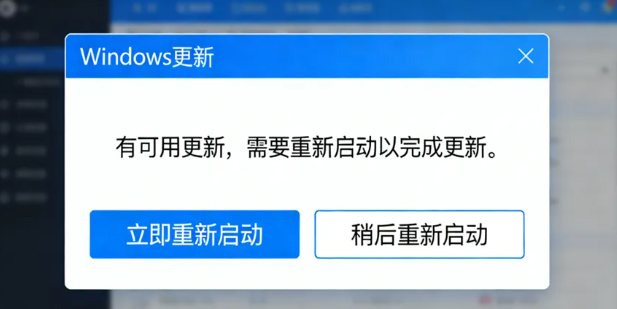
有时候正忙着赶工作进度,或者游戏打到关键时刻,系统突然跳出一个“即将重启更新”的提示,真的很影响心情。也正因为这样,不少人会考虑把Windows 10的自动更新功能先关掉。自动更新确实能修复漏洞、提升安全性,但它带来的打断和强制重启,也让人挺头疼。与其被系统安排时间,不如自己掌握更新节奏,等空闲的时候再手动升级。如果你也有这个想法,可以参考详细的关闭Windows 10自动更新教程,按步骤操作就能自己完成设置。
方法一:暂停更新(临时方法)
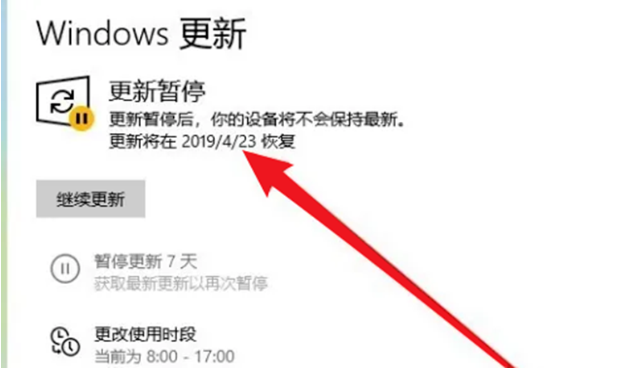
这个方法适合短期应急,比如最近不想被打扰。但时间到了还是会继续更新,并不能彻底解决问题。
1、进入“设置”→“更新和安全”→“Windows更新”,可以选择暂停更新7天或更长时间。
方法二:通过服务管理关闭更新(稍微复杂)
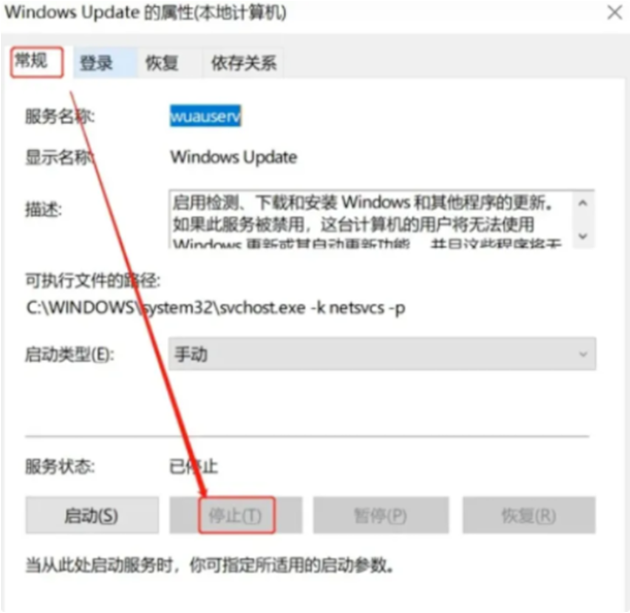
这种方式能关闭更新服务,不过有时候系统大版本更新后会自动恢复,对小白来说步骤也略微麻烦一点。
1、按Win+R输入 services.msc,找到“Windows Update”,把启动类型改为“禁用”。
方法三:修改组策略(专业版可用)
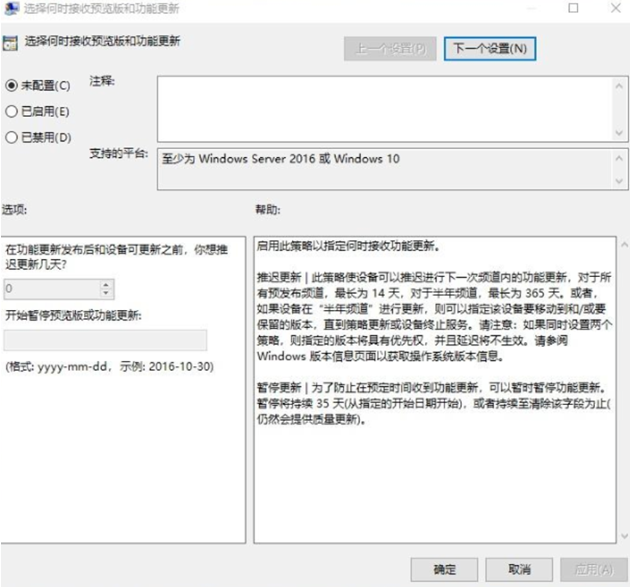
这个方法只适用于Win10专业版或企业版,家庭版没有这个选项,而且操作路径比较绕。
1、按Win+R输入 gpedit.msc,进入“计算机配置”→“管理模板”→“Windows组件”→“Windows更新”,设置为“未配置”。
方法四:借助工具(简单有效,推荐)
如果你不想折腾设置,直接用系统工具操作更省事。操作步骤如下:
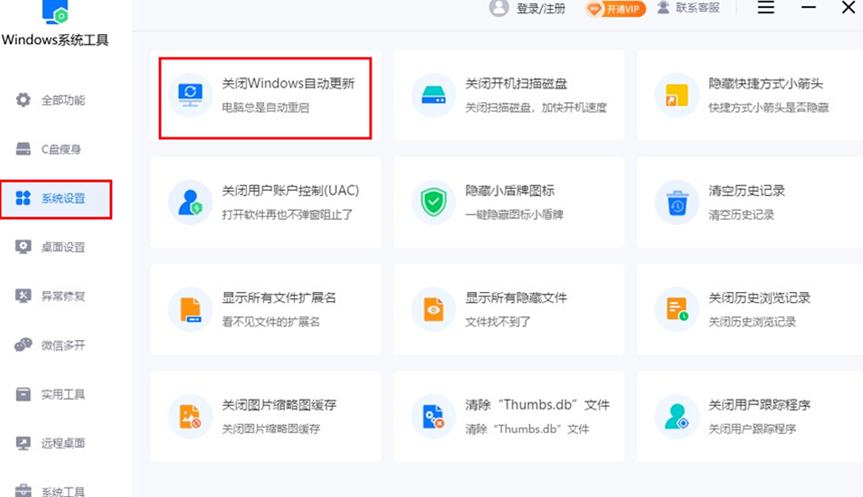
1、打开windows系统工具,选择“系统设置”,点击“关闭windows自动更新”。
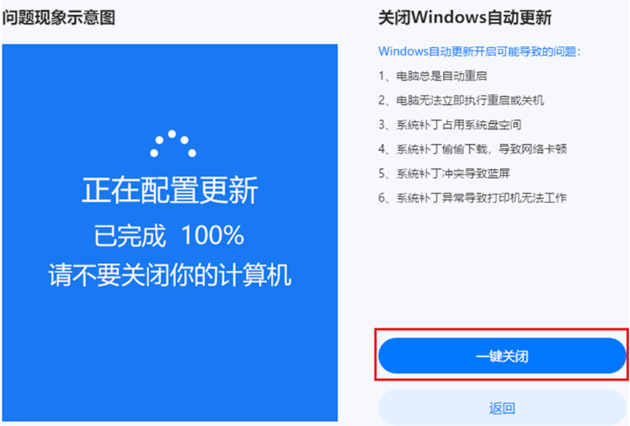
2、在新页面,点击“一键关闭”。
3、等待关闭完成后重启电脑,设置立即生效。
整个过程几分钟就能搞定,不需要研究复杂菜单,也不会影响日常使用。对于普通用户来说,这种方式最直接。
Win10自动更新确实让不少人头疼。如果你只是偶尔被打断,可以用暂停更新;如果真的不想被打扰,建议直接用工具一键关闭,更简单更省心。
本文为https://www.it7t.com原创内容,未经授权禁止任何形式的转载、摘编或镜像复制。
分享:
分享至微信朋友圈

扫码关注
公众号
分享至微信朋友圈
下一篇
新电脑总自动更新win11相关文章
查看更多win11电脑怎么推迟自动更新
同事最近总跟我吐槽,他的Win11电脑隔三差五就自动更新,有时候刚打开电脑准备工作,系统就开始下载更新,等半天才能用。为了不让更新总挑着使用电脑的时候出现,我教他先把自动更新推迟,后来又把相关设置调整了一遍,尽量减少系统自动更新带来的打[详情]
电脑取消自动更新win11
Win11隔三差五就弹出更新提示,有时候刚关掉没多久,过一会儿又开始下载,想安安静静用会儿电脑都不消停。为了把自动更新关掉,很多人试过不少方法,改设置、找选项、重启电脑,该试的基本都试了一遍,可过段时间系统还是会自己更新。[详情]
关闭电脑重启自动更新
电脑最让人无奈的时刻,不一定是死机蓝屏,而是你明明只是想关机睡觉,屏幕却突然开始安装更新。等了十几分钟,好不容易开机,系统又提示正在配置更新。尤其是打游戏、赶工作的时候,电脑突然重启更新,之前没保存的内容可能就没了[详情]
关闭电脑自动更新补丁
电脑自动更新补丁,本来是为了让系统更安全,修复漏洞、完善功能,按理说没什么坏处。但有时候,电脑刚用得顺手,突然弹出更新提示。正忙着打游戏,系统又开始下载补丁且重启安装。快一点十几分钟,慢一点要等半个小时。看着屏幕上的进度圈一直转[详情]
机械革命关闭电脑自动更新
机械革命电脑用着用着突然开始更新,很多人直接关机,觉得只要把电脑关掉,更新就结束了。可事情没这么简单,更新文件如果已经下载完成,下次开机后系统照样可能继续安装,该更新还是会更新,反而把自己弄得更被动。遇到这种情况,别急着强制关机[详情]
相关问答
查看更多电脑关闭自动更新在哪里设置
1、点击我的电脑右键,选择管理。 2、在打开的计算机管理器中,选择服务和应用程序。 3、选择服务。 4、在右边的显示中找到windows Update服务。 5、右键点击,选择属性。 6、在弹出的窗口顶部菜单栏选择常规菜单,将启动类型选择禁[详情]
Windows11 自动更新怎么关闭
1、Win+R,regedit打开注册表编辑器; 2、找到路径HKEY_LOCAL_MACHINE\SOFTWARE\Microsoft\WindowsUpdate\UX\Settings; 3、右键->新建->DWORD(32[详情]
win10怎么关闭自动更新?四种禁止更新方法分享
综合楼上各位大神的方法,我给楼主系统性地总结一下关闭Win10自动更新的四种途径,并标明适用条件和风险: 1. 服务禁用法(通用):运行services.msc,停止并禁用Windows Update服务。最简单,但可能被系统某些操作重新[详情]
华为电脑怎么关闭自动更新
想要摆脱Windows自动更新的烦恼吗?今天就来教你如何彻底关闭它,让你的电脑更加流畅、高效!💻 现在看完这个视频相信你已经掌握了如何关闭Windows自动更新的方法,快来试试吧!💪 代码:reg add "HKEY_LOCAL_MAC[详情]
