关闭电脑自动更新代码
关闭电脑自动更新代码
电脑自动更新这件事,不同人有不同的处理方法,有人喜欢用代码关闭,也有人去修改系统设置。其实要是觉得这些方法太麻烦,也可以直接用工具来关,一键设置就行。以后想恢复更新也不用担心,重新打开设置就可以了。关键还是看自己的使用习惯,平时不想让电脑突然更新,就可以先把自动更新关掉。下面就教大家具体怎么操作。

一、关闭 Windows Update 服务
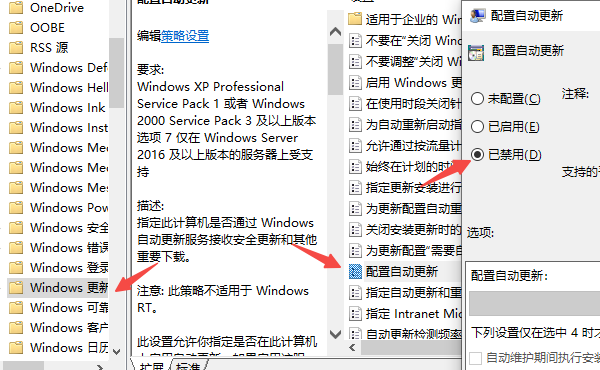
1.按 Win + R,输入:services.msc,找到 Windows Update,双击打开。
2.把“启动类型”改成禁用,然后点击“停止”,最后确定即可。
3.以后想恢复,把启动类型改回“手动”或“自动”,再启动服务。
二、系统工具如何使用?
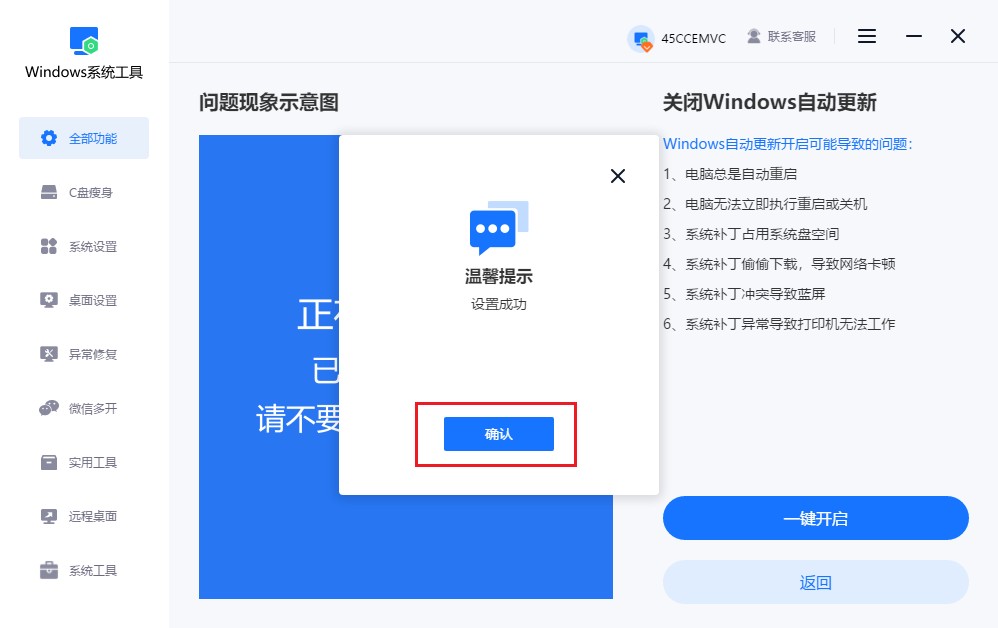
1.下载并安装好Windows系统工具,然后打开软件。在主界面中,选择“全部功能”选项,再点击“关闭Windows自动更新”功能,处理电脑总是自动更新的问题。
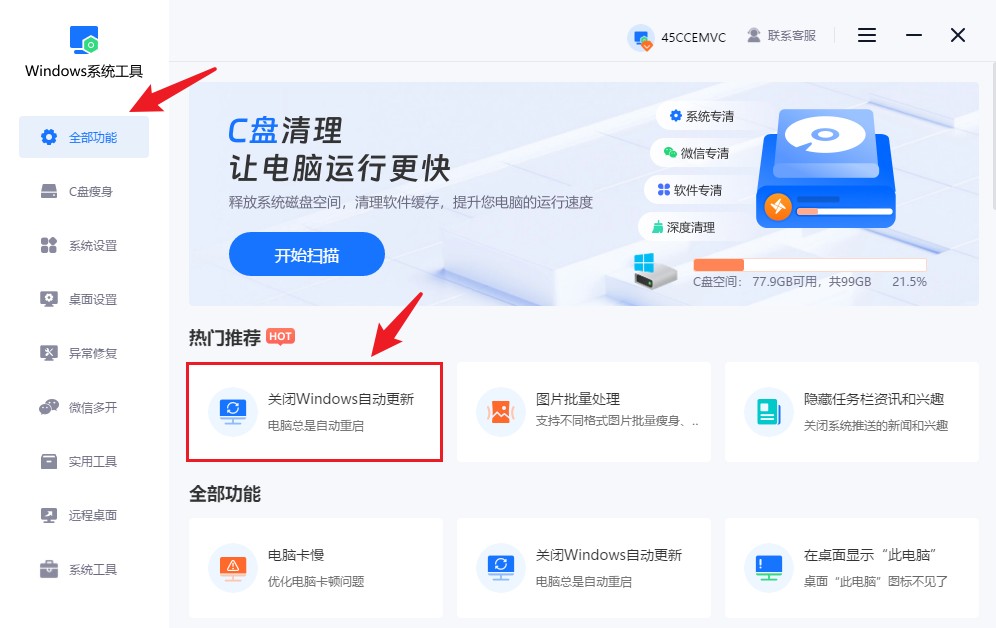
2.Windows自动更新会引发一些不必要的问题,为了避免这些干扰,您需要点击“一键关闭”按钮,停用该功能。
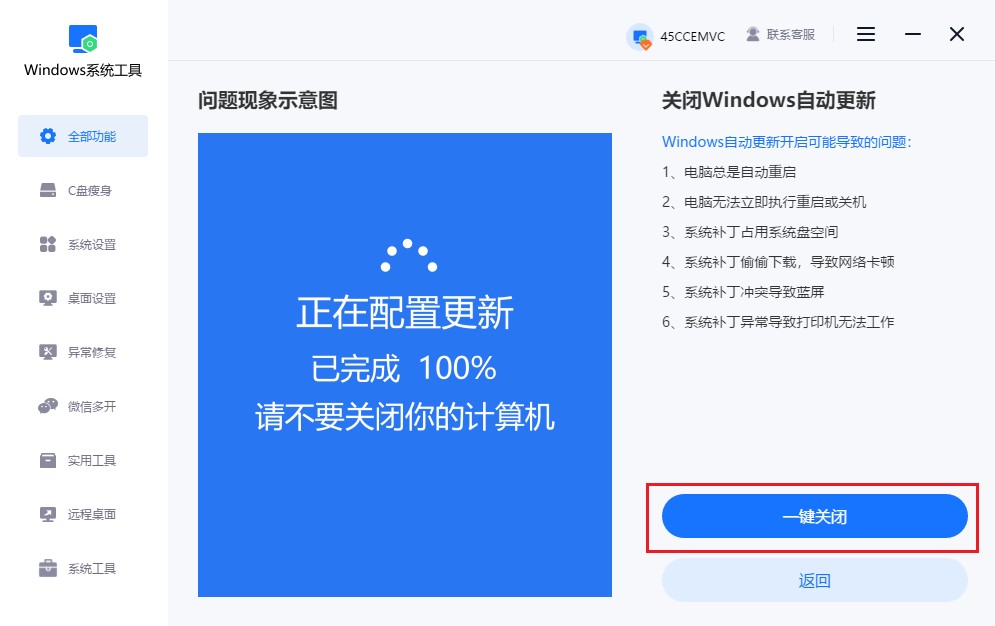
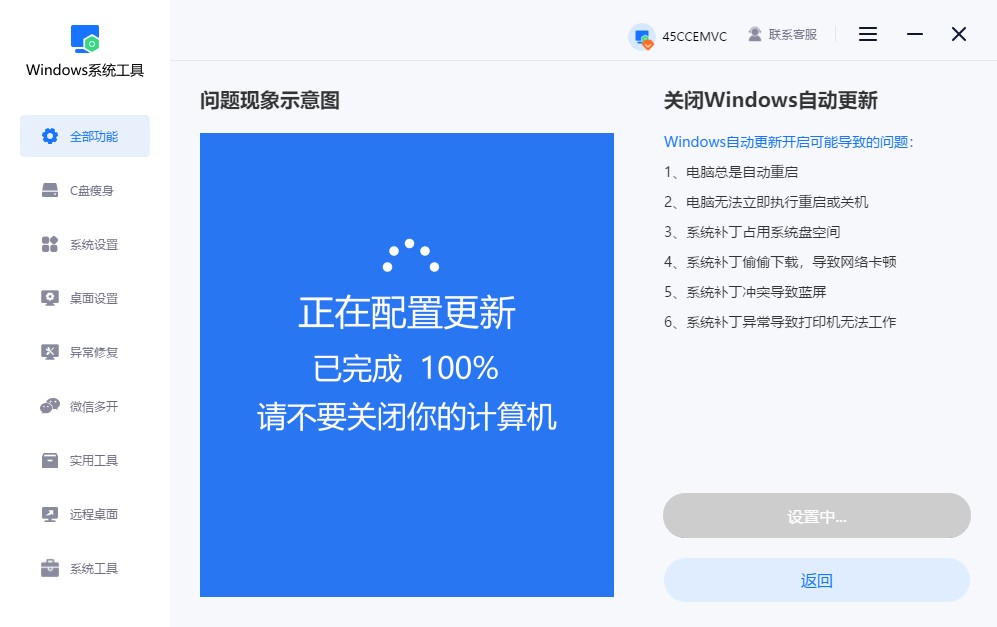
3.关闭自动更新正在设置中,请不要关闭您的计算机。
4.弹出窗口提示设置成功,最后点击“确认”即可。
三、关闭电脑自动更新的注意事项
1.关闭自动更新后,最好定期手动检查系统更新,尤其是安全补丁和防护相关更新,避免长期不更新造成风险。
以上内容带来,关闭电脑自动更新代码和一键关闭方法。如果只是暂时不想被更新打扰,可以先关闭自动更新,需要的时候再打开,并不是什么复杂的操作。至于代码、系统设置还是工具,选自己看得懂、用得顺手的方法就行。
本文为https://www.it7t.com原创内容,未经授权禁止任何形式的转载、摘编或镜像复制。
分享:
分享至微信朋友圈

扫码关注
公众号
分享至微信朋友圈
相关文章
查看更多电脑提示"Windows组件缺失"?不用重装系统,这样修复最快!
电脑使用时间久了,偶尔会遇到一些奇怪的问题,比如软件打不开、某些功能无法使用,或者系统提示缺少组件。其中,“Windows组件缺失”就是比较常见的一种情况。Windows里的各种组件就像电脑正常运行的基础文件,很多系统功能和软件都需要它[详情]
关闭电脑自动更新会怎样
有用户正在用电脑赶工作,系统突然开始下载更新,电脑变得有些卡顿,关机时还提示正在更新,需要等上一段时间才能关机。碰上这种情况挺耽误事的,于是他就想把电脑自动更新关掉,等自己有空的时候再手动更新。对于经常用电脑办公、又不想被更新打断的人来说[详情]
怎么阻止win11电脑自动更新
电脑用得好好的,Windows却突然开始下载更新,等到准备关机时,又发现多了一个更新并重启的选项。之前有位用户就遇到了这个问题,本来只想关电脑休息,结果还得等系统更新完成,挺耽误时间。要是你也不想电脑总是自动更新,可以通过系统自带[详情]
Win10更新不停烦透了!影响工作和游戏,教你关闭它
Windows自动更新本来是为了修复系统问题,让电脑更加安全稳定。但对于一些用户来说,更新太频繁反而会带来麻烦。例如,有用户刚打开电脑准备工作,发现系统又开始下载更新,占用网速不说,还影响电脑运行。特别是一些配置比较低[详情]
win11电脑怎么推迟自动更新
同事最近总跟我吐槽,他的Win11电脑隔三差五就自动更新,有时候刚打开电脑准备工作,系统就开始下载更新,等半天才能用。为了不让更新总挑着使用电脑的时候出现,我教他先把自动更新推迟,后来又把相关设置调整了一遍,尽量减少系统自动更新带来的打[详情]
