笔记本软件卡慢?笔记本软件卡慢解决办法
笔记本软件卡慢
笔记本用了几年,最明显的变化往往就是软件越来越卡。以前点一下马上就能打开,现在启动要等一会儿,多个软件一起运行还容易出现无响应。软件卡慢不一定就是电脑坏了,也可能是后台程序太多、开机启动项太多,或者硬盘和内存长期处于高占用状态。遇到这种情况,可以先从系统和软件入手排查,再根据实际情况进行处理。

一、常规方法
1.关闭不必要的后台程序
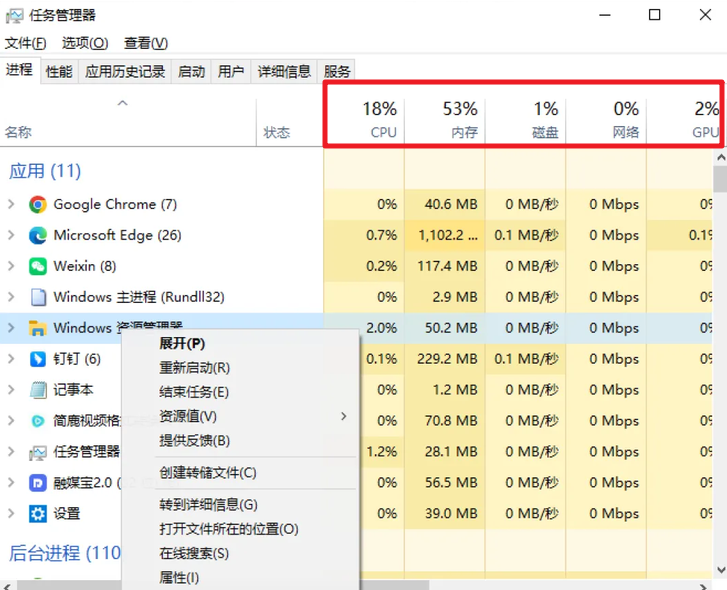
按下 Ctrl + Shift + Esc 打开任务管理器;
查看“进程”中的CPU、内存和磁盘占用;
找到当前不需要使用的软件;
确认软件没有正在处理重要任务后,再结束对应进程。
2.减少开机启动项
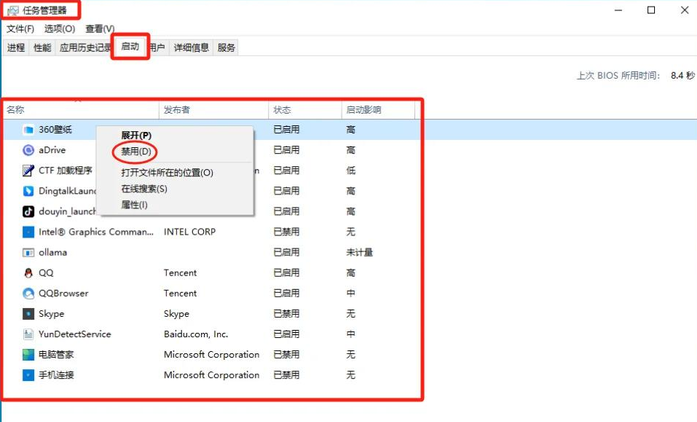
开机启动的软件太多,会让电脑刚进入桌面时就比较卡。打开任务管理器,切换到“启动”选项卡,查看有哪些软件会随系统自动启动。对于平时不需要开机运行的软件,可以选择禁用。注意不要随便禁用Windows系统组件和硬件驱动相关程序。
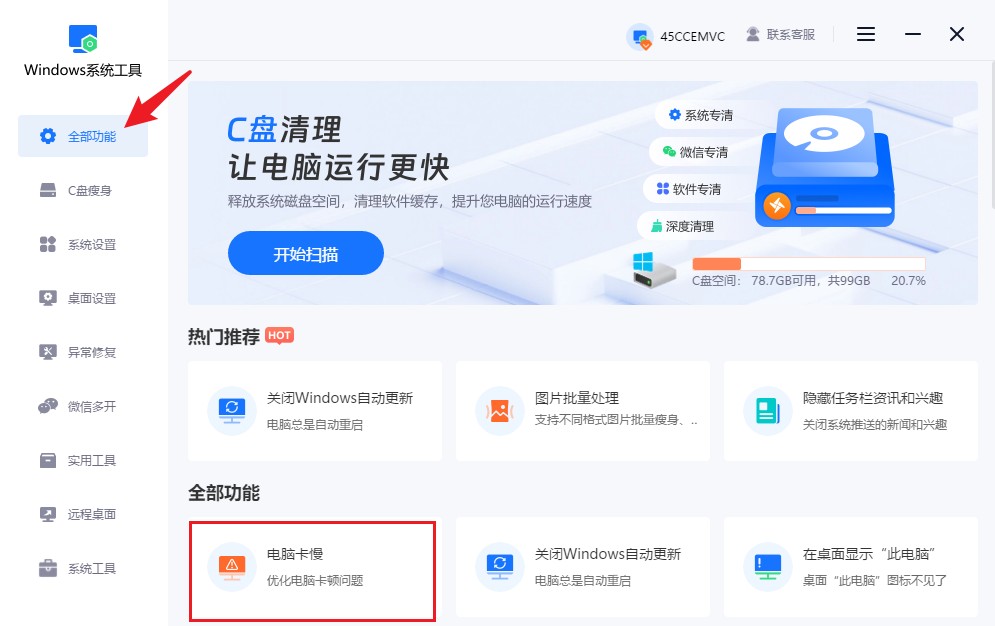
1.首先,将Windows系统工具下载并保存到桌面,双击运行后进入“全部功能”页面,在功能列表中找到“电脑卡慢”,点击进入对应的优化界面。
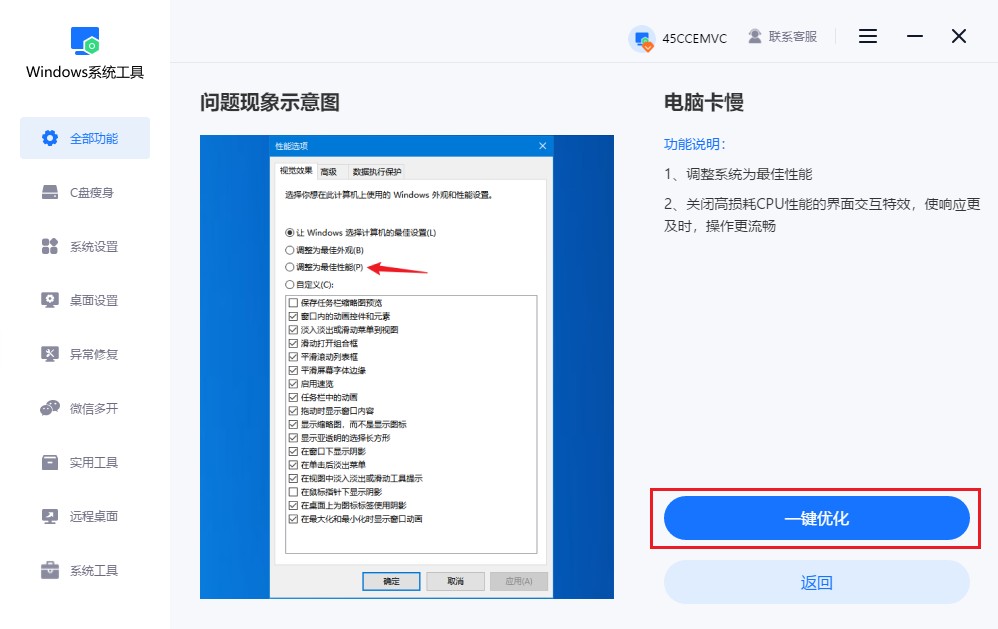
2.进入电脑卡慢优化页面后,点击“一键优化”按钮,工具会自动调整部分系统设置,帮助减少不必要的资源占用,让电脑运行更加顺畅。
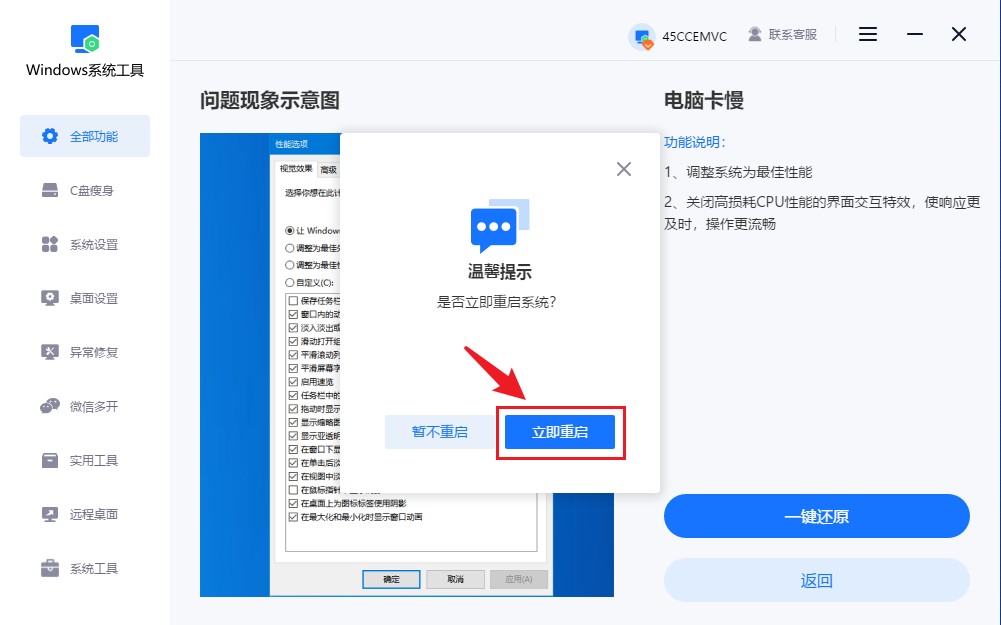
3.完成设置后,系统会弹出重启提示。提前保存好正在处理的文件,然后点击“立即重启”,电脑便会自动完成后续优化操作。
三、解决电脑卡慢的注意事项
1.优化电脑卡慢前,请先保存好正在编辑的文件,并关闭其他正在运行的程序,避免优化过程中重启电脑造成数据丢失。
以上是,笔记本软件卡慢解决办法。如果只是软件运行时偶尔卡顿,先从这些基础操作入手往往更合适。如果电脑整体都变慢,而且清理后改善不明显,再考虑检查硬件状态,找到真正影响运行速度的原因。希望这篇教程可以帮助到各位。
本文为https://www.it7t.com原创内容,未经授权禁止任何形式的转载、摘编或镜像复制。
分享:
分享至微信朋友圈

扫码关注
公众号
分享至微信朋友圈
相关文章
查看更多电脑下载东西过后卡慢?电脑下载东西过后卡慢处理教程
看到喜欢的软件、视频或者文件,很多人都会顺手下载下来。可下载的东西一多,电脑反而开始变卡,打开软件慢,浏览网页也不够流畅。这是怎么回事?有可能是电脑存储空间不够用了。尤其是平时下载东西都习惯保存在C盘,时间一长,各种安装包、视频和文件堆在一起[详情]
戴尔电脑卡慢无法关机?戴尔电脑卡慢无法关机怎么回事
戴尔电脑卡慢,甚至点击关机后迟迟没有反应,除了检查后台程序和系统运行情况,还有一个容易被忽略的地方,那就是Windows自带的视觉特效。为了让桌面看起来更美观,系统默认开启了不少动画、阴影和透明效果。对于配置较低、运行已经比较吃力的电脑来说[详情]
电脑一卡一卡怎么解决-电脑反应慢如何解决
卡顿能对上时间点,多半是计划任务在整点集中开工:更新检查、杀毒扫描、网盘同步、索引维护。本文说明怎么用资源监视器和任务计划程序定位,并把它们错峰安排。[详情]
电脑卡顿怎么解决-电脑打开网页也卡如何解决
本地文档很顺,一开网页就卡,问题往往不在网速,而在后台驻留的推广程序与被改过的解析设置。本文给出从进程、启动项到浏览器扩展的排查顺序,以及清理后的验证方法。[详情]
电脑动一下就卡怎么解决?电脑卡顿解决方法
CPU 和内存都不高,硬盘却常年 100%,这种卡顿多半是系统盘快满了。本文说明剩余空间低于多少会拖慢整机、怎么确认是它,以及清理与迁移的具体顺序。[详情]
