如何清空搜一搜历史记录
如何清空搜一搜历史记录
平时用电脑搜东西,搜过什么都会留下记录。如果电脑平时自己用还好,要是需要给同事用,或者家里几个人共用一台电脑,有些搜索内容就不太想让别人看到。这时候,把“搜一搜”的历史记录清理掉就比较省心。很多人知道要清理,却找不到在哪里设置。下面就一步步教大家,怎么把电脑上的“搜一搜”历史记录清理干净。

一、常规方法
1.直接删除搜索记录
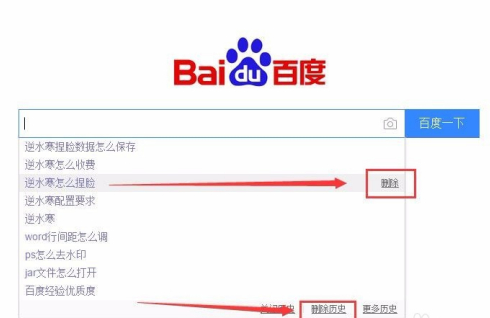
打开电脑上的“搜一搜”;
点击搜索框,调出之前的搜索记录;
找到历史记录旁边的删除/清空按钮;
按照提示确认,即可删除之前的搜索痕迹。
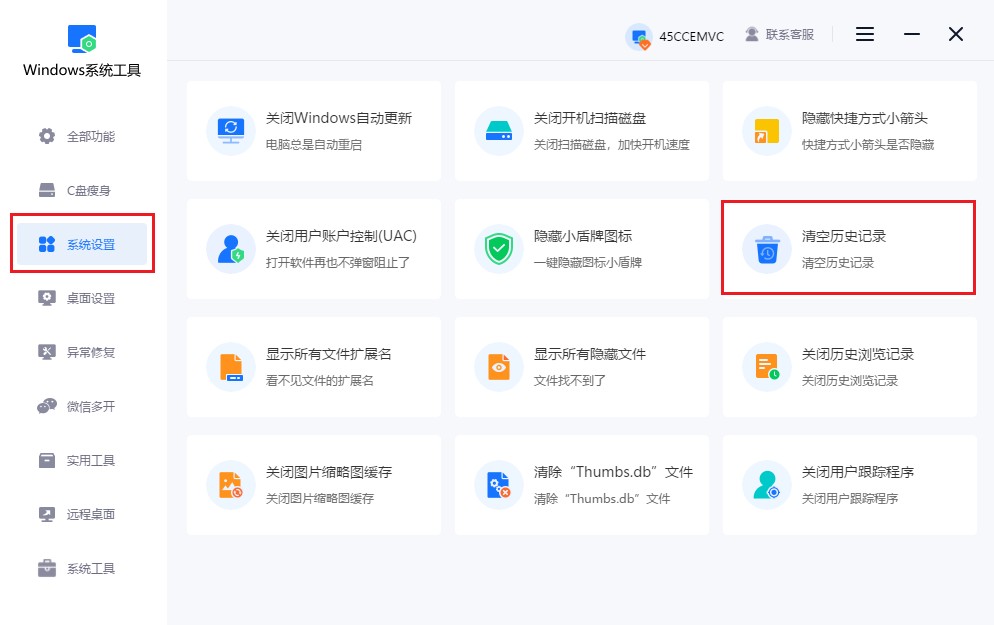
1.运行“Windows系统工具”,打开软件主界面后,点击“系统设置”,在右侧功能中找到“清空历史记录”,进入该功能。
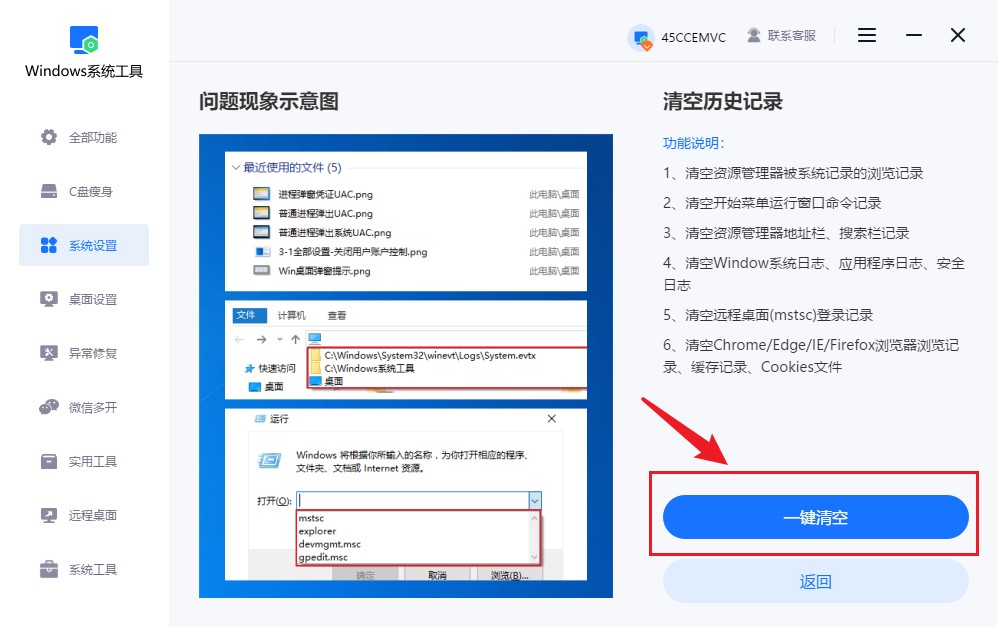
2.在历史记录清理页面,点击“一键清空”,软件会自动对相关历史记录进行清理,无需手动逐项删除。
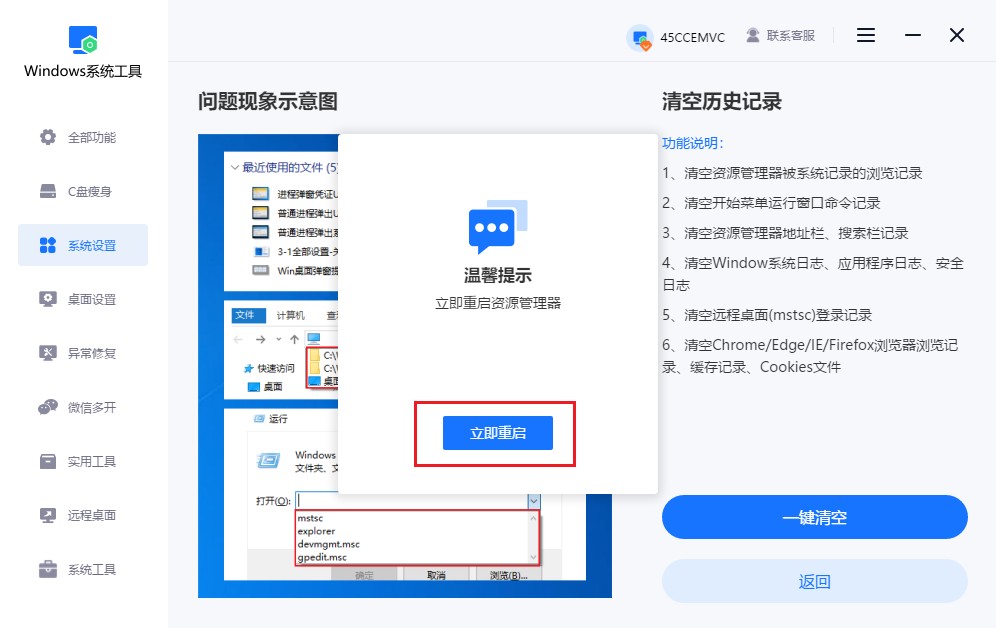
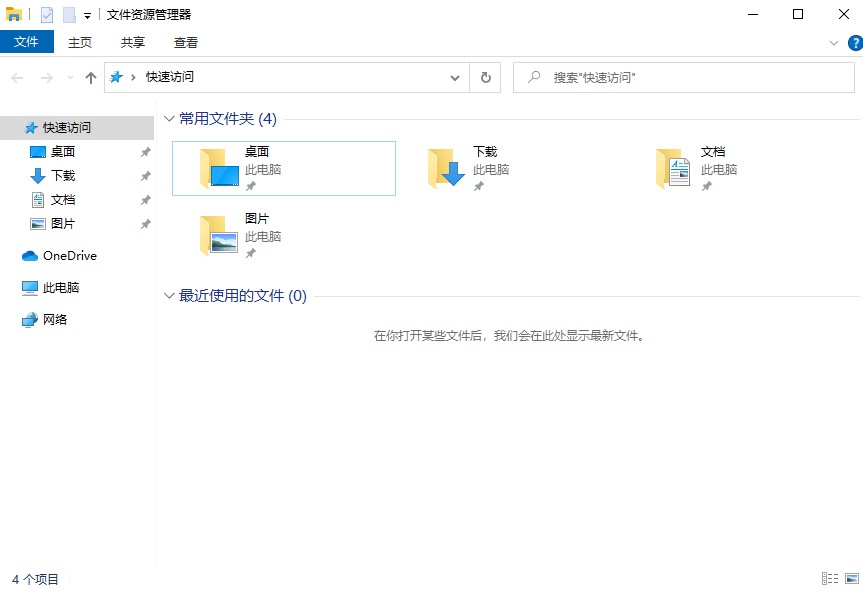
3.清理完成后,系统会弹出提示,告知需要重新启动文件资源管理器才能完成设置。点击“立即重启”,等待资源管理器重新加载。
4.重启完成后,文件资源管理器会自动打开。此时再查看“最近使用的文件”和搜索框,可以看到之前保存的相关历史记录已经被清除。
一、清空历史记录注意事项
1.清理前确认需要保留的内容。 删除历史记录后,相关搜索痕迹可能无法恢复,如果里面有后续还需要查看的内容,建议先保存或记录下来。
以上教程讲解了,如何清空搜一搜历史记录。操作完成后,之前留下的搜索内容就能清理掉,电脑上的使用痕迹也会少一些。如果平时比较在意个人隐私,可以定期清理这些历史记录。整个操作并不复杂,找到对应的设置入口后,按照步骤操作即可。
本文为https://www.it7t.com原创内容,未经授权禁止任何形式的转载、摘编或镜像复制。
分享:
分享至微信朋友圈

扫码关注
公众号
分享至微信朋友圈
上一篇
word文档如何清空历史记录相关文章
查看更多word文档如何清空历史记录
电脑借给别人用过,重新拿回来后,里面留下的使用痕迹多少让人有点不放心。打开Word一看,最近打开过的文档还会显示在列表里,之前用过哪些文件一目了然。如果只是把Word里的记录清掉还不够,电脑中的其他使用记录同样可以一起处理。[详情]
如何清空搜索的历史记录
平时使用电脑搜索资料,搜索框里会慢慢留下各种历史记录。如果电脑还会被家人、同事使用,搜索过什么内容可能会被别人看到。对于比较注重隐私的用户来说,定期清理搜索历史是一个不错的习惯。不同软件和系统的清理方式有所区别,下面就以常见的操作方法为例[详情]
如何清空头条历史记录
平时在电脑上使用头条,看新闻、搜资料、刷内容,时间一长,搜索框里会留下不少历史记录。偶尔查过一些东西,后来不想再看到这些记录,就可以手动清理掉。除了头条里的搜索记录,电脑在日常使用过程中也会留下浏览、缓存等痕迹,清理完后[详情]
如何清空观看历史记录几条
很多人用公共电脑查资料、看视频,临走的时候直接关机,心想电脑都关了,刚才浏览和观看的记录应该也跟着没了。其实还真不是这么回事,电脑重启之后,浏览器里的历史记录、观看记录以及搜索内容,很多依然会保留下来,别人打开电脑后照样可能看到[详情]
电脑上如何清空历史记录
借了别人的电脑用一下,用完是不是直接关机就走了?如果是这样,还真得提醒一句,电脑不会因为关机就把你的使用痕迹一起清掉。浏览过哪些网页、搜索过什么内容、下载过哪些文件,这些记录都可能留在电脑里。尤其是在公共电脑、同事电脑或者朋友[详情]
相关问答
查看更多怎么一键清空所有历史记录
提醒一下啊,清空历史记录后,你所有网站的登录状态都会消失,得重新输入账号密码登录;一些网站的个人设置也没了。清之前最好确保重要的账号密码你都记得,不然一键清完,自己也傻眼了。[详情]
历史记录怎么彻底删除
最后方案,把硬盘拆下来!如果是老电脑用的机械硬盘,卖电脑前直接拆下来自己留着,换块新的小硬盘装上去。这样物理上数据就不在电脑里了,绝对安全。适合有重要数据又不想折腾软件的人。[详情]
联想电脑怎么清除所有历史记录
作为联想电脑用户,我们可以充分利用官方自带软件呀!首先,打开‘联想电脑管家’,在‘安全防护’或‘空间清理’模块里,通常会有专门的‘隐私清理’或‘痕迹清理’功能,它能智能扫描联想相关软件和系统的使用痕迹。其次,很多联想电脑有‘Fn + Q’快[详情]
戴尔笔记本怎么清空所有浏览器历史记录
我之前也为这个事折腾过。光清浏览器自己的记录有时候感觉还不彻底,后来我发现用戴尔自带的SupportAssist或者Windows系统的磁盘清理工具来个‘大扫除’更省心。方法是:在开始菜单搜索‘磁盘清理’,选择你的C盘,等它扫描完,在列表里[详情]
