word文档如何清空历史记录
word文档如何清空历史记录
电脑借给别人用过,重新拿回来后,里面留下的使用痕迹多少让人有点不放心。打开Word一看,最近打开过的文档还会显示在列表里,之前用过哪些文件一目了然。如果只是把Word里的记录清掉还不够,电脑中的其他使用记录同样可以一起处理。下面就带大家看看,怎么清空Word文档的历史记录,同时把电脑里其他常见的使用痕迹也清理掉。

一、常规方法
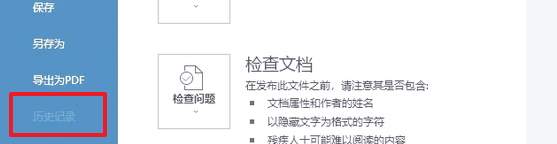
1.在Word里清除最近使用记录
打开Word,点击左上角的“文件”;
进入“打开”或“主页”;
找到“最近使用”列表;
找到想删除的文档,右键点击该记录;
选择“从列表中删除”即可。
二、使用系统工具清理历史记录
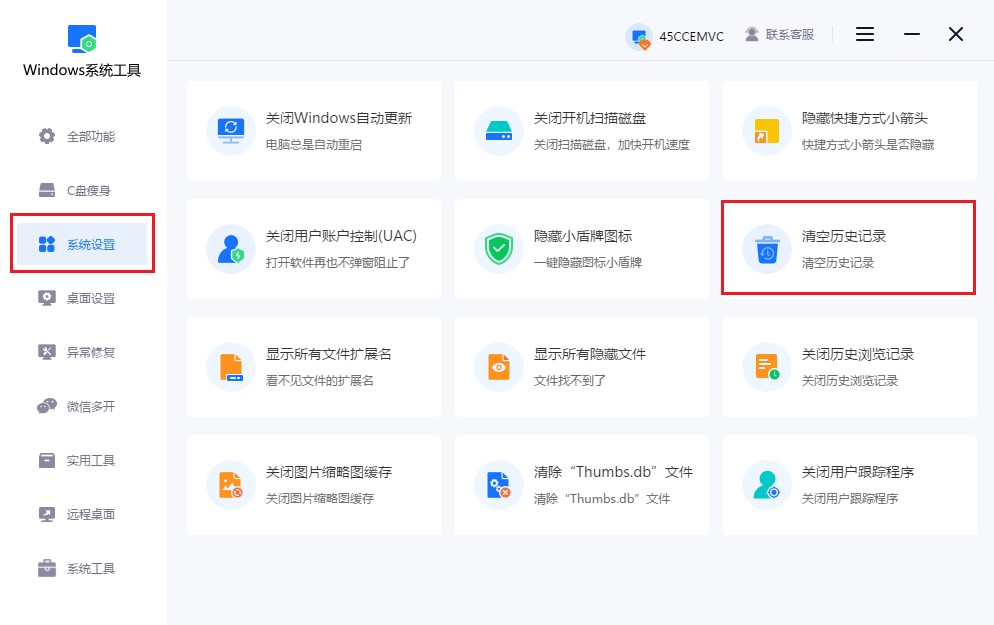
1.首先,打开“Windows系统工具”,进入软件主界面后,点击“系统设置”,然后在功能列表中找到“清空历史记录”,点击进入。
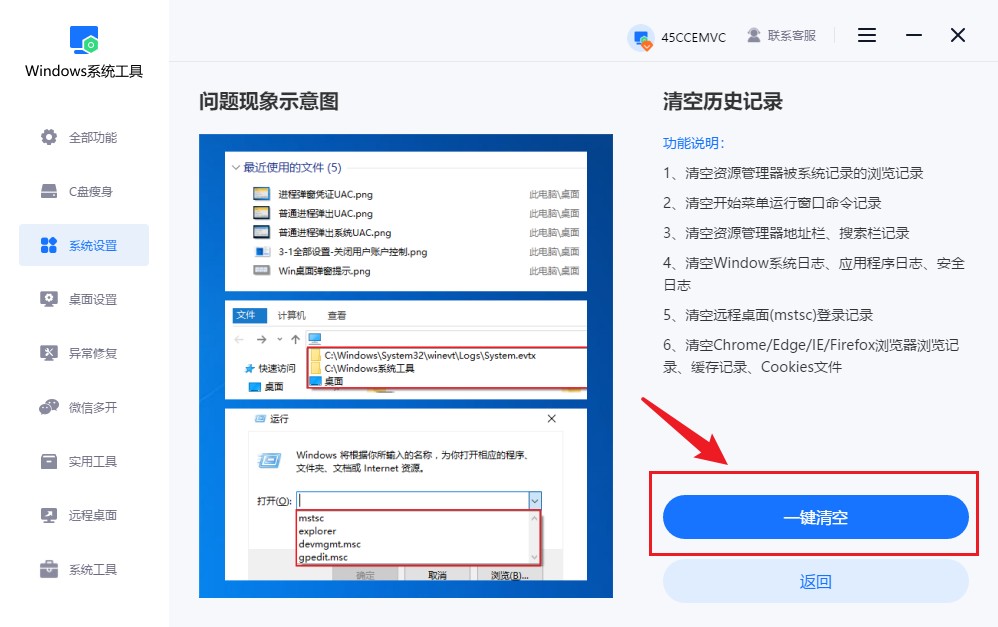
2.打开对应功能后,点击“一键清空”,工具会自动处理电脑中保存的相关历史记录。
3.清理完成后,页面会弹出提示,说明需要重启文件资源管理器才能使设置生效。此时点击“立即重启”。
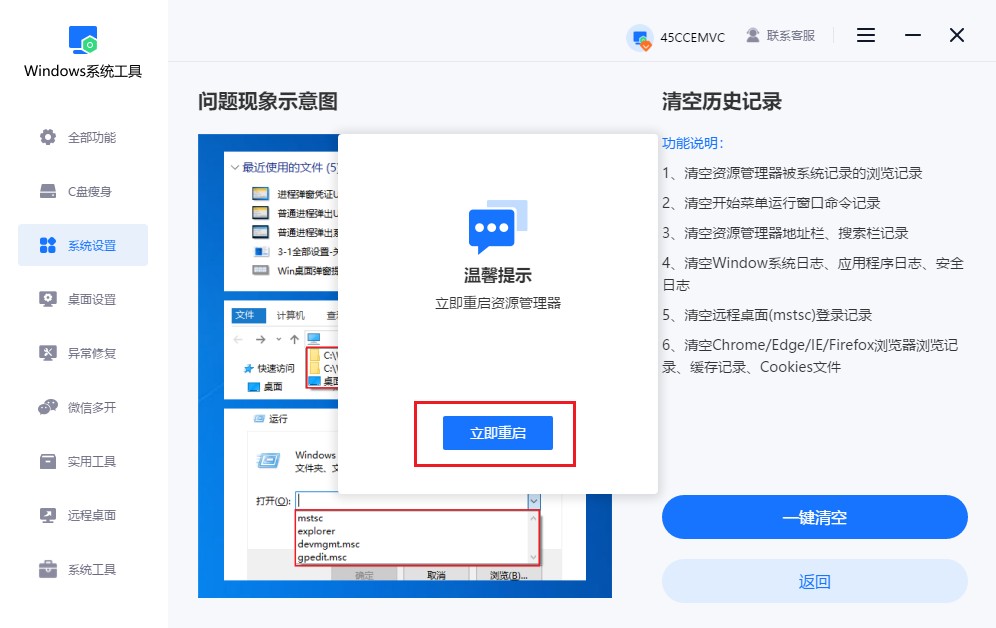
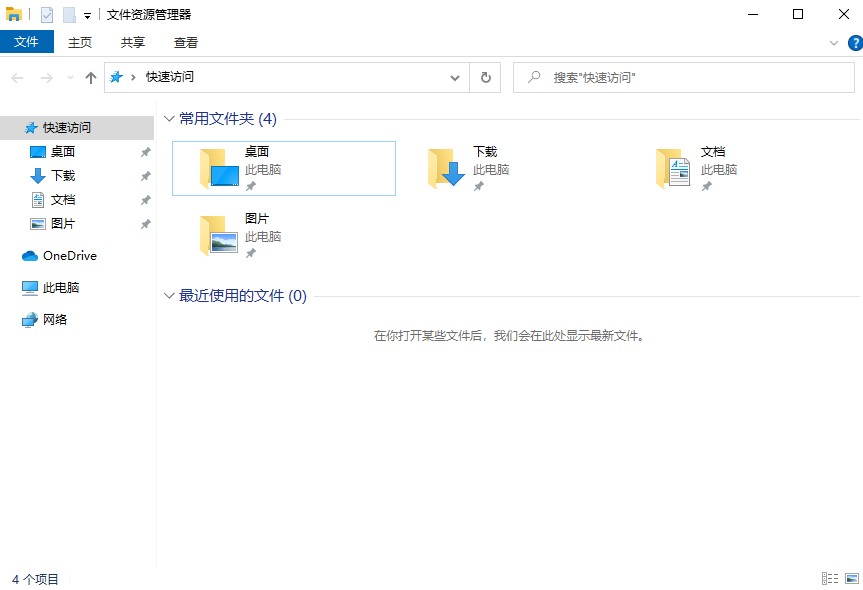
4.等待文件资源管理器重新启动。重新打开后,可以查看“最近使用的文件”,确认相关记录已经清除,同时搜索框中的历史记录也会一并消失。
三、清空历史记录注意事项
1. 根据实际需要定期清理。如果经常使用电脑搜索文件、浏览内容,可以隔一段时间整理一次历史记录,让常用界面保持整洁。
以上教程讲解了,word文档如何清空历史记录。电脑借给别人使用后,可以先把Word最近使用过的文档记录清掉,再顺手检查其他使用痕迹。通过系统工具里的相关功能,可以把电脑中的多种历史记录一起清理,让电脑恢复到比较干净的状态。
本文为https://www.it7t.com原创内容,未经授权禁止任何形式的转载、摘编或镜像复制。
分享:
分享至微信朋友圈

扫码关注
公众号
分享至微信朋友圈
下一篇
如何清空搜一搜历史记录相关文章
查看更多播放器播放记录怎么清空?播放器播放记录怎么清空最有效的4个方法
播放器里的播放记录不止一处,列表删除只清掉了显示,本地记录文件、系统最近使用和账号云端历史都还在。这篇讲清四类记录各在哪、怎么按顺序清掉、哪些文件删了会连带丢设置,以及清完怎么确认真的干净了。[详情]
浏览器历史记录一翻一长串怎么清空-浏览器历史记录如何清空
浏览器历史记录一翻一长串怎么清空?装了多个浏览器就会有多份记录,系统自带、第三方、内置浏览器各存一份。先盘点装了哪些,再逐个清,最后处理共用同一账户的同步。[详情]
浏览器记录清完还在怎么清空?清空浏览器历史记录方法
浏览器记录清完还在怎么清空?常见原因是无痕窗口留下的痕迹、多账户配置和系统层的跳转列表。先分清清的是哪一层,再按本地库、账户同步、系统记录三层处理。[详情]
输入法打字记录怎么清空?输入法打字记录怎么清空最有效的3个方法
输入法记的不只是词,还有自学习短语、云同步记录、剪贴板历史和手写轨迹,只清本机词库等于没清。这篇按系统输入法、第三方输入法、云端同步三条线讲清位置与清法,附关掉自学习避免再记录。[详情]
保护历史记录如何清空数据
平时用电脑,时间长了总会留下不少数据,有些是工作中经常要用的,有些只是临时操作留下的记录。整理这些内容时,不能看到记录就直接删除,还是要先看看有没有需要保留的东西。重要资料提前保存好,已经用不上的历史数据就可以清理掉。[详情]