桌面文件莫名消失?很多人以为被删除,其实只是隐藏起来了!
桌面文件莫名消失?很多人以为被删除,其实只是隐藏起来了!
“我刚才明明把文件放桌面上了,怎么突然不见了?”小王前两天就碰到这么一件小事,急着找一个工作文件,翻遍桌面和文件夹都没找到。后来朋友帮他看了一下,文件并没有被删除,只是不知道什么时候被设置成了“隐藏”。这种情况在电脑上并不少见,有时候是自己误点了隐藏,有时候是文件夹选项发生了变化。下面分享恢复方法,首先看看是不是被隐藏了。
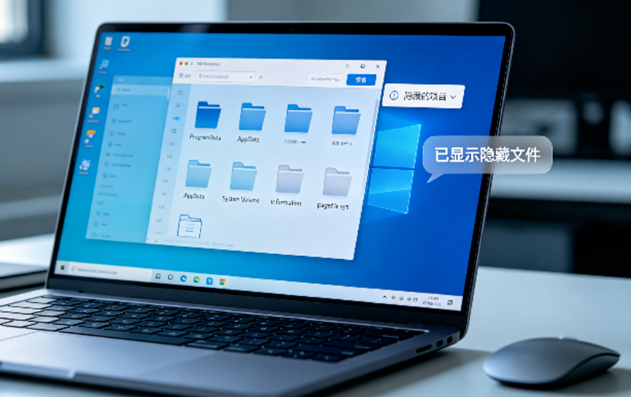
解决方法:一键显示
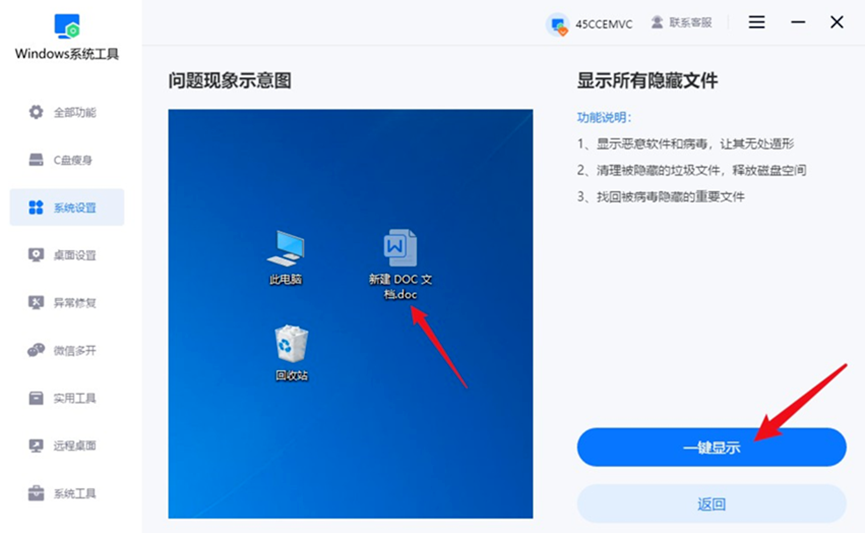
直接用“Windows系统工具”一键显示隐藏文件,操作简单,小白用户也能轻松搞定。
1、首先,在电脑桌面上找到并打开“Windows系统工具”,进入主界面后,点击左侧菜单中的“系统设置”选项。接着,在弹出的功能列表中选择“显示所有隐藏文件”,点击进入该功能页面。

2、到了设置界面,点击“一键显示”按钮,工具就会把隐藏的所有文件都显示出来了。
如果上面的方法找不到文件,就要考虑另一种情况:文件可能不是被隐藏,而是真的被删除了。这时候可以先检查:
1.打开回收站,看看文件是不是被误删了。
2.搜索文件名,有时候文件只是被移动到了其他文件夹。
3.检查原来的文件夹,看看文件是不是被隐藏了。
4.看看云盘,如果开了OneDrive同步,可以去云盘里找找。
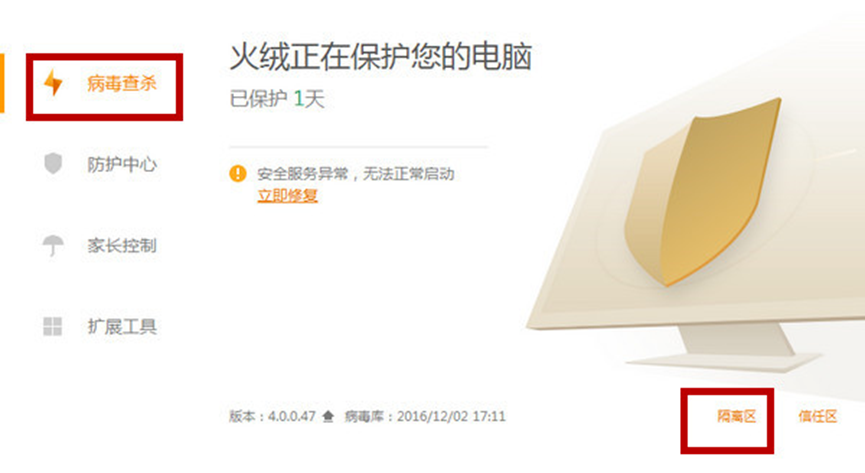
5.打开杀毒软件,检查一下隔离区,文件可能被误判隔离了。
如果确认文件已经删除,就不要继续往原磁盘里大量写入新数据,以免影响后续的数据恢复!如果只是文件被设置成隐藏,或者Windows默认没有显示隐藏项目,直接用工具一键显示会更省事,操作简单又快速,找回文件也就几分钟的事。
本文为https://www.it7t.com原创内容,未经授权禁止任何形式的转载、摘编或镜像复制。
分享:
分享至微信朋友圈

扫码关注
公众号
分享至微信朋友圈
上一篇
无相关文章
查看更多win10显示隐藏文件选项
有位用户想在Win10电脑里找一个隐藏文件,按照网上的教程打开文件夹选项后,却发现找不到“显示隐藏的文件”这一项。明明教程里的操作步骤很清楚,自己跟着操作时却对不上,来回翻了好几遍也没找到。Win10不同版本的设置界面可能略有区别[详情]
win7下显示隐藏文件
有位用户在整理Win7电脑里的资料时,发现之前保存的文件夹找不到了。想了想,电脑前段时间被侄子用过,可能是不小心把文件夹设置成了隐藏状态,所以才看不到。要查看这些文件,需要在Win7系统里调整一下文件夹选项,才能让隐藏的内容显示出来[详情]
隐藏文件怎么显示出来?2种方法教你找回电脑里的隐藏文件
很多人在使用电脑时都会遇到这样的情况:明明记得某个文件放在某个文件夹里,但打开之后却怎么也找不到。反复搜索、查看文件夹,还是没有发现文件在哪里。这很可能是文件被设置成了隐藏状态!Windows系统为了保护一些重要文件[详情]
Win7/Win10隐藏文件怎么显示?一步一步教你恢复
其实只要是 Windows 系统,都有“隐藏文件”的设计。它的初衷很简单:把系统关键文件藏起来,避免用户误删导致系统出问题。毕竟很多核心文件一旦被动了,轻则软件报错,重则系统直接异常。但用久了你会发现,这个机制不只是保护系[详情]
win7桌面怎么不显示隐藏文件
在 Windows 7 里明明知道有些文件或文件夹存在,但桌面上就是看不到?有些用户可能尝试过网上说的方法,比如重启电脑、刷新桌面,甚至改了文件夹选项,可还是无济于事,看起来隐藏文件就是不显示。遇到这种情况时,别着急,可能是系统默认设置[详情]
