浏览器历史记录怎么删除干净?清空浏览器历史记录自动清除设置
手动清历史记录有个问题:清完这一秒是干净的,下一秒又开始累积。如果用的是共用电脑,或者单纯不想留下痕迹,一次次的“清空”显然不是办法。浏览器历史记录怎么删除干净,答案是把它变成自动动作——设置一次,之后每次关浏览器就清。
Chrome 和 Edge 都支持这个功能,只是入口藏得比较深。设置好之后,日常使用完全无感,也不影响收藏夹和密码。

一、Edge:退出时清除(设置最完整)
路径:右上角三个点—设置—隐私、搜索和服务—拉到“清除浏览数据”区域—找到“选择每次关闭浏览器时要清除的内容”—打开开关。
打开后会出现一个项目列表,可以逐项勾选:浏览历史记录、下载历史记录、Cookie和其他网站数据、缓存的图像和文件、密码、自动填充表单数据、站点权限、托管的应用数据。
关键在勾选范围。建议勾选前三项(历史、下载历史、缓存),不勾“密码”和“自动填充”。勾了密码,每次登录都要重输;勾了Cookie,所有网站都要重新登录一次。
二、Chrome:两个不同的开关
Chrome 的设置里有两个容易混淆的选项。第一个是“关闭所有窗口时清除Cookie及网站数据”,位置在 设置—隐私和安全—Cookie及其他网站数据。它只管Cookie,不管历史记录。
第二个在 设置—隐私和安全—清除浏览数据 面板里,有一个“每次退出时自动清除”的开关(部分版本在“高级”标签下)。打开后同样可以选择清除的项目。
如果你用的是较老版本的Chrome没有这个开关,可以用无痕窗口作为替代:Ctrl+Shift+N 打开,所有记录只在本次会话内有效,关窗即清。
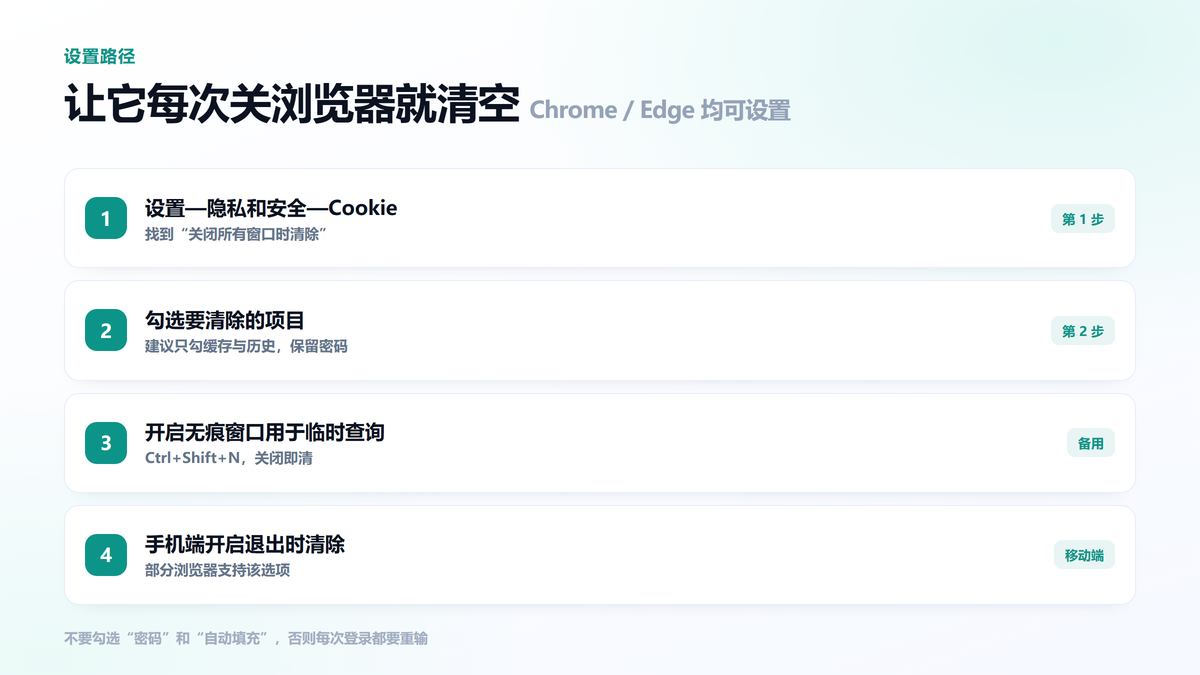
设置路径可以概括为四步:打开设置、进入隐私区域、找到“关闭时清除”相关选项、勾选要清的项目。Chrome 和 Edge 的选项名称略有差异,但逻辑完全一样。
三、勾选范围怎么定
只求“不留浏览痕迹”:勾浏览历史记录就够。加上下载历史,能顺带清掉下载列表(不影响已下载的文件)。
还想释放空间:再勾“缓存的图像和文件”。代价是常访问的网站首次打开会稍慢,因为要重新下载资源。
不想每次重新登录:不要勾Cookie。这一点最重要,很多人一勾就后悔,因为几乎所有网站都要重新登录,包括邮箱、办公系统。
不要把密码和自动填充勾上。这两项清掉之后,体验会明显变差,而它们对“隐私”的实际意义有限——密码本来就应该交给密码管理器。
四、共用电脑的两种情况
如果是家人共用同一台电脑、同一个系统账户,那清历史记录只是“减少痕迹”,不是“隔离”。更稳妥的做法是给每个人建独立的系统账户(设置—账户—家庭和其他用户—添加),各自的数据互不可见。
如果是在公司电脑上,需要先了解公司的管理制度。设备加入域或装了终端管理软件时,访问记录可能在网关另有一份,清本地记录不影响那部分。这一点必须说清楚,别让“清了就没人知道”变成误解。
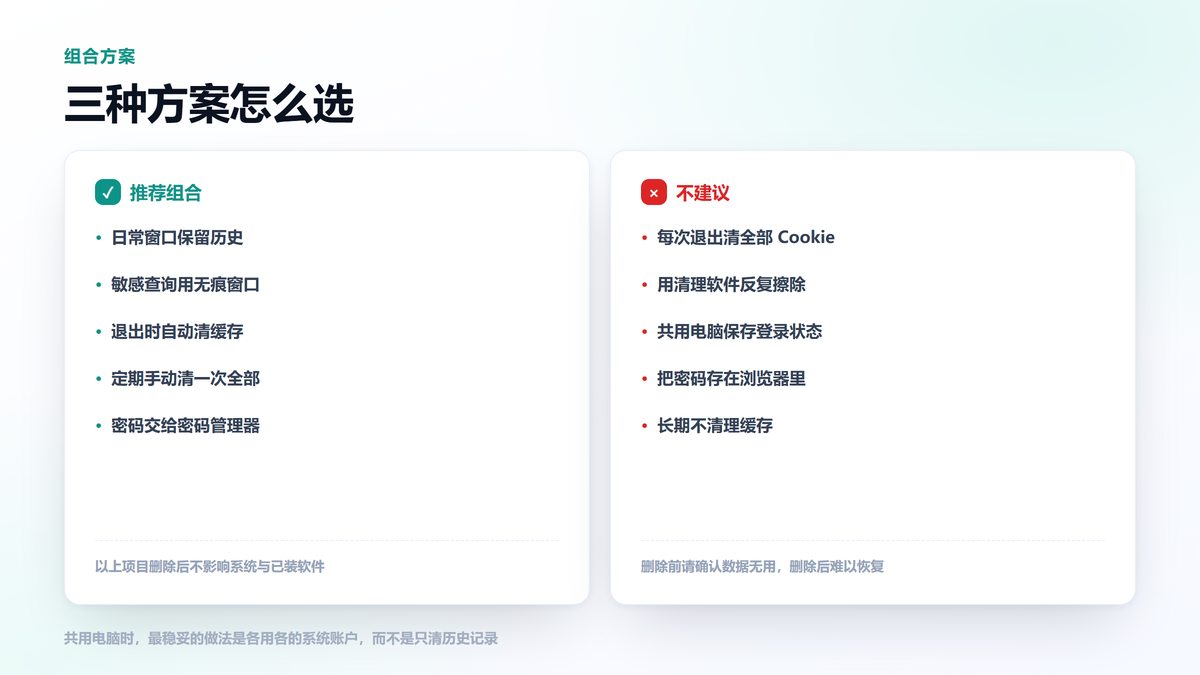
推荐的组合是:日常窗口保留历史(方便自己回查),敏感查询用无痕窗口,退出时自动清缓存,定期手动清一次全部,密码交给密码管理器。
不建议的做法:每次退出清全部Cookie(体验极差)、用清理软件反复擦除(收益有限且容易误删)、把密码存在浏览器里、长期不清缓存(占空间且可能加载异常页面)。
五、清干净之后,还有哪些痕迹
浏览器历史只是其中一处。还有:DNS缓存(系统层面)、浏览器缓存文件、下载记录、表单自动填充、站点权限记录、以及 Windows 的“最近使用的文件”。真想彻底不留,需要逐项处理。
其中 DNS 缓存可以在命令行执行 ipconfig /flushdns 清掉;Windows 的最近使用记录在 设置—个性化—开始—关闭“在开始菜单或任务栏的跳转列表中显示最近打开的项”。
不过要提醒一句:大多数场景并不需要做到这个程度。日常使用中,清浏览器历史和缓存已经足够,过度清理反而让系统反复重建数据,影响体验。
六、常见问题
设置自动清除后,收藏夹会没吗?
不会。收藏夹不在清除列表里,它是独立存储的。即使勾选全部项目,书签依然保留。
自动清除会不会影响网页登录?
如果勾了Cookie,会。所以建议不勾Cookie,只清历史和缓存。这样既不留浏览痕迹,又不用反复登录。
无痕模式下的记录,公司还能看到吗?
无痕模式只是不在本地保存记录,网络层面的访问仍然经过网关。所以它能解决的只是“本机不留痕”,不是“无人知晓”。
七、写在最后
浏览器历史记录怎么删除干净,手动清只是应急,设置“退出时自动清除”才是长期方案。勾选范围记住一条底线:清历史和缓存,别清Cookie和密码。共用电脑的话,建独立系统账户比反复清记录更彻底。工具能处理的是数据,处理不了的是使用习惯。
本文为https://www.it7t.com原创内容,未经授权禁止任何形式的转载、摘编或镜像复制。
分享:
分享至微信朋友圈

扫码关注
公众号
分享至微信朋友圈
相关文章
查看更多清空浏览器历史记录还能恢复吗-清空浏览器历史记录如何找回
清空浏览器历史记录还能恢复吗?要看是否登录账号同步、是否有系统备份。本文分析三种情况下的找回概率,说明记录在本地保留多久,以及清空后哪些数据会一起消失。[详情]
清空浏览器历史记录怎么操作?清空浏览器历史记录的具体步骤
清空浏览器历史记录怎么操作?Chrome和Edge都有三个清除入口,快捷键Ctrl+H最快,设置页选项最全。本文说明每个入口的步骤、时间范围怎么选、哪些项目该勾哪些别勾。[详情]
浏览器如何清空历史记录
打开浏览器的历史记录页面后,你会发现里面保存着几天甚至几个月的访问记录。如果一条条点击删除,不仅费时间,也不方便管理。其实,大多数常见浏览器都提供了批量清理功能,可以按照时间范围删除记录,一次完成整理。下面就来介绍具体方法[详情]
如何删除清空历史记录
在办公室、图书馆或其他公共场所使用电脑后,浏览器中可能还保留着访问过的网站、搜索过的内容等记录。如果不及时清理,其他人使用同一台电脑时,就可能看到这些浏览痕迹。为了减少个人信息暴露,可以在使用结束后删除不需要保留的历史记录[详情]
如何清空输入的历史记录
小王平时经常用电脑搜索资料、查询信息,有时还会输入一些个人相关的内容。时间一长,浏览器搜索框、网页输入框里就可能留下之前输入过的关键词。最近,他发现再次点击输入框时,之前输入过的内容会自动显示出来,担心别人使用电脑时也能看到这些记录[详情]
