电脑卡顿反应慢怎么解决?电脑卡顿解决方法
电脑卡顿时打开任务管理器,磁盘一栏显示 100%,CPU 却只有 20% 多——这是最典型的一类卡顿。它的意思不是硬盘坏了,而是“磁盘队列一直被占满,任何一次读写都要排队”。理解这一点很关键:解决办法不是重装系统,而是找出谁在读写,以及判断这块盘还能不能胜任。下面按定位、判断、处理三步走。

一、100% 到底代表什么
任务管理器里的磁盘占用,指的是“活跃时间百分比”,也就是这一秒里磁盘有多少时间在处理请求。100% 意味着磁盘一刻没闲着,队列里的请求在排队。这时候你双击一个文件夹,系统要先读目录、读图标、读缩略图,全都要排在别人后面,于是就转圈。
所以这个数字高不高,取决于两件事:有多少请求在排队,以及这块盘每秒能处理多少请求。前者是软件问题,后者是硬件能力。
二、先看是谁在读写
任务管理器—性能—磁盘,点下方的“打开资源监视器”,切到“磁盘”选项卡,会列出每个进程的读写字节数和总字节数。按“总数”排序,排在最前面的就是元凶。同时注意“响应时间”一列,正常固态在几毫秒,机械盘十几毫秒,超过 100ms 说明已经严重排队。
如果资源监视器里所有进程的数字都不大,但磁盘依然 100%,那问题多半在硬盘本身:坏道、掉速、SATA 线接触不良,或者剩余空间太少导致无法有效写入。

三、三个常客:SysMain、搜索索引、杀毒扫描
SysMain(旧称 Superfetch)会预读常用程序到内存,机械盘上它经常把磁盘占满几分钟。固态盘上它的收益很小,可以在服务里停掉并设为禁用,机械盘上则可以保留但观察一段时间。
Windows Search 的索引服务在首次建立索引或重建索引时,会连续读写几个小时。如果你刚重装系统、刚迁移过用户目录,这个现象很常见,等它跑完就好;如果长期如此,把索引范围收窄到常用文档目录。
杀毒软件的全盘扫描同理,尤其装了多款安全软件互相扫描时。检查一下计划任务里是否有定时全盘扫描,把它改到空闲时段,或者改成只扫关键目录。
四、硬盘本身的问题
先看剩余空间。机械盘剩余低于 15%、固态低于 10% 时,写入性能会明显下降,因为找不到连续的空白区域。这一步最容易被忽略,也最容易解决——清一批大文件出来,占用率往往立刻从 100% 降到 30%。
再看健康度。用 CrystalDiskInfo 之类工具看 SMART 状态,如果出现“重映射扇区计数”增长、“当前待映射扇区”非零,说明盘已经在带病工作,尽快备份数据。机械盘还可能有“掉速”现象,表现为前几分钟正常、之后持续 100%,这种盘换掉比修更划算。
五、处理顺序与观察方法
推荐顺序:先清空间(5 分钟,收益最快),再停 SysMain(1 分钟,机械盘效果明显),再收窄索引范围(10 分钟),最后看健康度决定要不要换盘。每做一步,重启后观察半天,看 100% 出现的频率有没有下降。
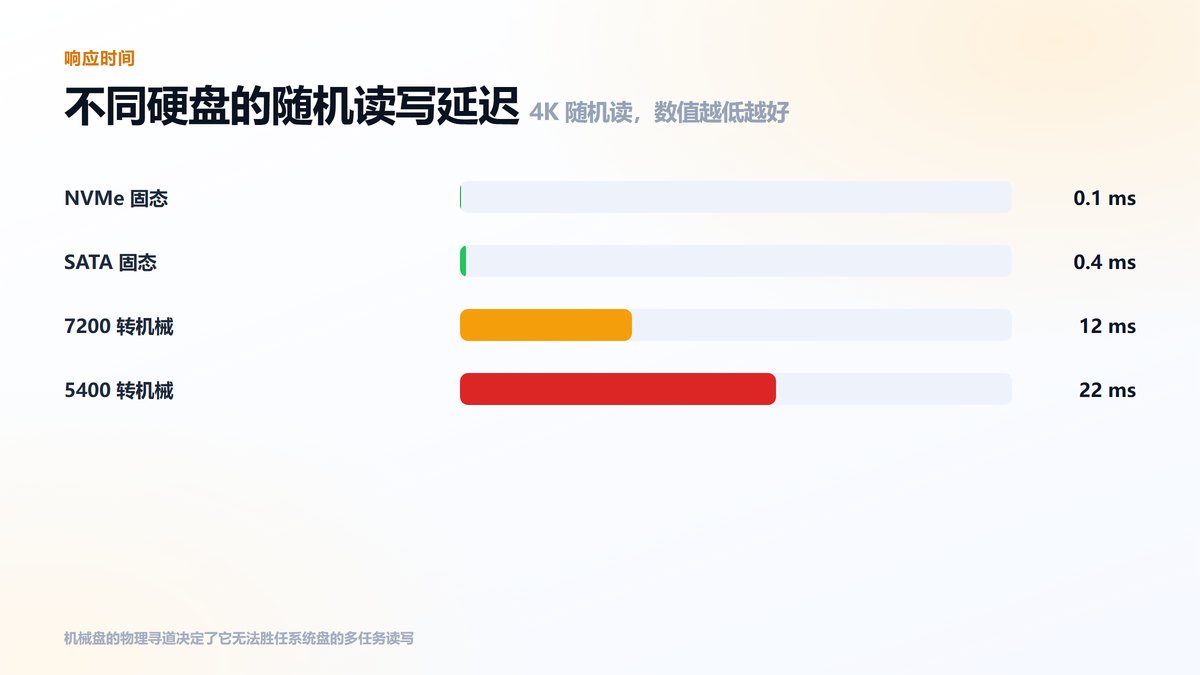
如果做完这些依然频繁 100%,而盘是五年以上的机械盘,那就别折腾了。换一块固态是这个问题的根治方案:同样的机器,换盘后开机从 90 秒到 20 秒,这种差距不是任何软件优化能追上的。
六、什么情况下必须换盘
四个信号:磁盘占用长期 100% 且响应时间超过 200ms;SMART 里出现重映射或待映射扇区;拷贝文件时速度从 100MB/s 掉到个位数;开机时能听到规律的“咔哒”声。前三个说明盘在老化,第四个是机械结构故障的前兆,出现任何一种都该尽快备份并换盘。
换盘的收益在这类机器上非常直接:系统盘从机械换成固态,开机从一分半到二十秒,软件启动从十几秒到两三秒,磁盘 100% 的问题基本消失。成本也不高,500G 的固态价格已经很低,比自己折腾各种优化设置划算得多。
换盘时注意两点:一是用磁盘克隆工具把系统整体迁过去,省去重装;二是克隆前先清理掉无用的大文件,避免把小容量盘塞满。克隆完成后把旧盘保留一周,确认新盘稳定再格式化。
补充一个排查技巧:在资源监视器里观察响应时间的变化趋势,比看单次数值更有意义。持续上升说明队列在堆积,忽高忽低多半是某个程序在间歇性大量读写。还有一个容易忽略的点:USB 外接硬盘或 U 盘出问题时,也会让系统盘显示 100%,因为磁盘队列是共享的,遇到怪现象先拔掉外设试试。
常见问题
问:磁盘占用100%是中毒了吗?答:多数情况不是。最常见的是系统预读、索引、杀毒扫描、更新下载这四类后台任务。真正的挖矿或木马会同时让 CPU 和网络异常,单看磁盘高不能作为中毒依据。
问:关掉 SysMain 会有副作用吗?答:固态盘上基本没有,机械盘上首次打开常用软件会稍慢一点(少了预读)。如果关掉后感觉打开程序变慢,改回“自动”即可,随时可逆。
问:固态硬盘也会出现磁盘100%吗?答:会,但通常持续时间短。如果固态长期 100%,重点查剩余空间是否过低、是否有坏块、以及是否被大量小文件写入拖住(比如同步盘、日志文件)。
本文为https://www.it7t.com原创内容,未经授权禁止任何形式的转载、摘编或镜像复制。
分享:
分享至微信朋友圈

扫码关注
公众号
分享至微信朋友圈
相关文章
查看更多电脑反应慢怎么解决-电脑动一下就卡如何解决
电脑一卡一卡怎么解决?如果卡顿有周期性、风扇突然变响,多半是温度过高触发降频。本文讲清怎么读温度、灰尘与硅脂的影响、软件层的限频设置,以及什么情况下该送修而不是继续调设置。[详情]
电脑一卡一卡怎么解决?电脑卡顿解决方法
电脑反应慢怎么解决?CPU 占用高不等于中毒。本文教你用资源监视器定位具体进程、分辨系统任务与第三方软件、判断 svchost 与驱动异常,并说明哪些进程不能结束。[详情]
电脑卡顿怎么解决?电脑卡顿的7个排查方法
电脑卡顿分很多种:开机卡、用着卡、玩游戏卡、鼠标一顿一顿。本文按症状分类排查电脑卡顿的真实原因,从资源占用到硬件故障,给出对应的解决办法。[详情]
电脑重启时卡慢严重?电脑重启时卡慢严重解决教程
电脑用久了越来越卡,本以为重启一下就能让运行速度有所改善,结果重启后反而更难启动了。电脑一直停留在开机界面,加载圆圈转个不停,始终进不了系统桌面。这种情况可能与系统启动异常、更新未完成或硬盘问题有关。碰到这种问题不用急着修复系[详情]
电脑经常卡慢怎么办?电脑经常卡慢怎么解决
电脑经常卡慢,最让人头疼的就是原本几分钟就能完成的工作,硬是拖了半天。打开软件需要等待,切换窗口不流畅,有时还会出现程序无响应的情况,不仅影响工作效率,还会打乱原本的工作安排。如果长时间不处理,电脑使用起来也会越来越不顺畅。[详情]
