电脑一卡一卡怎么解决?电脑卡顿解决方法
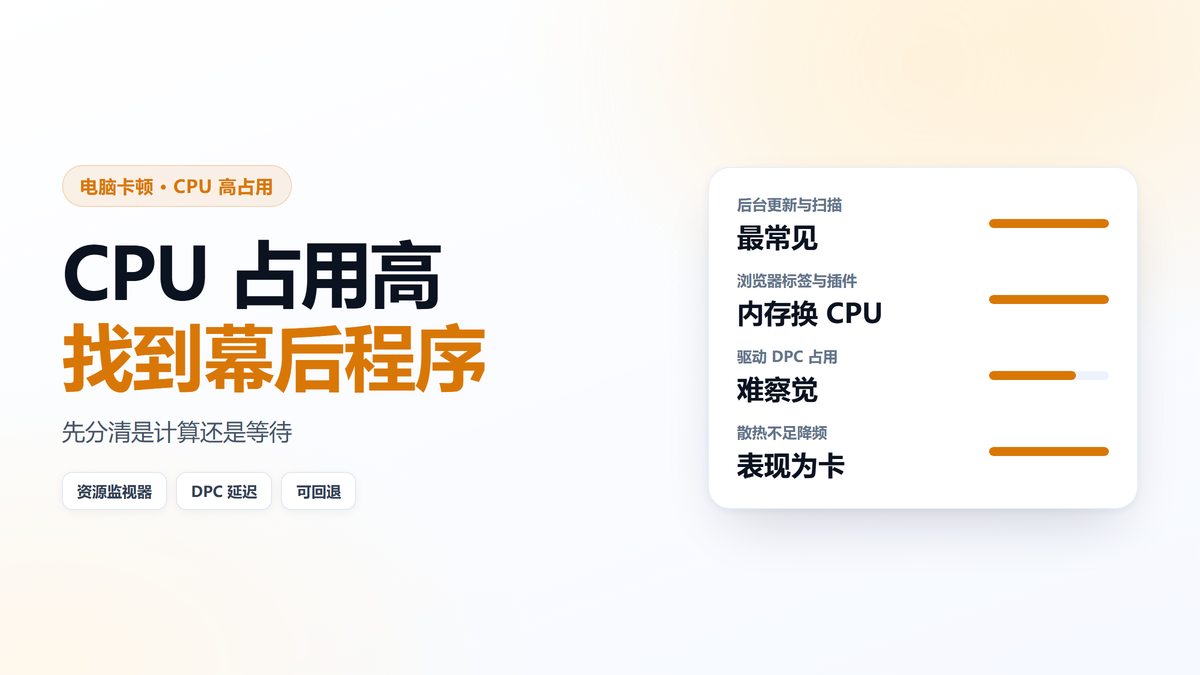
电脑反应慢怎么解决,很多时候答案藏在任务管理器第一行:某个进程 CPU 占了 40%,其他一切正常。但“CPU 高”本身是个结果,原因可能是后台在打补丁、杀毒在扫描、浏览器某个标签在跑脚本,也可能是驱动在偷偷占用。搞清楚是谁,比急着结束进程有用得多。这篇按从粗到细的顺序讲定位方法,也讲清楚哪些能结束、哪些结束了会出问题。
一、CPU 高不一定是中毒
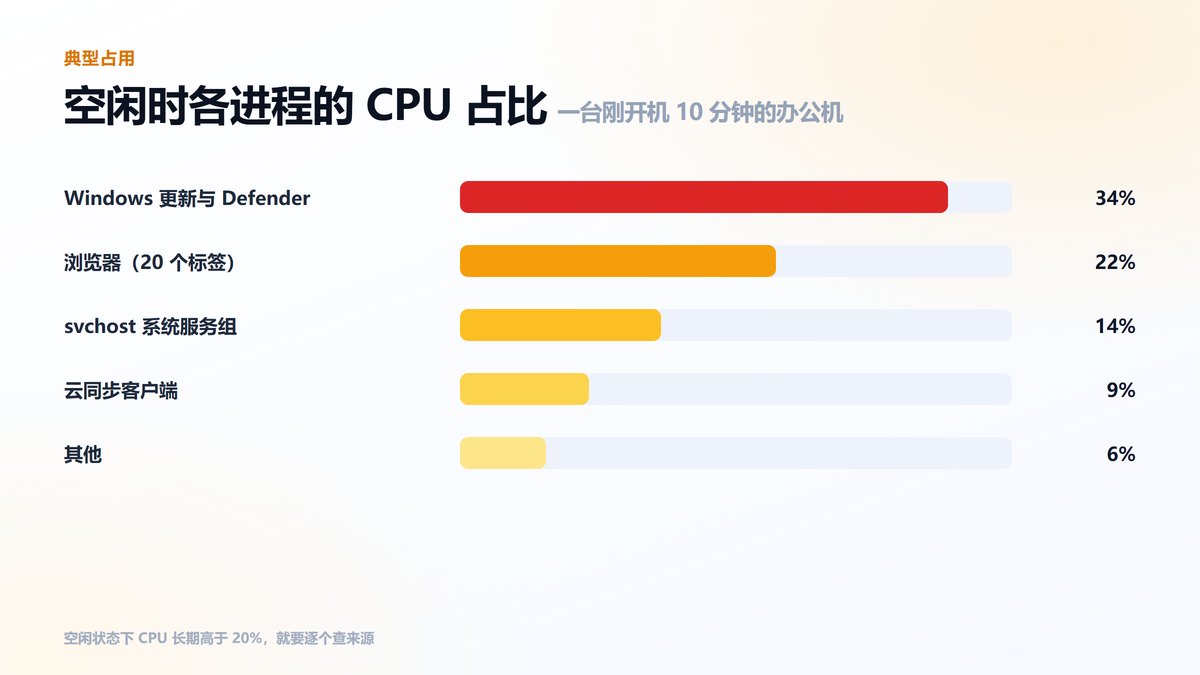
Windows 本身就有大量会周期性占用 CPU 的任务:更新下载与安装、Defender 扫描、系统维护、索引重建、遥测上报。这些任务通常在空闲时启动,如果你正在用电脑,就会感觉“什么都没干却卡”。
判断方法看两件事:占用是否持续(超过 5 分钟不降)、是否伴随磁盘或网络活动。持续且伴随大量磁盘读写,多半是更新或扫描;CPU 高但磁盘网络都安静,才更像异常进程。
二、用资源监视器看清“谁在吃 CPU”
任务管理器只能看到进程名,资源监视器能看到更多。Ctrl+Shift+Esc 打开任务管理器—性能—打开资源监视器,切到“CPU”选项卡,进程列表会显示平均 CPU、以及“关联的句柄”和“关联的模块”。搜索某个进程时,就能看到它在读写哪些文件、加载了哪些 DLL。
这一步的价值在于识别伪装的进程。有些软件会把进程名起得像系统组件,看它加载的 DLL 路径就能判断真伪——正规系统组件都在 C:WindowsSystem32 下,第三方软件在 Program Files 或用户目录下。
三、常见的四个元凶
第一是 Windows 更新相关进程(TiWorker、MoUsoCoreWorker),装补丁时会占满一两个核,等它装完就好。第二是 Defender 的 MsMpEng,全盘扫描时 CPU 很高,可以限制扫描的 CPU 占用上限(组策略里有这一项)。
第三是浏览器。一个标签页里的广告脚本、视频解码、网页游戏,都能吃掉一个核。任务管理器的“进程”页现在会把浏览器标签单独列出,能直接看到是哪个页面在跑。第四是各种“助手”“管家”类软件,常驻两三个进程,还互相唤醒。
四、svchost 与 DPC:两个特殊项
svchost.exe 是服务宿主,一个进程里可能装着十几个系统服务。看到它占用高,右键—转到服务,会高亮对应的服务名,再逐个排查(wuauserv 是更新、WSearch 是索引、SysMain 是预读)。别直接结束 svchost,会导致依赖它的服务一起挂掉。
还有一个容易被忽略的是“系统中断”和 DPC。它们在任务管理器里显示为 System 或“系统中断”,占用高通常意味着驱动有问题(网卡、声卡、显卡、USB 控制器)。这种情况换驱动版本比结束进程有效,可以用 LatencyMon 之类的工具进一步定位。
五、结束进程与禁用服务的边界
可以结束的:自己装的软件进程、浏览器标签、卡死的安装程序。结束后最多是软件重开一次。不要结束的:System、svchost、csrss、winlogon、dwm.exe,这些是系统骨架,结束会直接蓝屏或注销。
禁用服务要更谨慎。用 msconfig 勾“隐藏所有 Microsoft 服务”,只处理第三方;系统服务里只有少数可以安全禁用(如 SysMain、Windows Search、打印机服务),其余保持默认。改完记得重启验证,别一次改十几项。

六、还有一种“假高占用”:降频
有时候 CPU 占用只有 30%,电脑却卡得厉害。这时候看任务管理器—性能—CPU 的频率,如果基准 3.0GHz 而实际只有 0.8GHz,说明处理器被限频了:可能是温度过高触发保护、电源计划设了节能、或者电池电量低。
这类问题的表现和 CPU 高占用很像,但处理方向完全相反——不是去结束进程,而是解决散热或电源设置。判断依据是频率数字,不是占用百分比,这一点很多人会搞混。
七、长期占用的预防
与其每次卡了再查,不如减少常驻。原则有三条:同类软件只留一个(尤其安全类和输入法)、不装来源不明的“加速器”、定期检查启动项和计划任务有没有被新装的软件塞东西。这三条做好,CPU 空闲占用能长期保持在低位。
补充:任务管理器的“启动”页会显示每个自启程序对开机的影响等级,配合 CPU 排查一起看,能省不少时间。把这些信息记下来,下次再卡时就有对比的基准。
常见问题
问:电脑反应慢怎么解决,先查哪里?答:先看任务管理器的 CPU、内存、磁盘三列,找出持续占用最高的那一项。三项都在正常范围而机器依然卡,再去查 CPU 频率是否被限、以及是否有驱动层面的 DPC 占用。
问:结束进程后系统提示正在使用怎么办?答:说明该进程被系统或其他程序依赖。别强行结束,先关掉相关软件,或直接重启电脑。强行结束关键进程可能导致未保存的数据丢失。
问:CPU 占用高但找不到对应进程?答:可能是驱动或内核态占用,任务管理器里表现为“系统中断”。用资源监视器看“服务”选项卡,或者用进程浏览器查看内核线程,通常能定位到具体驱动。
本文为https://www.it7t.com原创内容,未经授权禁止任何形式的转载、摘编或镜像复制。
分享:
分享至微信朋友圈

扫码关注
公众号
分享至微信朋友圈
相关文章
查看更多笔记本卡顿怎么解决?笔记本卡顿怎么解决的5个排查方向
笔记本卡顿和台式机不一样,散热、电池策略、机械硬盘都是高频诱因。本文按占用、硬盘、内存、散热、后台五个方向给出可操作的排查顺序,先判断再动手,避免盲目重装系统。[详情]
电脑反应慢怎么解决-电脑动一下就卡如何解决
电脑一卡一卡怎么解决?如果卡顿有周期性、风扇突然变响,多半是温度过高触发降频。本文讲清怎么读温度、灰尘与硅脂的影响、软件层的限频设置,以及什么情况下该送修而不是继续调设置。[详情]
电脑卡顿反应慢怎么解决?电脑卡顿解决方法
电脑卡顿时磁盘占用100%是常见原因。本文说明这个数字代表什么、如何用资源监视器找出读写最高的进程,列出 SysMain、索引、杀毒扫描等元凶的处理方式,并判断硬盘是否该换。[详情]
电脑卡顿怎么解决?电脑卡顿的7个排查方法
电脑卡顿分很多种:开机卡、用着卡、玩游戏卡、鼠标一顿一顿。本文按症状分类排查电脑卡顿的真实原因,从资源占用到硬件故障,给出对应的解决办法。[详情]
电脑重启时卡慢严重?电脑重启时卡慢严重解决教程
电脑用久了越来越卡,本以为重启一下就能让运行速度有所改善,结果重启后反而更难启动了。电脑一直停留在开机界面,加载圆圈转个不停,始终进不了系统桌面。这种情况可能与系统启动异常、更新未完成或硬盘问题有关。碰到这种问题不用急着修复系[详情]
