浏览器历史记录怎么清空-上网记录如何清空
清空浏览器历史记录之后发现“怎么还有”,问题通常不在清除没生效,而在于浏览器里保存的记录根本不止一份。浏览历史、下载记录、搜索记录、地址栏联想,四份数据分散在不同位置,清除面板只处理其中一部分。想真正清干净,得逐项过一遍,并且先处理同步这个“回填源头”。
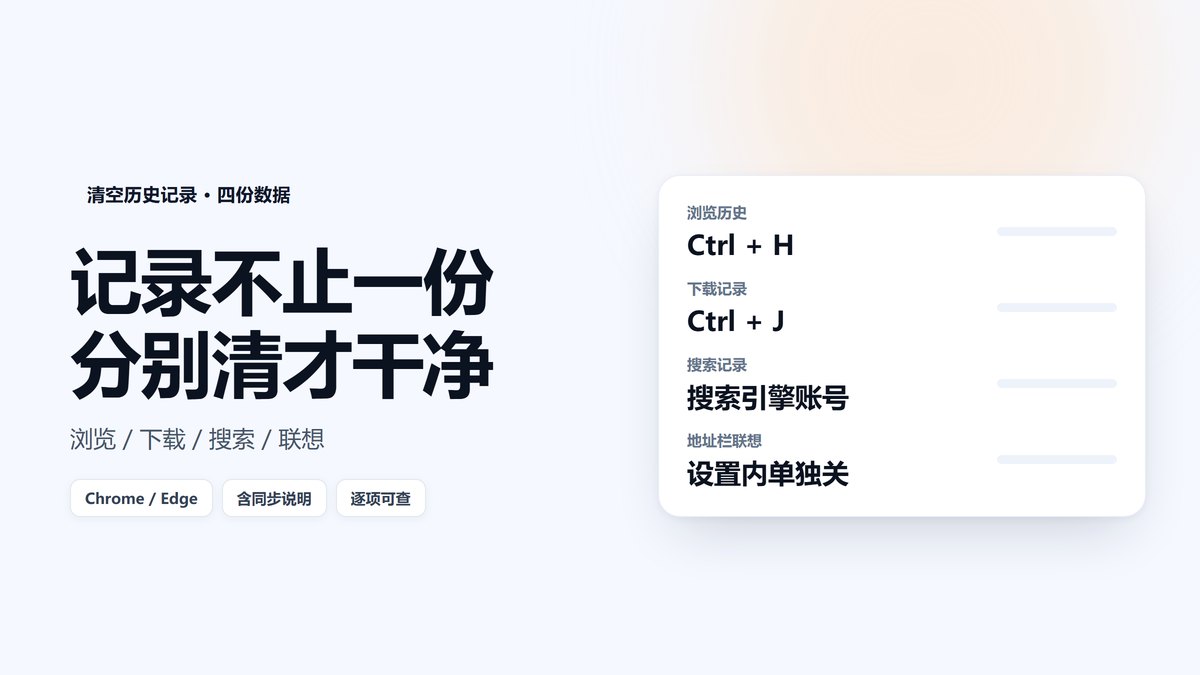
一、四份记录,四个入口
浏览历史是访问过的网址列表,入口是 Ctrl+H,也在清除面板的第一项里。下载记录是下载过的文件清单,入口是 Ctrl+J,清除面板里翻不到,必须单独删。
搜索记录分两层:一层在浏览器里,表现为地址栏输入时的联想;另一层在你使用的搜索引擎账号里,比如登录状态下的搜索历史。前者能本地清,后者要去搜索引擎的历史管理页删。
地址栏联想是第四份,它把历史、书签、热门搜索混在一起展示。清除历史能去掉一部分,但搜索建议仍可能从服务端拉取,需要在设置里单独关闭。
二、下载记录:删记录不等于删文件
Ctrl+J 打开下载页,每条记录右侧有“从列表中移除”,点它只删记录,文件还在硬盘上。想连文件一起删,要在记录上右键选择“删除”,或者去下载目录手动删。
很多人以为清了浏览数据,下载记录就没了,其实不会。它在清除面板里对应的是“下载历史”这一项,而且部分版本默认不勾选,需要手动加上。
如果下载记录里有敏感文件名,记得连文件一起处理。只删记录的话,文件夹里仍然能看到那些文件,等于没清。
三、搜索记录:本地与账号要分开清
本地这一层,清除面板里的“自动填充表单数据”会删掉曾经输入过的搜索词,删完地址栏不再提示这些词。但如果你登录了搜索引擎账号,搜索历史存在云端,本地清了云端还在。
处理方式是登录该搜索引擎的账号,在“搜索历史”或“我的活动”页面里删除对应记录,必要时关闭“保存搜索历史”。这一步做完,才算真正清掉。
还有一种情况是浏览器首页的搜索框推荐,那些是服务端下发的热门词,和个人记录无关,清了也会再出现,不必纠结。
四、地址栏联想:最容易残留的一项
地址栏输入几个字母就弹出一堆网址,来源包括历史记录、书签、常用站点。清历史能减少一部分,但书签和常用站点仍会参与联想,所以看起来“还有残留”。
设置里有关闭“搜索和站点建议”的开关,关掉后地址栏只显示本地匹配,不再拉服务端建议。副作用是输入网址时少了补全,习惯之后影响不大。
如果只是想删掉某一条错误联想,可以在联想列表里用方向键选中它,按 Shift+Delete 单独删除,比整批清更精准。
五、为什么清完又回来了
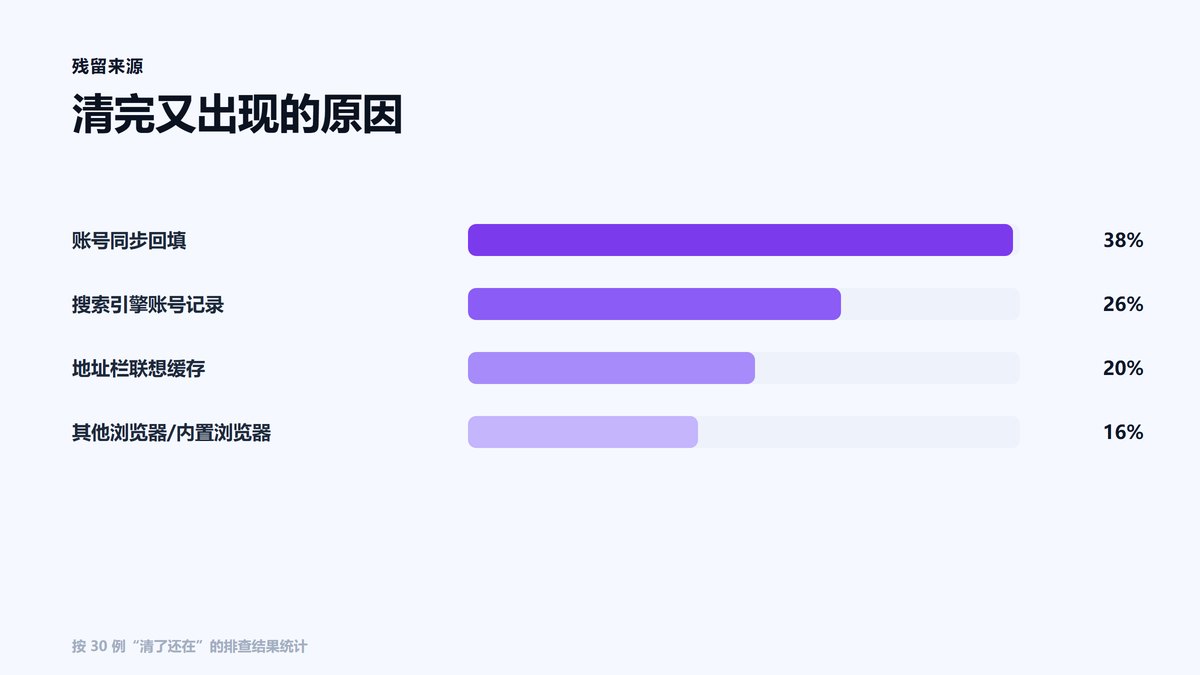
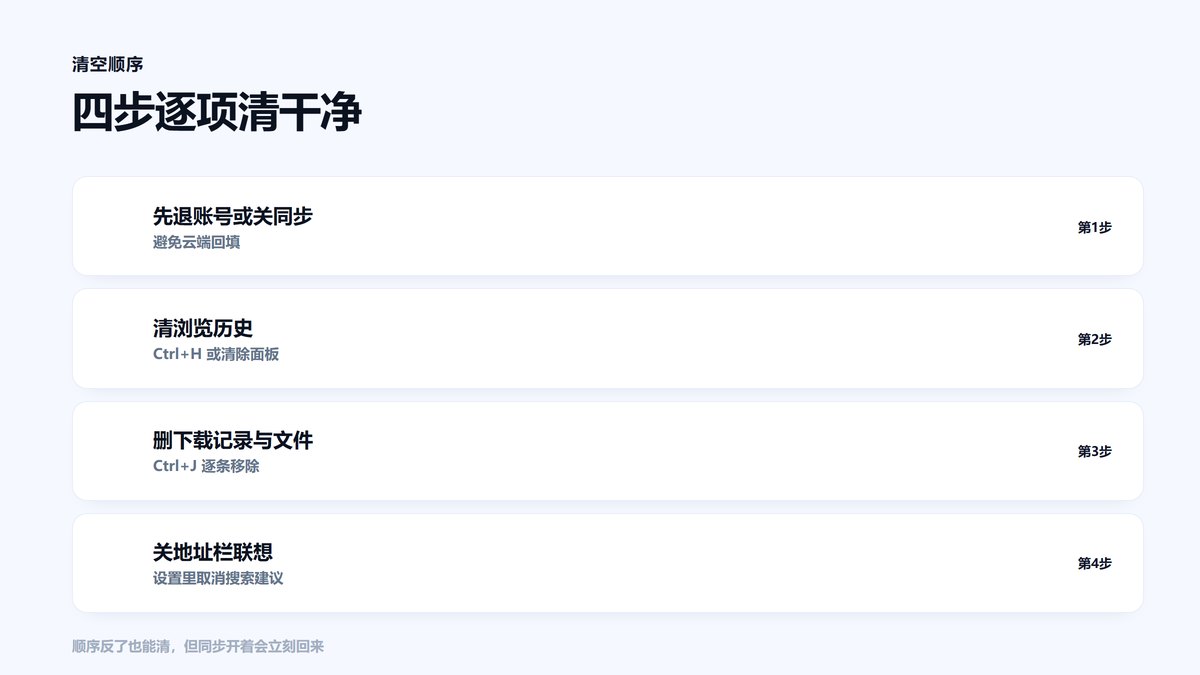
最常见的原因是账号同步。登录同一账号的多台设备会互相同步历史,你在这台清空,另一台开机后又把记录同步回来。想彻底清,先关同步或退出账号,再清一次。
第二个原因是多个浏览器并存。系统自带浏览器、备用浏览器、甚至某些软件内置的浏览器内核,各自有一份历史。清了一个,另一个还在。
第三个原因是企业环境下的账号策略,浏览器被管理工具接管,历史会被强制上传或保留。这种情况个人无法彻底清除,需要联系管理员。
六、按时间范围清还是全清
如果只是不想让别人看到最近几个小时的访问,按时间范围清最合适,既快又不会误伤登录态。全清适合准备交出设备、或者彻底整理浏览器的情况。
全清之后浏览器会回到接近初始的状态,扩展、书签、密码如果没勾选对应项则不受影响。清之前可以导出一次书签,作为保险。
清完最好确认一次:打开历史页看是否为空白,再看地址栏输入两个字母是否还弹旧站点。两个现象都消失,才算真的清干净;只清了一半,多半是同步在起作用的。
最后提醒一句:不同版本浏览器的菜单文案差异很大,找不到入口时直接在设置页搜索“历史”或“清除”,比按教程一步步找更快,也不容易点错。
七、公用电脑上的建议
在公用电脑上用完浏览器,最好用无痕窗口,关窗即清。如果已经用普通窗口登录了账号,退出登录、清 Cookie、清历史三步都要做,顺序是先退出再清,避免清完还在登录状态。
另外别忘了系统层面:最近打开的文件列表、办公软件的最近文档、输入法的输入记忆,都可能暴露你做过什么。清浏览器只是其中一环。
更稳妥的顺序是:先用无痕窗口访问,再退出账号,最后清本地数据。这个顺序能避免“清完发现还登录着”“清完又被同步回来”这两类反复。
如果是给别人临时用一下电脑,可以直接新建一个系统账户给他登录,用完删掉账户,比事后逐项清理更干净,也不用担心漏掉某个软件的内置浏览器。
常见问题
问:清空历史记录会不会删掉书签?答:不会。书签是独立存储的,清除面板里也没有对应选项。只有手动删除或者在同步中误操作才会丢。
问:手机和电脑的历史会一起清吗?答:登录同一账号并开启同步时会互相同步。想只清一端,先在那一端关闭同步再操作。
问:删除下载记录后文件还在吗?答:在。删记录只是从列表里移除条目,文件仍在下载目录里,需要单独删除。
本文为https://www.it7t.com原创内容,未经授权禁止任何形式的转载、摘编或镜像复制。
分享:
分享至微信朋友圈

扫码关注
公众号
分享至微信朋友圈
相关文章
查看更多浏览记录怎么清空-上网记录如何清空
手机上的浏览记录分散在系统浏览器、Chrome、Safari 和各类 App 内置浏览器里。本文按入口逐个说明清空方法,并解释为什么清完在账号里还能看到。[详情]
浏览器访问记录怎么清空?清空浏览器历史记录方法
清空浏览器历史记录不必一层层点菜单。本文给出三个常用快捷键、清除面板里各选项的含义、无痕模式的实际边界,以及设置在关闭窗口时自动清除的方法。[详情]
电脑使用痕迹怎么清空?电脑使用痕迹怎么清空的6个步骤
浏览器历史、运行记录、最近打开的文件、搜索框联想词,都会留下使用痕迹。本文按六个层面逐一清理,含Win10与Win11路径,同时说明哪些痕迹无法彻底删除,转手或共用电脑前值得照着做一遍。[详情]
如何清空输入法历史记录
平时用电脑聊天、搜索资料或者处理工作时,输入法会记录不少常用词语和输入习惯。有些内容只是临时输入的,比如账号信息、私人聊天内容等,时间久了,输入法的记忆功能可能还会保留部分使用痕迹。如果电脑经常被别人借用,或者多人共用一台电脑[详情]
win10如何清空历史记录
想清理Win10电脑的历史记录,真正操作起来却没那么简单。打开设置后,面对一大堆选项,不知道该点哪一个;想直接搜索清理功能,又不清楚具体名称。其实,电脑里的历史记录并不只有一种,最近打开过的文件、系统活动记录和浏览器访问记录等[详情]
