浏览记录怎么清空-上网记录如何清空
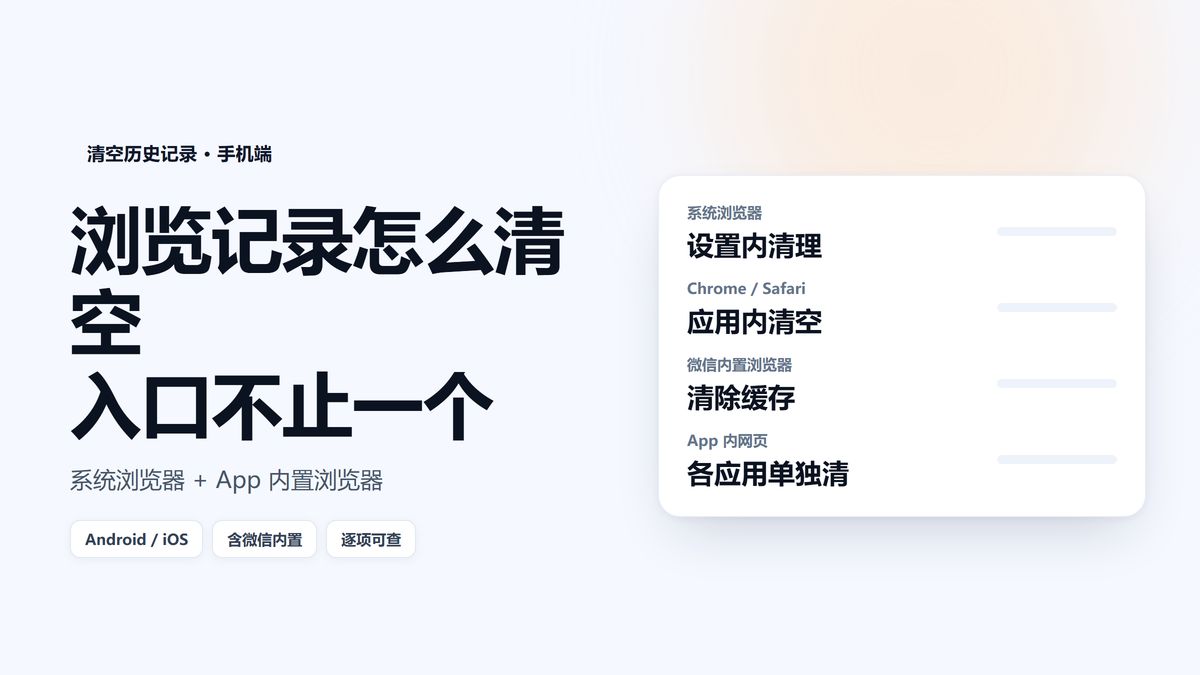
手机上的浏览记录比电脑更分散。系统自带浏览器一份、Chrome 或 Safari 一份、微信和各类 App 的内置浏览器又各有一份,很多人只在主浏览器里点了“清除”,过两天发现某些页面还是能被联想出来。要把浏览记录清空,得先弄清自己在哪些地方留下过记录,再逐个入口处理。
一、先分清四类浏览器
第一类是系统自带浏览器,安卓上常见的是厂商定制浏览器,iOS 上是 Safari。第二类是第三方浏览器,比如 Chrome、Edge、夸克、UC,它们有独立的历史数据库。
第三类是 App 内置浏览器,微信、QQ、微博里点开链接都是用内置内核打开的,记录留在各自 App 里。第四类是系统级的网页视图,部分系统设置页、支付页面会走系统组件,痕迹藏在应用数据里。
四类互不相通,清了一个不影响另一个。这也是“明明清了却还能看到”的最主要原因。
二、Chrome 手机端怎么清
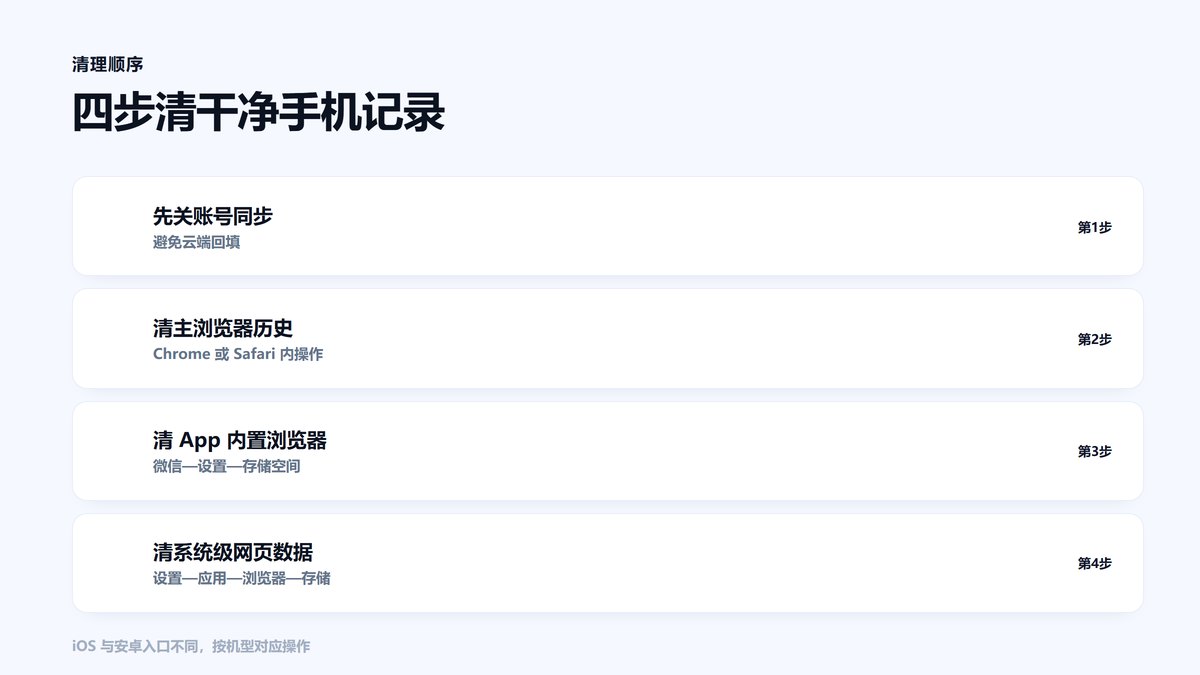
打开 Chrome,点右上角三个点—历史记录—清除浏览数据,可以选时间范围,勾选要清的项目。想全清就把范围改成“时间不限”,勾上浏览历史、Cookie、缓存。
如果登录了账号并开启同步,清除时会提示“同时从其他设备清除”。勾选后云端记录也会删,其他登录同一账号的设备同步后同样没有这些记录。
只想删掉某几条,可以在历史记录列表里长按单条删除,比整批清更精准,也不影响登录状态。
三、Safari 的清除方式
iOS 设置里找到 Safari 浏览器—清除历史记录与网站数据,一步到位,会同时清掉历史、Cookie 和缓存。代价是所有网站的登录状态都会失效,需要重新登录。
想保留登录状态只清历史,可以在 Safari 里打开标签页总览,点“历史记录”,逐条左滑删除。这样只删访问记录,不动 Cookie。
另外,iPhone 的“屏幕使用时间”里也会记录你用过哪些 App、访问过哪些网站(如果开启了网页活动限制),这部分不在 Safari 的清除范围内,要单独在屏幕使用时间里管理。
四、国产浏览器的入口差异
夸克、UC、QQ 浏览器这类产品,清除入口通常在“我的—设置—清除数据”或者“隐私—清除浏览记录”,文案各家不同,但都在设置里。找不到时直接在设置页搜“清除”两个字,基本都能定位。
它们往往还带“无痕浏览”模式,入口在首页的加号菜单或者隐私设置里。无痕模式下不记录历史,适合临时查资料。
需要留意的是,部分国产浏览器会把历史同步到自家账号云端。清本地之后,重新登录账号可能又同步回来,这种情况要先在账号设置里关闭同步。
五、App 内置浏览器怎么清
微信里点开的文章和链接,用的是微信内置浏览器。清理入口在微信—设置—通用—存储空间,清缓存时会一并处理网页缓存;想看更细的记录,可以在微信—设置—通用里找“网页浏览记录”相关选项。
QQ、微博、抖音的内置浏览器同理,各自在设置里都有清理缓存的入口。它们通常不提供“逐条删除历史”的功能,只能整批清缓存。
如果某个 App 里留下了很敏感的访问痕迹,最彻底的做法是在系统设置里清除该应用的全部数据(安卓)或卸载重装(iOS),代价是丢失该 App 的其他本地数据。
因此清理前最好先想清楚:你要清的是“痕迹”,还是“空间”。清痕迹优先用各应用自带的记录清理,清空间才用到清除全部数据这种重手段。
六、为什么云端还能看到
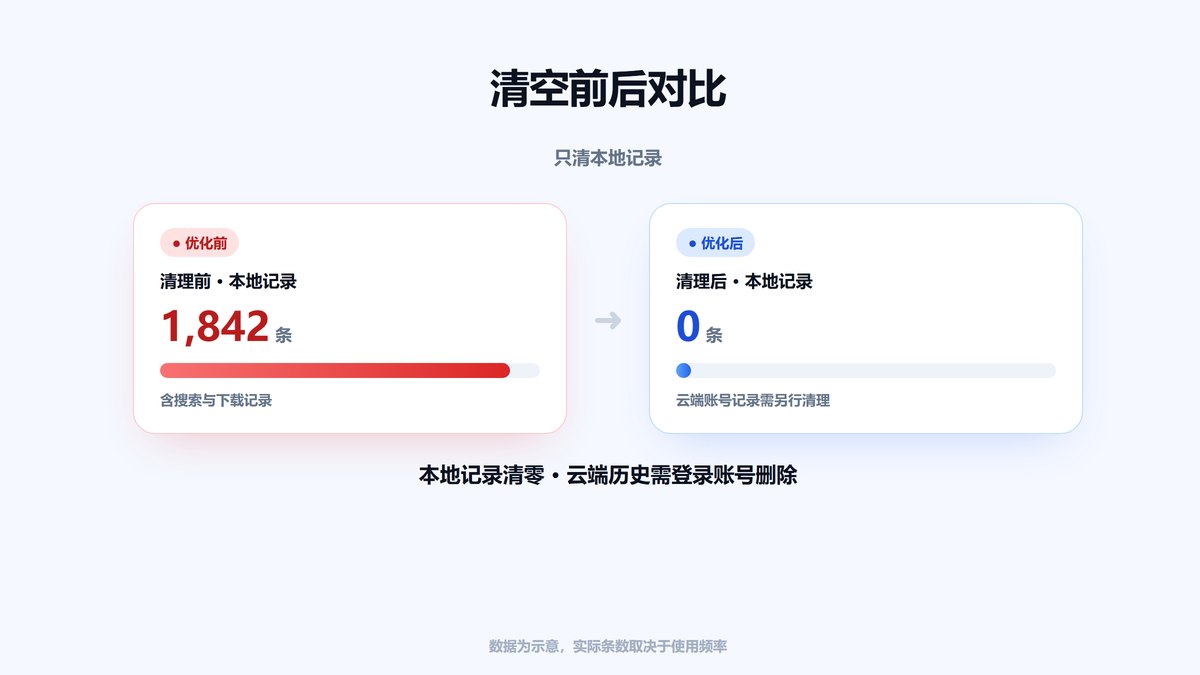
浏览器账号的同步、搜索引擎的搜索历史、以及部分 App 的行为记录,都存在服务端。本地清空只删这台设备上的副本,云端该有的还在。要清云端,得登录对应账号,在“我的活动”“搜索历史”这类页面里删。
另一个常见来源是运营商的流量详单和家庭路由器的访问日志,这些不在你能直接控制的范围,也不属于浏览器的责任范畴。
七、日常习惯:少留痕比事后清更省事
查敏感内容时用无痕窗口,用完直接关;不常用的浏览器直接卸载,少一份数据就少一个入口;定期检查账号里的同步设置,不需要的设备及时退出。
如果手机准备转手,除了清浏览记录,还要退出所有账号、关闭查找设备、恢复出厂设置。只清浏览器记录远远不够,照片、聊天、支付信息都还在。
还有一点常被忽略:手机浏览器的“常用站点”和首页快捷方式,会把你常去的网站摆在最显眼的位置。清完历史记得顺手把这些图标也删掉,它们同样能说明你平时在看什么。
常见问题
问:手机清空历史记录后电脑上还有吗?答:如果登录了同一账号并开启同步,两边会保持一致,清除时可以选择同时清除;没开同步则互不影响。
问:微信里的浏览记录能逐条删吗?答:多数版本不支持逐条删除,只能整体清缓存。想彻底不留痕,用完及时清缓存是更实际的做法。
问:清除网站数据会删掉保存的密码吗?答:Safari 的“清除历史记录与网站数据”不会删钥匙串里的密码;Chrome 如果勾了“密码”选项才会删,清之前看清勾选项。
本文为https://www.it7t.com原创内容,未经授权禁止任何形式的转载、摘编或镜像复制。
分享:
分享至微信朋友圈

扫码关注
公众号
分享至微信朋友圈
上一篇
无相关文章
查看更多浏览器历史记录怎么清空-上网记录如何清空
浏览器里的记录不止一份:浏览历史、下载记录、搜索记录、地址栏联想各自独立。本文逐项说明清空入口和影响范围,并解释为什么清完又会回来,以及账号同步的处理顺序。[详情]
浏览器访问记录怎么清空?清空浏览器历史记录方法
清空浏览器历史记录不必一层层点菜单。本文给出三个常用快捷键、清除面板里各选项的含义、无痕模式的实际边界,以及设置在关闭窗口时自动清除的方法。[详情]
电脑使用痕迹怎么清空?电脑使用痕迹怎么清空的6个步骤
浏览器历史、运行记录、最近打开的文件、搜索框联想词,都会留下使用痕迹。本文按六个层面逐一清理,含Win10与Win11路径,同时说明哪些痕迹无法彻底删除,转手或共用电脑前值得照着做一遍。[详情]
如何清空输入法历史记录
平时用电脑聊天、搜索资料或者处理工作时,输入法会记录不少常用词语和输入习惯。有些内容只是临时输入的,比如账号信息、私人聊天内容等,时间久了,输入法的记忆功能可能还会保留部分使用痕迹。如果电脑经常被别人借用,或者多人共用一台电脑[详情]
win10如何清空历史记录
想清理Win10电脑的历史记录,真正操作起来却没那么简单。打开设置后,面对一大堆选项,不知道该点哪一个;想直接搜索清理功能,又不清楚具体名称。其实,电脑里的历史记录并不只有一种,最近打开过的文件、系统活动记录和浏览器访问记录等[详情]
