电脑反应慢怎么解决-电脑用一会儿就卡如何解决
电脑反应慢怎么解决,有一种卡很特别:用着用着突然整机顿一下,声音同时出现断续或爆音,蓝牙耳机断连,几秒后恢复。这类症状指向驱动层,尤其是蓝牙和音频这两个经常一起工作的模块。重装系统未必能解决,换驱动反而更快。这篇讲清怎么确认是不是它、按什么顺序重装、外设怎么一个个排,反应慢的怪毛病也就有解了。

一、这类卡顿有三个特征
对上特征就不用再怀疑内存和硬盘,方向直接转到驱动。
- 卡顿伴随声音异常:画面顿住的同时声音卡一下、爆一声,或者蓝牙耳机突然断连。声音和画面同时出问题,基本指向驱动或中断冲突,不是内存不够,加内存也白加。
- 插着蓝牙设备才出现:拔掉蓝牙耳机、鼠标,卡顿消失,插上又回来。这一条最直接,试一次就能确认,比翻日志快得多,也不用装任何诊断工具。
- 事件查看器有记录:Windows 日志—系统,卡顿时间点附近有音频服务或蓝牙驱动的警告。记下来源和编号,比凭感觉判断可靠,也能拿去搜具体方案。
- 外接声卡更容易触发:USB 声卡、扩展坞上的音频口,涉及多个驱动叠加,冲突概率更高。换回板载接口对比一次,结论就出来了,这一步十分钟能做完。
- 注意出现的时间点:刚连上蓝牙耳机、系统从睡眠唤醒、切换输出设备时最容易出现。时间点固定,就更能确认是驱动在重新初始化时出的问题。掐着这个时间点去看事件日志,能少翻很多无关的警告。
三个特征对上两个,就可以按驱动问题处理,不必再去清理磁盘或加内存,那些方向本来就不解决这类问题。
二、怪毛病最怕没方向地试
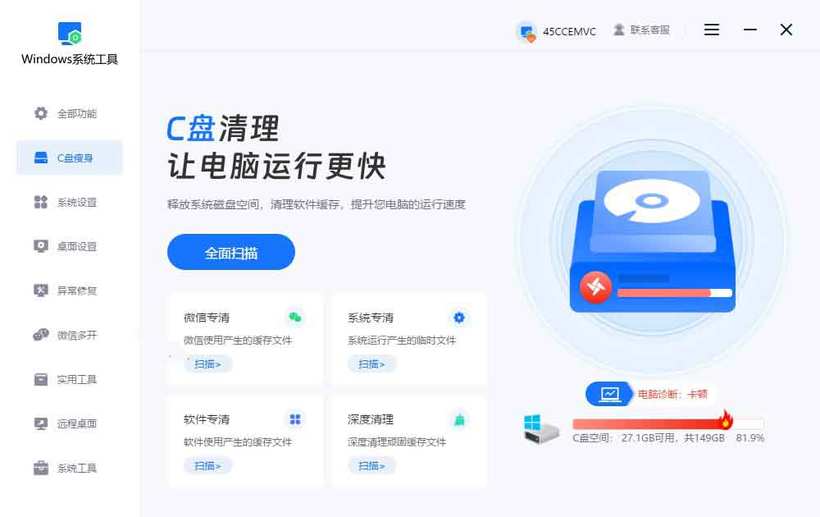
一会儿卡、一会儿好,声音还跟着出问题,最容易的做法是重装系统,但重装完可能照样卡,时间全搭进去。windows优化工具 的做法是先把状态摊开:点一下扫描,磁盘、CPU、内存的占用和异常项一起列出来,哪一项在卡顿时间点异常,一眼能看到。有了这份对照,再去动驱动或外设,就不会在几个可能之间来回猜。
三、按顺序重装这两个驱动
顺序错了容易互相覆盖,按音频、蓝牙、重启这个次序走。
- 先卸音频驱动:设备管理器—声音、视频和游戏控制器,右键卸载并勾选删除驱动程序软件。不要用第三方工具一键卸,容易留下残留,反而更难判断。
- 再卸蓝牙驱动:蓝牙分类下同样卸载,勾选删除驱动。两个模块共用的组件会一起被清掉,这正是需要的效果,分开卸往往清不干净。
- 重启让系统装基础驱动:重启后系统会自动装通用驱动,先确认声音和蓝牙能用。这一步是验证硬件本身没坏,能出声就说明问题在厂商驱动,不在设备。
- 再装厂商整包:从笔记本或主板官网下音频与蓝牙的整包驱动,按提示安装。整包里的版本经过配套测试,比单独更新某一个更稳,也不容易冲突。
- 关掉音频增强:声音设置里把音频增强、空间音效先关掉。这些效果依赖额外的处理链,在老机器上常是卡顿的来源,关掉后声音会朴素一些但更稳。听歌看电影时再打开,用完记得关,别让它一直挂在后台。
这一轮走完,多数机器的爆音和伴随卡顿会消失,蓝牙连接也稳定下来,开会时耳机不会中途断一次,声音也不会忽然爆一下。
四、外设与设置上的排查
驱动没问题还卡,就往设备和电源设置上找。
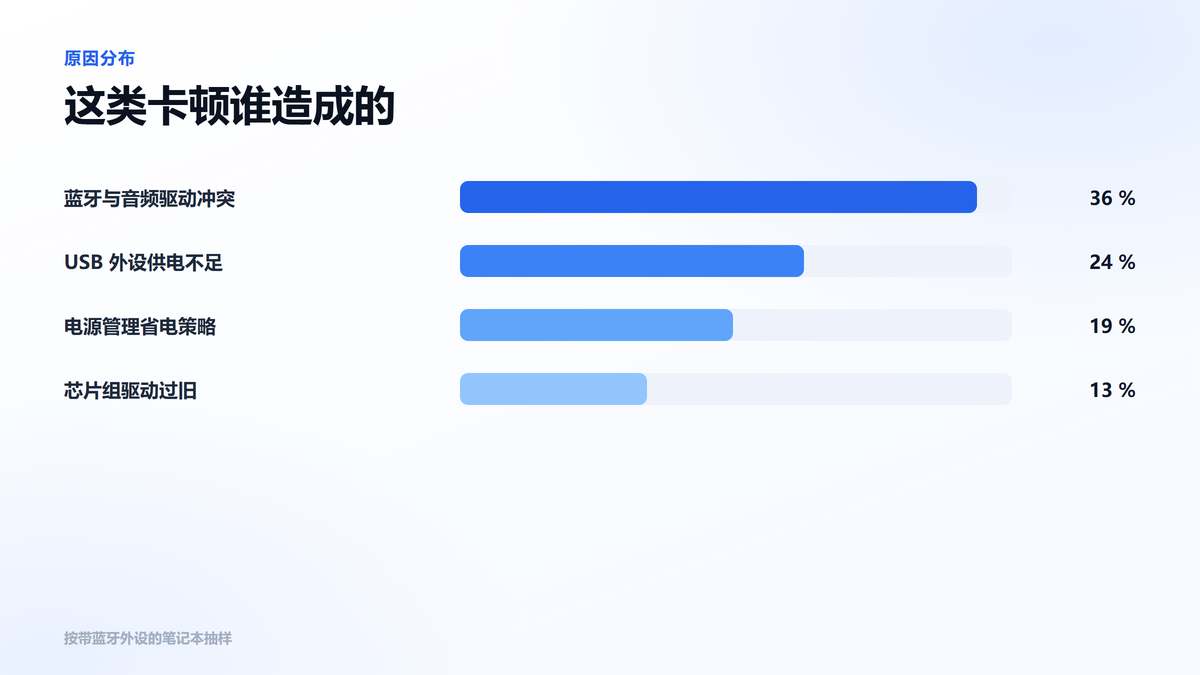
- 逐个拔外设:USB 设备一个个拔,每拔一个用十分钟。找出触发卡顿的那一个,再单独处理它的驱动或换接口,比一次性全拔掉更容易定位。拔掉之后用满十分钟,别拔完就下结论,有些冲突要等设备重新枚举才出现。
- 关掉蓝牙的省电:设备管理器—蓝牙适配器—电源管理,取消「允许计算机关闭此设备以节约电源」。这一项常导致蓝牙间歇断连,关掉之后稳定性明显提升。
- 换USB接口:USB 3.0 接口对 2.4G 无线设备有干扰,把接收器换到前面板的 USB 2.0 口,或加一根延长线拉开距离。这一步对无线鼠标和耳机的断续很有效。台式机把接收器插在机箱后面,金属挡板也会挡信号,换到前面板通常立刻好转。
- 更新主板芯片组:芯片组驱动负责 USB 与总线的调度,版本太旧会出现各种外设怪问题。官网下对应型号的装一次,比反复重装外设驱动有效。芯片组版本对上之后,USB 掉线、蓝牙断续这类问题往往一起消失。
- 关掉不必要的音效服务:第三方的音效面板、虚拟声卡驱动常驻后台,容易和系统音频服务抢设备。不用的话卸掉,只留厂商的基础驱动,冲突会少很多。
外设和电源设置理顺之后,这类间歇卡顿基本能压到偶尔一次,不影响正常使用。真要彻底根治,还是得从驱动版本和外设搭配上找,别指望清缓存。

常见问题
Q1:卸载驱动会弄坏系统吗?
A:不会,重启后系统会自动装通用驱动,声音和网络都能用。真正的厂商驱动再从官网装回来即可,装完重启一次更稳。
Q2:蓝牙耳机断连一定是驱动问题吗?
A:不一定,也可能是干扰或省电设置。先关掉适配器的省电选项,再换接口试,最后才动驱动,顺序别倒过来。
Q3:重装系统能解决这类卡顿吗?
A:如果重装后没装厂商驱动,可能短期好转,装上又复发。定位到具体驱动再处理,比重装省事得多,也不用重新配环境。
本文为https://www.it7t.com原创内容,未经授权禁止任何形式的转载、摘编或镜像复制。
分享:
分享至微信朋友圈

扫码关注
公众号
分享至微信朋友圈
相关文章
查看更多电脑不停的提示卡慢?电脑不停的提示卡慢处理教程
电脑出现卡慢问题,很多人首先清理垃圾文件,但清理完磁盘空间,电脑还是不够流畅,这是怎么回事?除了磁盘垃圾,内存占用过高也可能是原因之一。特别是平时喜欢同时打开多个软件的朋友,后台运行的程序越来越多,内存资源自然也会变得紧张[详情]
电脑卡慢如何清除内存?电脑卡慢如何清除内存解决教程
不知道大家有没有这个习惯,电脑开机以后,微信、浏览器、音乐软件,一个接一个地打开,用完也懒得关,反正放在那里也不碍事。可时间一长,电脑就有点吃不消了,打开软件越来越慢,操作起来也不如以前顺手。遇到这种情况,先别急,咱们可以检查一下内存占用[详情]
电脑一卡一卡怎么解决-电脑开多个网页就卡如何解决
电脑一卡一卡怎么解决?品牌机自带的一堆管家、助手、更新服务,开机就常驻,多开几个网页立刻卡。怎么认、怎么关、哪些不能卸,按机器类型分开说。[详情]
电脑卡顿反应慢怎么解决-电脑打字都卡如何解决
电脑卡顿反应慢怎么解决?如果卡顿是隔一阵来一次、几分钟后自己好,八成是后台在装更新。怎么确认、怎么改时段、装完怎么收尾,按顺序写清了。[详情]
办公电脑打开表格卡顿怎么解决?办公电脑打开表格卡顿最有效的5个方法
办公电脑打开表格就卡,往往不是整机性能不够,而是加载项、后台常驻软件和显卡加速叠在一起。本文按排查顺序讲清怎么分辨卡在表格还是卡在系统,逐项关掉验证,并给出权限受限时的处理办法。[详情]