电脑不停的提示卡慢?电脑不停的提示卡慢处理教程
电脑不停的提示卡慢
电脑出现卡慢问题,很多人首先清理垃圾文件,但清理完磁盘空间,电脑还是不够流畅,这是怎么回事?除了磁盘垃圾,内存占用过高也可能是原因之一。特别是平时喜欢同时打开多个软件的朋友,后台运行的程序越来越多,内存资源自然也会变得紧张。如果不知道从哪里下手,今天就分享几种简单的清理方法,不需要太复杂的电脑知识,跟着步骤操作就能释放一部分内存资源。

步骤一:增加电脑虚拟内存
右键点击“此电脑”,选择“属性”;
点击“高级系统设置”;
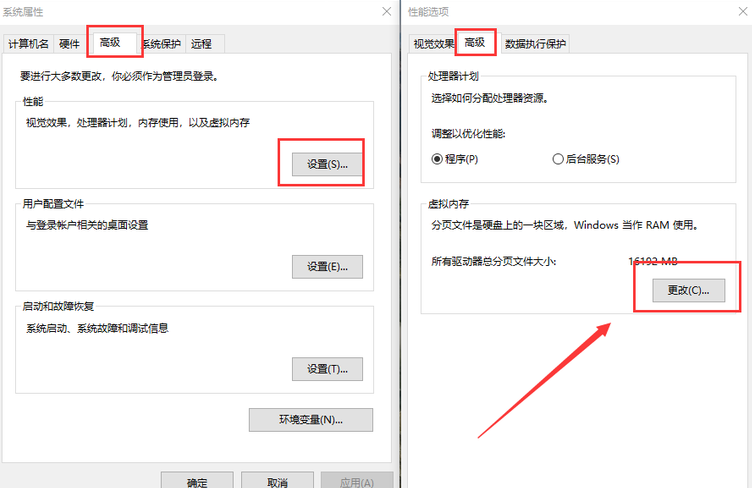
在性能区域点击“设置”;
切换到“高级”选项卡,找到虚拟内存,点击“更改”;
可以勾选“自动管理所有驱动器的分页文件大小”,让Windows自动管理。
步骤二:卸载不常用的软件
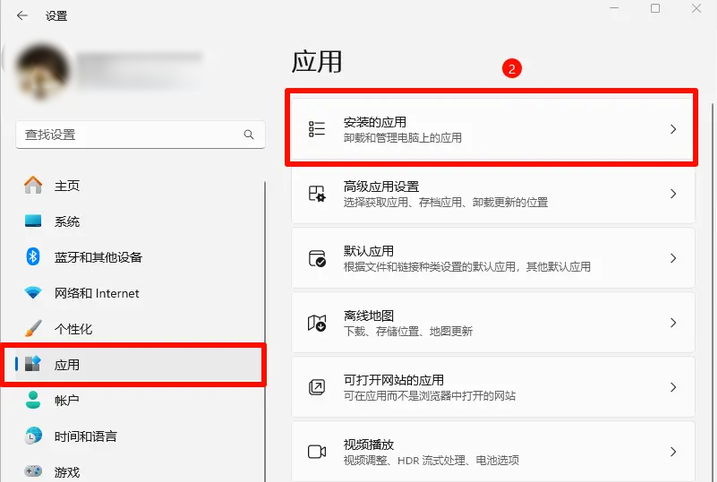
按下 Win + I 打开Windows设置;
点击“应用”,进入“安装的应用”;
浏览电脑中已经安装的软件;
找到长期不用的程序,点击右侧菜单;
选择“卸载”,按照提示完成操作。
步骤三:系统工具一键关闭不必要的特效
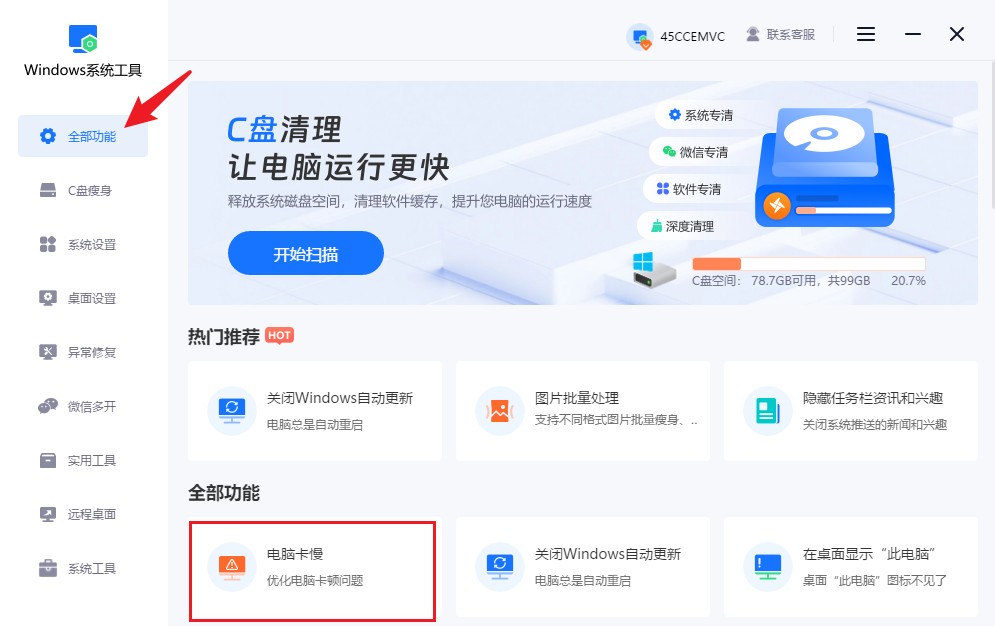
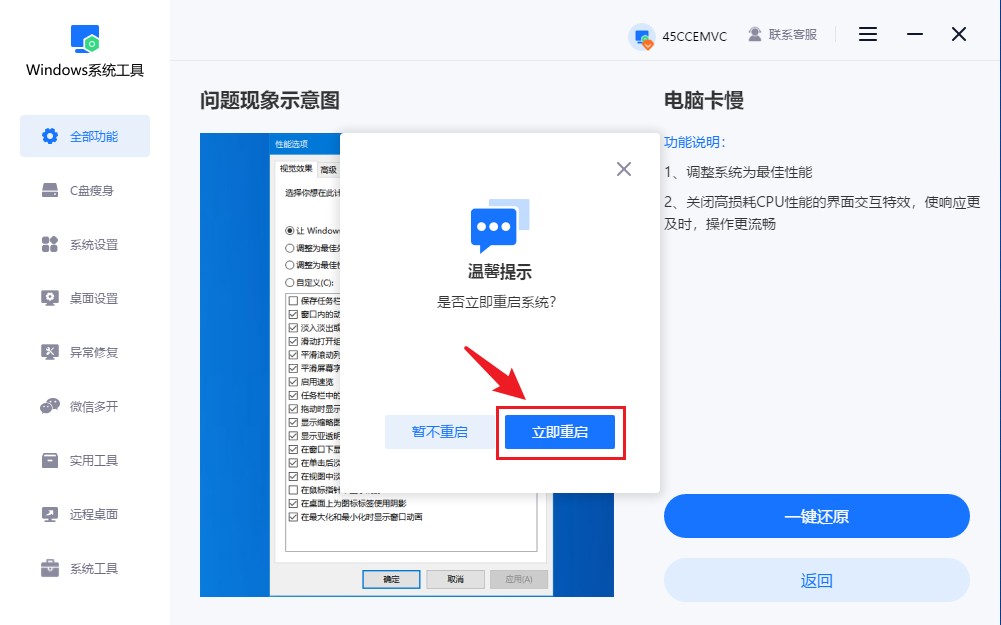
1. 打开Windows系统工具,在主界面点击“全部功能”,找到“电脑卡慢”选项并进入功能页面。
2.点击页面中的“一键优化”按钮,等待工具自动检测并调整相关系统设置,减少不必要的资源占用,改善电脑运行状态。
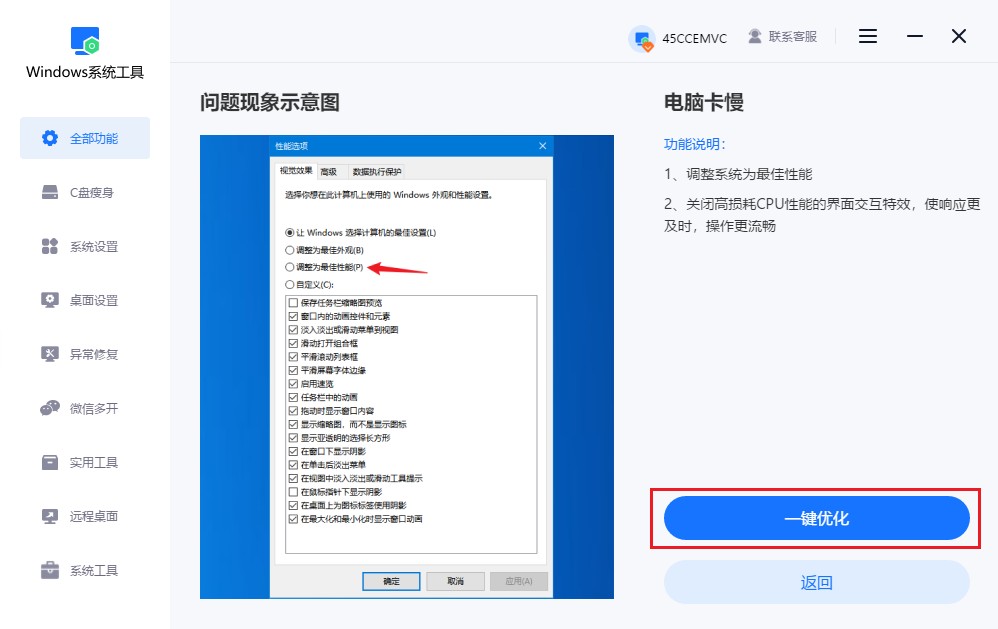
3.优化完成后,按照软件提示完成后续操作。如果需要重启电脑,先保存好正在处理的文件,再重启使相关设置生效。
三、注意事项
1.对于不熟悉的系统服务和配置选项,不建议随意修改。
以上是,电脑不停的提示卡慢处理教程。再打开浏览器、聊天软件试试看,电脑操作起来应该会轻松一些。平时也没必要让一大堆程序一直挂在后台,不用的时候顺手关掉就行。电脑和房间一样,隔段时间整理一下,总能腾出一些空间,使用起来也舒服不少。
本文为https://www.it7t.com原创内容,未经授权禁止任何形式的转载、摘编或镜像复制。
分享:
分享至微信朋友圈

扫码关注
公众号
分享至微信朋友圈
相关文章
查看更多电脑卡慢如何清除内存?电脑卡慢如何清除内存解决教程
不知道大家有没有这个习惯,电脑开机以后,微信、浏览器、音乐软件,一个接一个地打开,用完也懒得关,反正放在那里也不碍事。可时间一长,电脑就有点吃不消了,打开软件越来越慢,操作起来也不如以前顺手。遇到这种情况,先别急,咱们可以检查一下内存占用[详情]
电脑反应慢怎么解决-电脑用一会儿就卡如何解决
电脑反应慢怎么解决?用一会儿就卡、声音还断续,问题可能在蓝牙和音频驱动。怎么确认冲突、怎么重装、外设怎么排查,一条条写清,别再盲目重装系统。[详情]
电脑一卡一卡怎么解决-电脑开多个网页就卡如何解决
电脑一卡一卡怎么解决?品牌机自带的一堆管家、助手、更新服务,开机就常驻,多开几个网页立刻卡。怎么认、怎么关、哪些不能卸,按机器类型分开说。[详情]
电脑卡顿反应慢怎么解决-电脑打字都卡如何解决
电脑卡顿反应慢怎么解决?如果卡顿是隔一阵来一次、几分钟后自己好,八成是后台在装更新。怎么确认、怎么改时段、装完怎么收尾,按顺序写清了。[详情]
办公电脑打开表格卡顿怎么解决?办公电脑打开表格卡顿最有效的5个方法
办公电脑打开表格就卡,往往不是整机性能不够,而是加载项、后台常驻软件和显卡加速叠在一起。本文按排查顺序讲清怎么分辨卡在表格还是卡在系统,逐项关掉验证,并给出权限受限时的处理办法。[详情]