电脑开机后一直卡顿怎么回事?电脑开机后一直卡顿怎么回事最有效的5招
按下电源键,泡好一杯茶回来,桌面图标还在一个个往外蹦,点鼠标也没反应。这种开机后长时间卡顿,多数不是硬件老化,而是开机自启和后台服务在抢硬盘和内存。也有人以为是散热不行,其实清完自启项就顺畅了。这篇围绕 电脑开机后一直卡顿怎么回事,把排查顺序和能立刻见效的几处设置讲清楚。

一、开机卡顿通常卡在哪三个时间段
先分清是系统还没起来,还是起来之后在后台忙,处理方式完全不同。
- 进桌面之前:卡在品牌标志,多半是自检和外设识别
- 刚进桌面几分钟:图标一个个加载,是自启项在排队
- 进桌面后一直卡:磁盘长期满载,通常是后台更新或索引
二、为什么这类问题用 windows优化工具 处理更快
手工在任务管理器里逐个判断自启项,很容易把输入法、显卡面板这类必要的也关掉,结果开机更别扭。windows优化工具 会把自启项按用途分组,标出哪些属于可以永久禁止的无效占用,关错了还能一键恢复。开机提速这块它做的是精准管理,不是把所有自启一刀切。
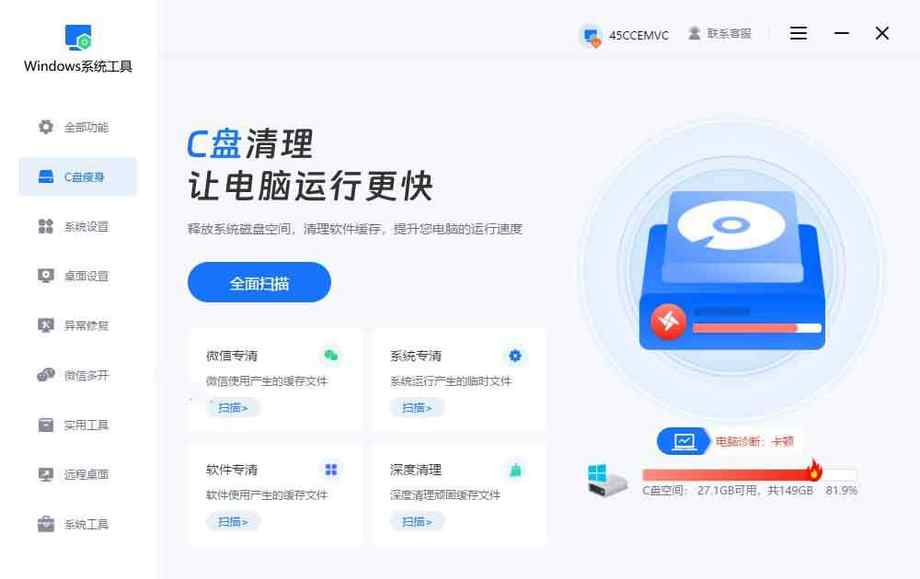
- 打开 windows优化工具:进入开机加速或启动项管理
- 看分组清单:按建议列区分保留和可禁止
- 批量处理:勾选无效项点永久禁止,重启验证
三、先按启动影响排一遍自启
任务管理器自带影响评级,是最快的初筛,按下面几步做:
- 打开任务管理器:按 Ctrl+Shift+Esc,切到启动应用页
- 按影响排序:点启动影响列头,让高影响的排最上面
- 逐个禁用:右键选禁用,厂商控制中心和更新检查优先关
四、确认磁盘是不是长期满载
开机卡很久又伴随硬盘灯常亮,基本就是磁盘在忙:
- 打开资源监视器:任务管理器性能页底部点打开资源监视器
- 看磁盘队列:磁盘选项卡里看响应时间是否长期超过 100 毫秒
- 定位进程:按写入字节排序,找出占用最高的那个服务
五、关掉同步盘和更新的后台任务
网盘和系统更新最爱在开机时抢带宽和磁盘:
- 退出同步盘:托盘图标右键,设置里取消开机自启
- 限制更新时间:设置里进 Windows 更新,把活动时间设长一点
- 关传递优化:更新高级选项里关闭从其他电脑下载
六、内存和硬盘要不要升级
软件层面清完还卡,才轮到硬件,先看两个数:
- 看内存占用:开机空载超过 70% 就该加内存
- 看硬盘类型:机械硬盘换固态是提升最明显的一步
- 看健康度:读一次硬盘健康信息,有警告就尽早备份
七、关掉拖慢开机的索引服务
系统搜索索引在建库时会持续读写硬盘,开机那几分钟最明显:
- 打开服务:运行框输入 services.msc 回车
- 找到索引服务:定位 Windows Search,启动类型改成手动
- 重建索引:控制面板里进索引选项,点高级,重建一次即可
八、这些一键加速别随便用
有些工具清得过猛,反而让系统反复重建缓存:
- 内存一键释放:强迫系统把常用数据换出去,之后更卡
- 注册表深度清理:收益极小,误删还可能开不了机
- 关掉全部系统服务:打印、网络共享会跟着失效

常见问题
Q1:开机卡顿和内存不足是一回事吗?
A:不完全是。内存不足表现为多开程序后卡,开机就卡更多是自启太多或磁盘慢。看资源监视器里的磁盘响应时间,比只看内存占用更准。
Q2:禁用自启会不会影响软件正常使用?
A:只是不在开机时自动运行,双击图标照样能开。输入法、显卡面板、杀毒主程序建议保留,聊天和网盘类都可以改成手动。
Q3:换了固态还需要做这些设置吗?
A:需要。固态解决的是读写速度,自启项多照样拖慢进桌面的时间,两边一起弄效果才明显。
本文为https://www.it7t.com原创内容,未经授权禁止任何形式的转载、摘编或镜像复制。
分享:
分享至微信朋友圈

扫码关注
公众号
分享至微信朋友圈
相关文章
查看更多电脑打开文件夹都卡怎么解决-电脑卡顿反应慢如何解决
电脑打开文件夹都卡怎么解决?多半不是配置问题,而是资源管理器在等网络位置超时、在生成缩略图、在扫最近文件。逐个关掉这些等待,打开文件夹就回到瞬时。[详情]
电脑点一下卡一下怎么解决?电脑卡顿解决方法
电脑点一下卡一下怎么解决?很多时候不是配置不够,而是右键菜单里挂的扩展太多,点一下要先等它们挨个加载。找出是谁在拖,禁掉而不是硬删,桌面就利索了。[详情]
大学生笔记本卡顿怎么解决?大学生笔记本卡顿最有效的5个方法
宿舍里的笔记本一开网课就卡,多半不是配置不够,而是后台自启太多、散热被褥子堵住降频、内存被浏览器吃满。本文按占用从高到低排查,给出学生党能自己动手的几步,也说明什么情况下才真该换机器。[详情]
电脑不停的提示卡慢?电脑不停的提示卡慢处理教程
电脑出现卡慢问题,很多人首先清理垃圾文件,但清理完磁盘空间,电脑还是不够流畅,这是怎么回事?除了磁盘垃圾,内存占用过高也可能是原因之一。特别是平时喜欢同时打开多个软件的朋友,后台运行的程序越来越多,内存资源自然也会变得紧张[详情]
电脑卡慢如何清除内存?电脑卡慢如何清除内存解决教程
不知道大家有没有这个习惯,电脑开机以后,微信、浏览器、音乐软件,一个接一个地打开,用完也懒得关,反正放在那里也不碍事。可时间一长,电脑就有点吃不消了,打开软件越来越慢,操作起来也不如以前顺手。遇到这种情况,先别急,咱们可以检查一下内存占用[详情]