键盘输入一卡一卡?打字半天不显示?试试这几步解决!
键盘输入一卡一卡?打字半天不显示?试试这几步解决!
键盘打字时,文字半天才显示出来,连续输入还会漏字、卡顿,原本几分钟就能完成的文档,硬是拖慢了不少。尤其是在赶工作、回复消息的时候,这种情况特别影响效率。键盘输入不流畅,可能与输入法、系统资源占用或键盘连接有关。下面从几个常见原因入手,看看该如何处理。

1.检查电脑是否运行卡顿
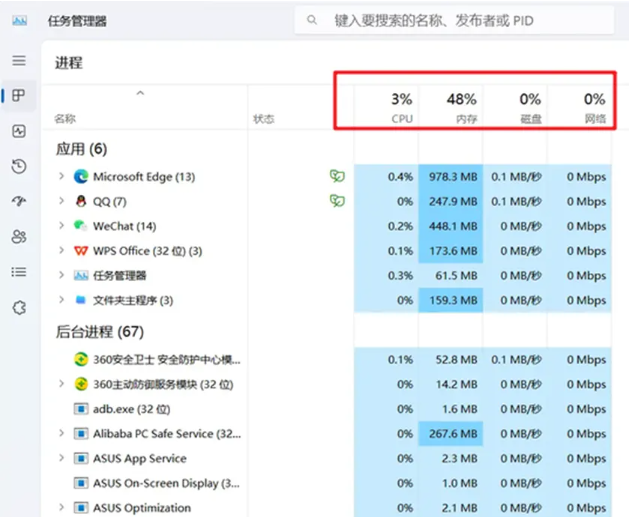
同时按下 Ctrl + Shift + Esc,打开任务管理器;
查看“进程”页面中的CPU、内存和磁盘使用情况;
如果某项资源长期处于较高占用状态,可以查看是哪个程序占用了大量资源;
对于暂时不需要使用的软件,可以先正常关闭,再测试打字是否恢复流畅。
注意,不要随意结束不认识的系统进程,以免影响电脑正常运行。
2.切换输入法,检查是否是输入法导致的卡顿
如果电脑其他操作都正常,只有打字时出现延迟,可以试试切换输入法。
按下 Win + 空格,打开输入法切换菜单;
选择另一个已安装的输入法;
打开记事本,输入一段文字,观察是否还会卡顿。
3.调整键盘设置
Windows中的键盘辅助功能设置异常,也可能影响部分键盘操作,可以检查一下。
打开电脑“设置”;
进入“辅助功能”,找到“键盘”选项;
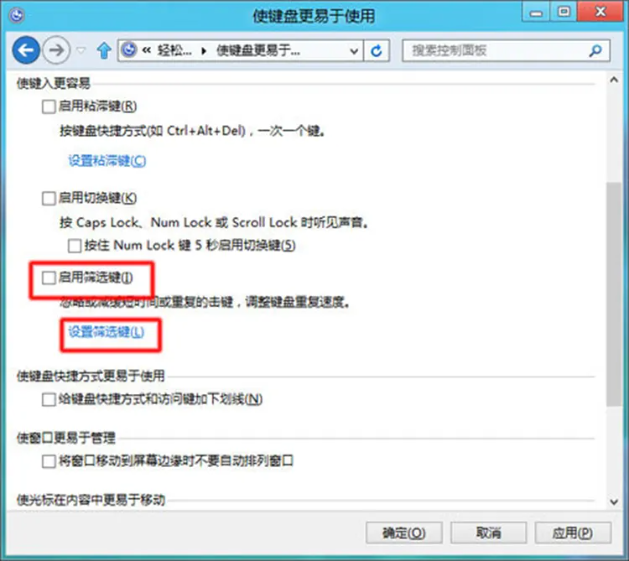
检查“筛选键”是否开启;
如果平时不需要使用筛选键,可以将其关闭,再测试键盘输入是否正常。
4.如果前面几种方法都没有解决问题,可以检查键盘驱动
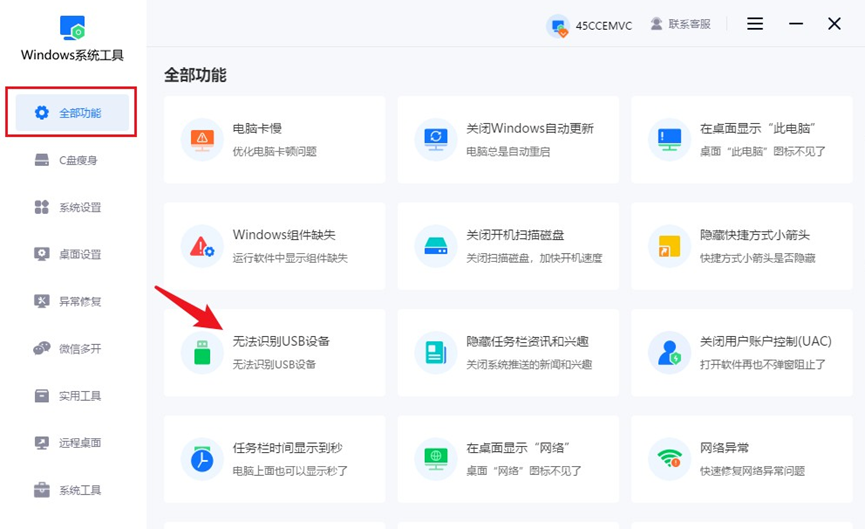
打开电脑桌面上的“Windows系统工具”,进入软件主界面后,点击左侧的“全部功能”,然后在右侧功能列表中找到“无法识别USB设备”,点击进入;
进入修复页面后,点击“一键修复”按钮,软件便会自动检测并修复相关问题,无需手动修改其他设置;
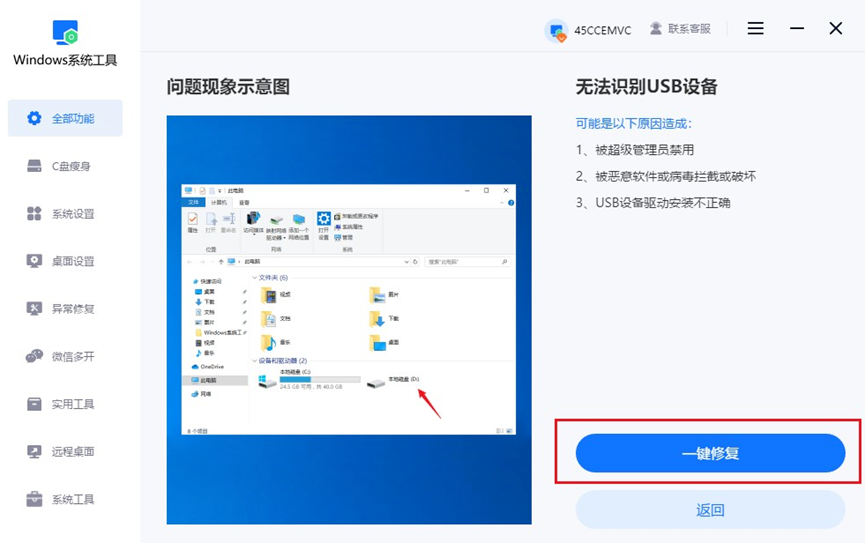
等待软件完成修复。当页面显示“设置成功”时,点击“确认”,并按照提示进行下一步操作即可。键盘打字一卡一卡的,可以先从电脑运行状态和输入法入手,再检查键盘设置及相关设备。如果只有使用USB键盘时出现卡顿,还可以进一步检查USB接口和连接情况。按照这些方法逐一排查,通常能帮助缩小问题范围。如果问题依然存在,就需要结合具体表现继续检查,找到原因后再进行处理。
本文为https://www.it7t.com原创内容,未经授权禁止任何形式的转载、摘编或镜像复制。
分享:
分享至微信朋友圈

扫码关注
公众号
分享至微信朋友圈
上一篇
无相关文章
查看更多usb键盘插上没反应怎么办?usb键盘插上没反应的4个方法
键盘插上去灯不亮,或者灯亮着却打不出字,两种情况的排查方向完全不同。本文讲 usb键盘插上没反应 的定位顺序:换口换机、设备管理器认设备、重装 HID 驱动、关闭 USB 选择性暂停。[详情]
vmware识别不到u盘怎么办?vmware识别不到u盘最有效的4个方法
插上 U 盘主机有反应、虚拟机没动静,多数是 USB 控制器没开或设备被主机占着。这篇从控制器版本、手动连接、仲裁服务、虚拟机工具四层排查,给出可直接照做的步骤,并说明 3.0 掉盘怎么降到 2.0 试。[详情]
usb设备描述符请求失败怎么办?usb设备描述符请求失败4个方法
U 盘插上去,右下角弹一句 USB 设备描述符请求失败,设备管理器里还带个黄叹号。usb设备描述符请求失败怎么办?按供电线材、驱动、选择性暂停、接口硬件四层排查,附上卸载重装驱动和关省电的具体路径。[详情]
usb设备连接不上怎么办?usb设备连接不上5个方法
U盘插上去没反应,鼠标键盘也时好时坏,设备管理器里还带个黄色叹号。可能是接口供电不足、驱动异常、节能设置把端口挂起,也可能是设备本身坏了。这篇按硬件到驱动的顺序给五步排查,附错误码对照。[详情]
电脑检测不到usb设备怎么办?电脑检测不到usb设备的4个方法
U 盘插上去没反应,鼠标键盘也时好时坏,设备管理器里既没有新硬件也没有感叹号。这类问题多半落在供电、接口、驱动三处。这篇按换口换线、看设备管理器、重装控制器、关选择性暂停的顺序排一遍。[详情]
