win10剪贴板记录怎么清空?win10剪贴板记录的4个方法
帮同事弄电脑,随手按了个 Win+V,面板里滚出一长串以前复制过的内容,连客户身份证号都在。win10剪贴板记录怎么清空,很多人只清一个地方就以为完事,其实本地历史、云端同步、浏览器表单是三套数据。下面从设置入口、快捷键面板、账号同步一路清到浏览器和输入法,每一步都写到具体位置,清完再把用不到的历史功能关掉。
一、复制过的东西被存在哪
Win10 从 1809 版开始带剪贴板历史,按 Win+V 能看到最近复制的内容,登录微软账号后还会跨设备同步,这些记录一半在本地缓存,一半在账号云端。
二、这类情况为什么交给 windows优化工具 更省事
剪贴板历史在设置里只给一个清空按钮,浏览器表单、输入法词库、远程桌面缓存这些同类痕迹还得单独找。想一次处理干净可以用 windows优化工具,它把使用痕迹按类别列出来,勾选后一次清完,动手前会提示影响范围,不至于把要留的记录也一起带走。
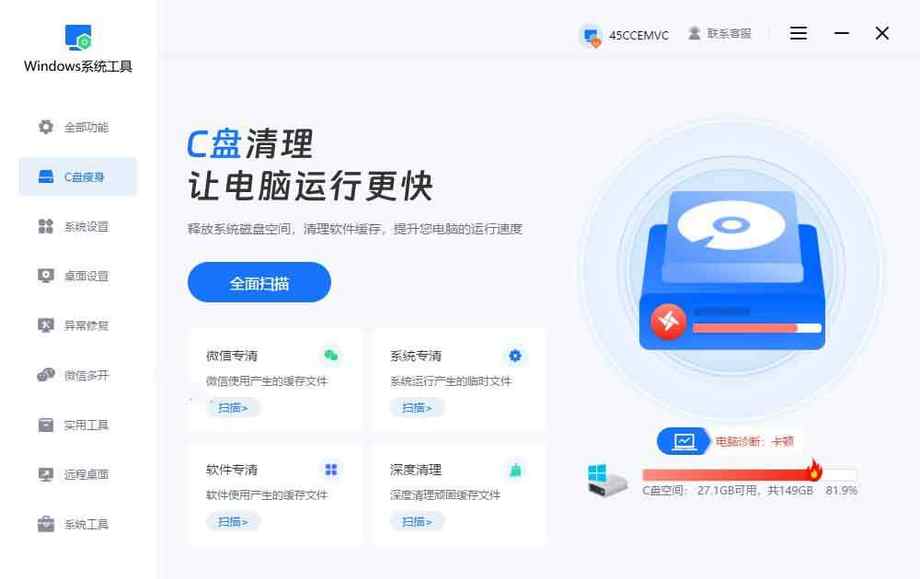
- 打开 windows优化工具:双击图标,等扫描列表出来
- 进清空历史记录模块:左侧点清空历史记录,选开始扫描
- 按类别清理:勾选剪贴板与最近使用记录,确认后执行
三、先看清历史里存了什么
动手前扫一眼,免得把还要用的内容清掉。
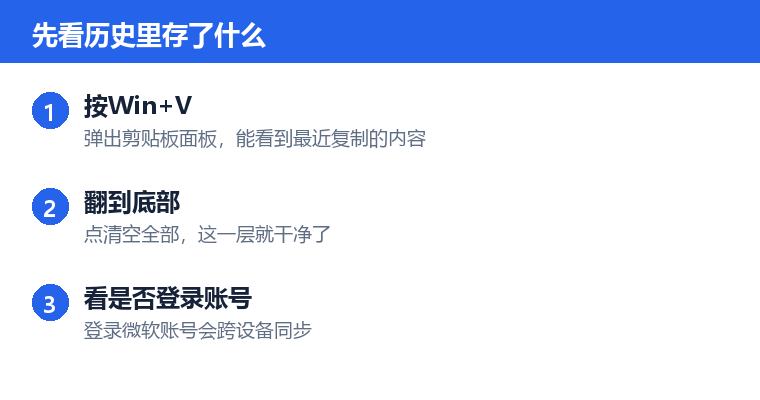
- 按Win+V:弹出剪贴板面板,从头翻一遍最近的内容
- 看有无固定项:被图钉固定的条目不会被清空全部带走
- 确认是否登录账号:登录状态下记录会同步到其他设备
四、从设置里清一遍
这是官方入口,清的是本机这一层。
- 打开设置:Win+I,进系统-剪贴板
- 清空历史:点清除剪贴板数据下面的清除按钮
- 关掉历史功能:不需要就关闭剪贴板历史,之后不再记录
五、把云端的同步记录也清掉
本机清了,别的设备上还能看到,问题就出在同步。
- 进账号设置:设置-账户-同步你的设置
- 关掉剪贴板同步:找到剪贴板一项,取消勾选
- 到网页端清理:登录微软账号页,在隐私里删除活动历史
六、浏览器和输入法的痕迹一起处理
表单记录和输入法词库是另一套存储,最容易漏。
- 清浏览器表单:浏览器设置-隐私-清除浏览数据,勾选自动填充表单
- 清输入法词库:输入法属性里找到用户词库,选择清除
- 清资源管理器记录:文件资源管理器选项里点清除最近使用的文件
七、清完还要注意这几处
漏一处就等于没清干净。
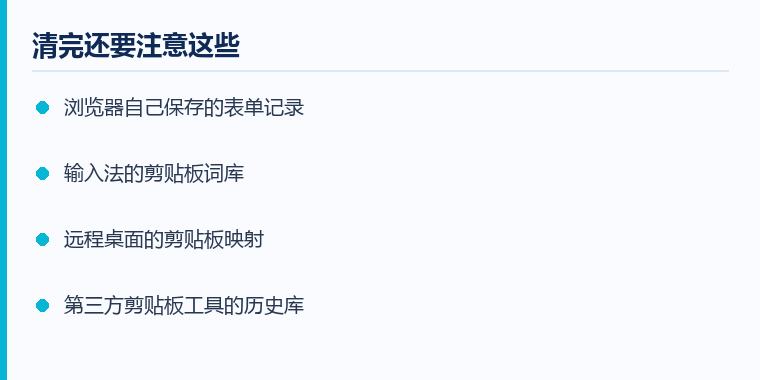
- 浏览器保存的密码:清历史不等于清密码,要去密码管理里单独删
- 远程桌面的剪贴板映射:连过的目标机器上可能留有计划内容
- 第三方剪贴板工具:有自己的历史库,得在它自己的界面里清
- 聊天软件的输入框:上浮的最近内容来自系统剪贴板,要一起清
八、清完确认两件事
确认清干净,也确认没把日常功能弄坏。
- 再按一次Win+V:面板应为空或提示历史已关闭
- 复制一段文字试试:能正常粘贴说明功能没被弄坏
- 重启后再看一次:确认没有被同步回来的旧记录
常见问题
Q1:清空剪贴板会影响正在复制的文件吗?
A:会。清空后当前剪贴板里的内容也消失,粘贴前需要重新复制一次。
Q2:关闭历史功能后还能用Win+V吗?
A:可以打开面板,但里面不会再有旧记录,只显示当前这一条。
Q3:公司电脑的剪贴板会被监控吗?
A:部分企业管控软件会记录,清理只能去掉本机历史,无法影响服务端日志。
本文为https://www.it7t.com原创内容,未经授权禁止任何形式的转载、摘编或镜像复制。
分享:
分享至微信朋友圈

扫码关注
公众号
分享至微信朋友圈
相关文章
查看更多电脑如何一键清空历史记录
想把电脑里的历史记录清理干净,最怕的就是一个地方接一个地方地找!浏览器有浏览记录,系统有搜索记录,文件管理器也可能保留访问痕迹,逐项清理实在费时间。要是能找到一个简单的方法,一次处理多个位置,操作就轻松多了。下面就来介绍电脑一键清空历史记[详情]
win7如何清空搜索历史记录
熟悉Win7系统的朋友,对开始菜单里的搜索框应该不陌生。找程序、查文件,只要输入关键词,系统就会帮忙搜索。不过,搜索功能用得越频繁,留下的历史记录也越值得留意。尤其是多人共用一台电脑时,之前搜索过什么内容会通过相关记录显示出来。[详情]
IE浏览器清空历史记录如何操作
不少旧电脑出厂时就自带IE浏览器,开机后不用额外安装,打开就能上网。对于习惯使用老电脑的朋友来说,IE浏览器一直是比较熟悉的工具。不过,浏览网页的次数多了,历史记录也会越积越多,访问过的网站、搜索过的内容都留在浏览器里。想清理这些记录[详情]
上网痕迹怎么清空?清空浏览器历史记录方法
本机清理只管电脑这一头。设备要转手、要借人,还是只想弄明白哪些痕迹不在自己手里,处理方式都不一样。先把范围划清楚再动手,能省的步骤就省掉,只处理本机能控的那部分。[详情]
浏览记录怎么清空-记录删不掉如何清空
清完记录看文件夹还是那么大,不是没清干净。历史存在一个数据库里,删的是内容,不回收文件空间;真正占几个G的是缓存和站点数据,清对地方才有用。[详情]
